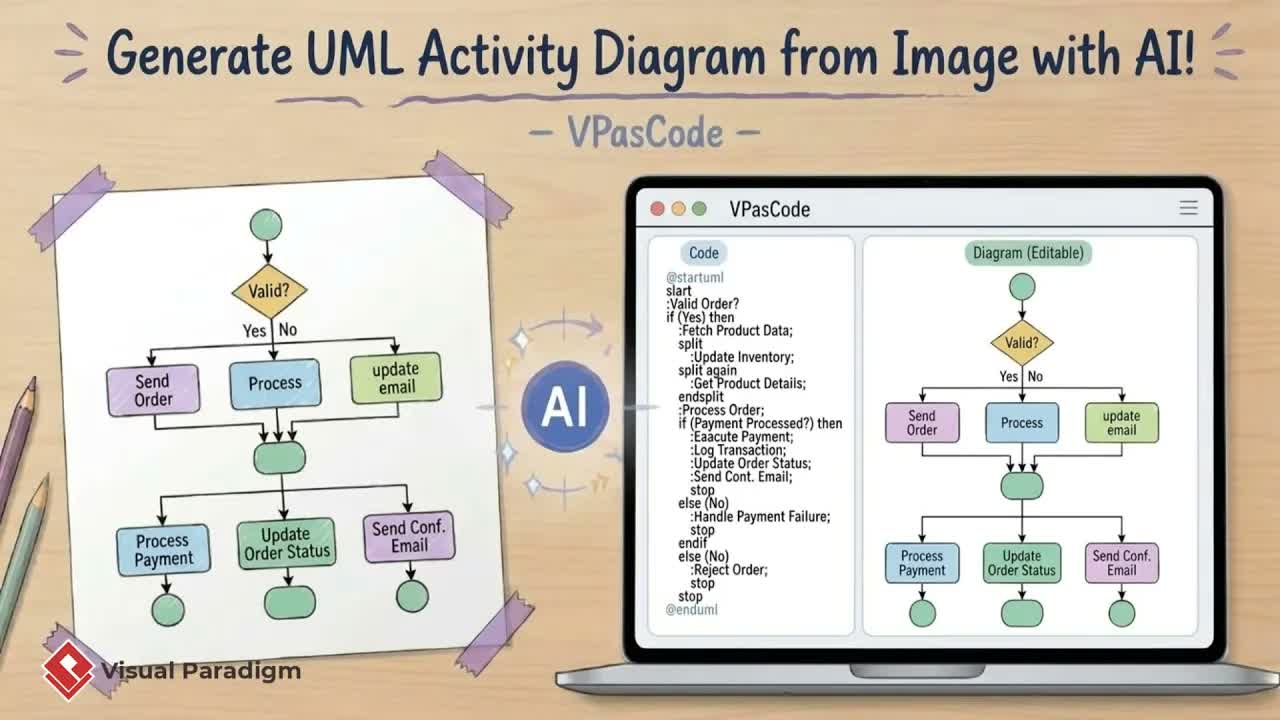
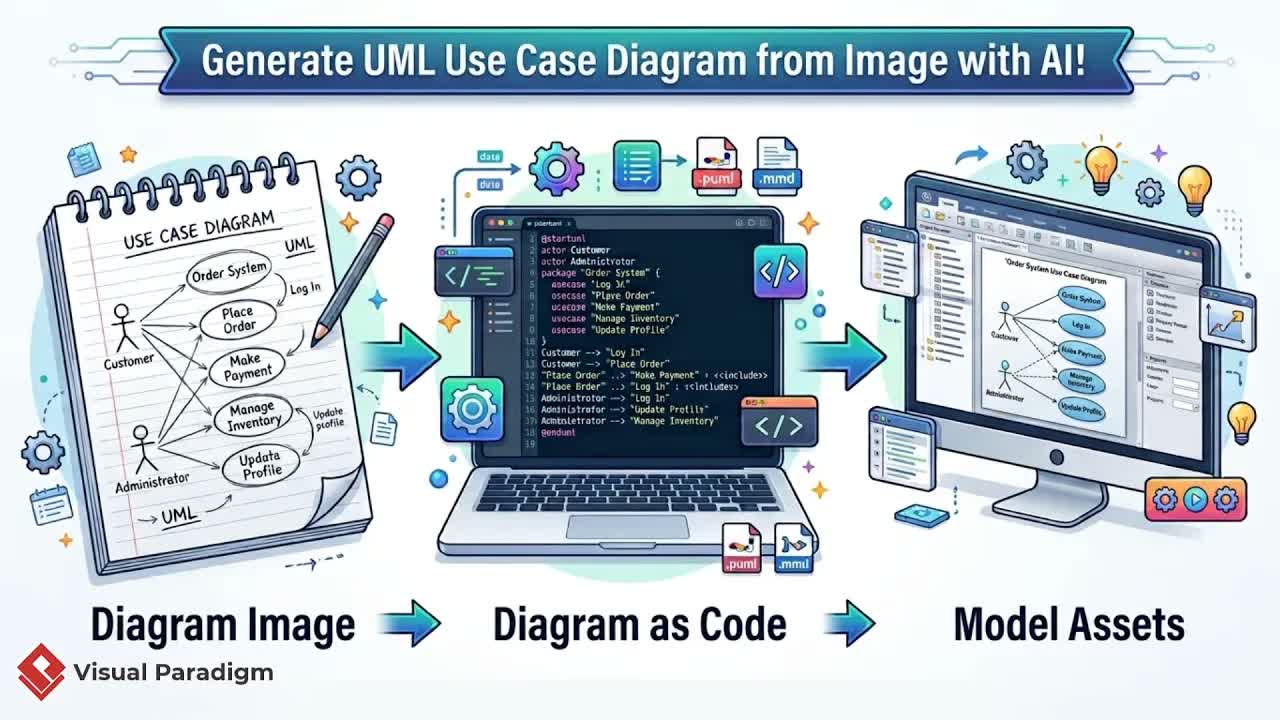
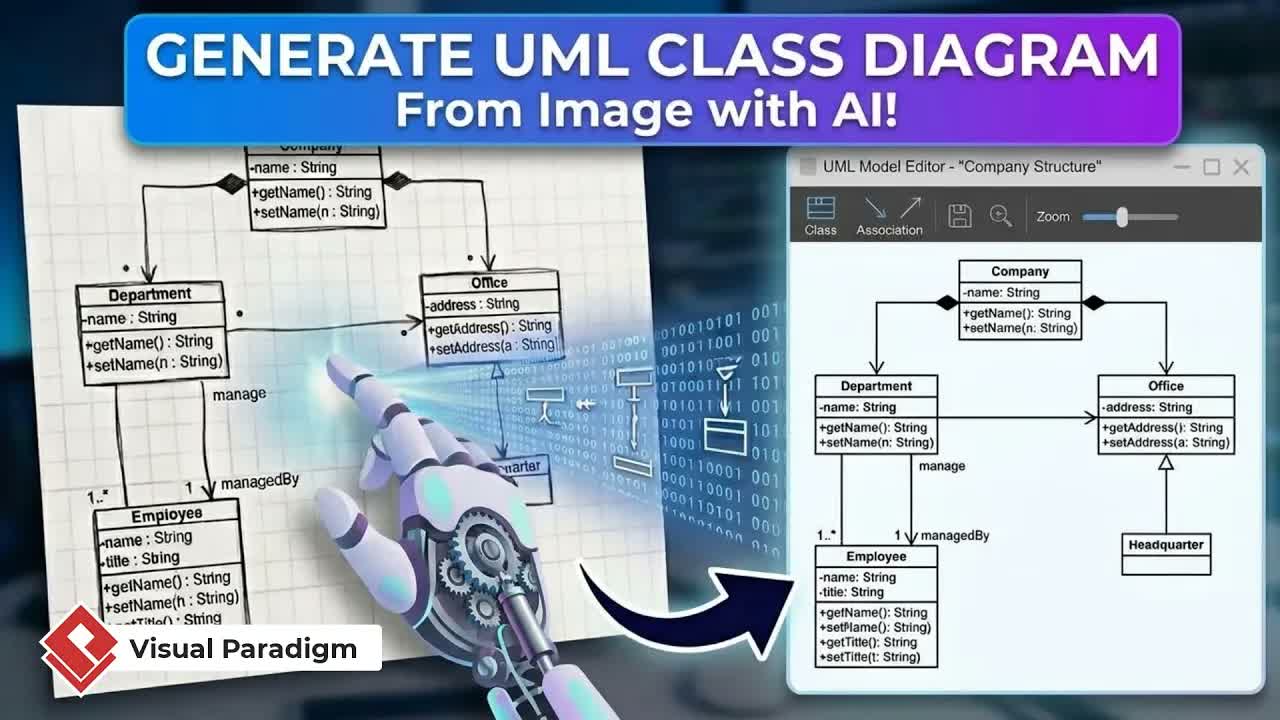
Quy trình từng bước: Chuyển đổi hình ảnh biểu đồ trình tự thành UML có thể chỉnh sửa
1. Tải lên hình ảnh biểu đồ trình tự và tạo UML qua AI
Để chuyển đổi hình ảnh biểu đồ trình tự hiện có sang định dạng có thể chỉnh sửa:
- Mở Menu Lệnh trong phiên bản máy tính để bàn của Visual Paradigm.
- Điều hướng đến Nền tảng Thống nhất và chọn VPasCode.
- Nhấp vào Tạo bằng AI và tải lên hình ảnh biểu đồ trình tự của bạn.
- Nhập một lệnh ngắn gọn mô tả những gì bạn muốn đạt được.
Chỉ trong vài giây, VPasCode xử lý hình ảnh biểu đồ trình tự và xuất ra cả biểu đồ cùng với mã nguồn cơ sở của nó.
2. Tinh chỉnh biểu đồ trình tự bằng mã hoặc lệnh AI
Sau khi được tạo, bạn có thể chỉnh sửa biểu đồ trình tự của mình thông qua hai phương pháp trực tiếp:
- Điều chỉnh mã trực tiếp: Sửa đổi các nhãn văn bản hoặc các yếu tố cấu trúc trực tiếp bên trong trình soạn thảo mã. Ví dụ, đổi tên một đường đời từ “cổng đăng nhập” thành “dịch vụ đăng nhập” sẽ cập nhật ngay lập tức bảng vẽ trực quan.
- Lệnh AI bằng ngôn ngữ tự nhiên: Hướng dẫn trợ lý trí tuệ nhân tạo thực hiện các thay đổi tự động, chẳng hạn như thêm một luồng thay thế hoặc nhánh để xử lý các trường hợp không tìm thấy bản ghi đặt chỗ.
3. Nhập mô hình vào Visual Paradigm Desktop
Sau khi tinh chỉnh cú pháp và bố cục của sơ đồ trình tự trong VPasCode, hãy nhấpNhập vào Visual Paradigm. Điều này chuyển mô hình trình tự trực tiếp vào môi trường mô hình hóa của bạn, cho phép quản lý vòng đời phần mềm toàn diện, cộng tác nhóm và chỉnh sửa đầy đủ.
4. Tài liệu hóa kiến trúc trình tự với OpenDocs và tích hợp Pipeline
Để hoàn thiện các thông số kỹ thuật của bạn và cung cấp tài liệu sạch sẽ:
- Mở thanh bên ở phía bên phải và chọnGửi vào Pipeline.
- Quay lạiNền tảng Thống nhất và mởOpenDocs.
- Chọn trang của bạn, nhấpChèn, chọnPipeline và chọn sơ đồ trình tự của bạn.
Sơ đồ trình tự UML do AI tạo ra của bạn được nhúng liền mạch vào tài liệu kỹ thuật chính thức của nhóm, đảm bảo thiết kế hệ thống luôn được cập nhật và dễ dàng truy cập.