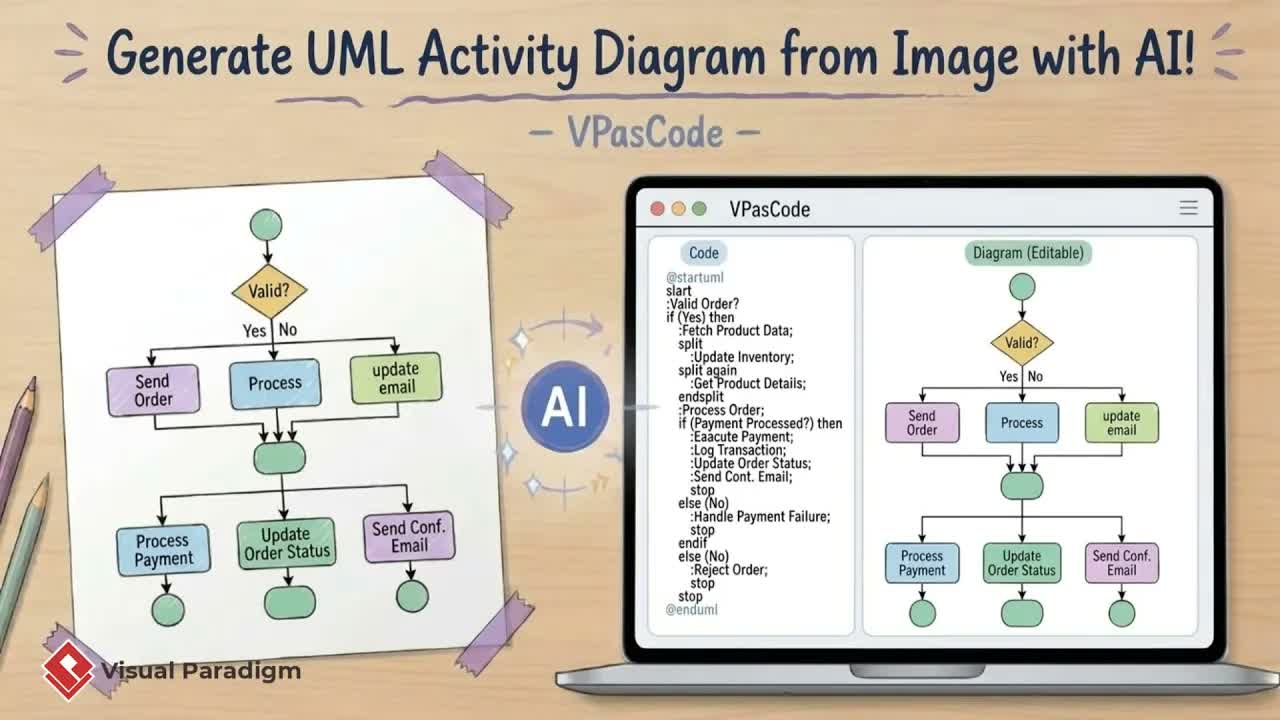
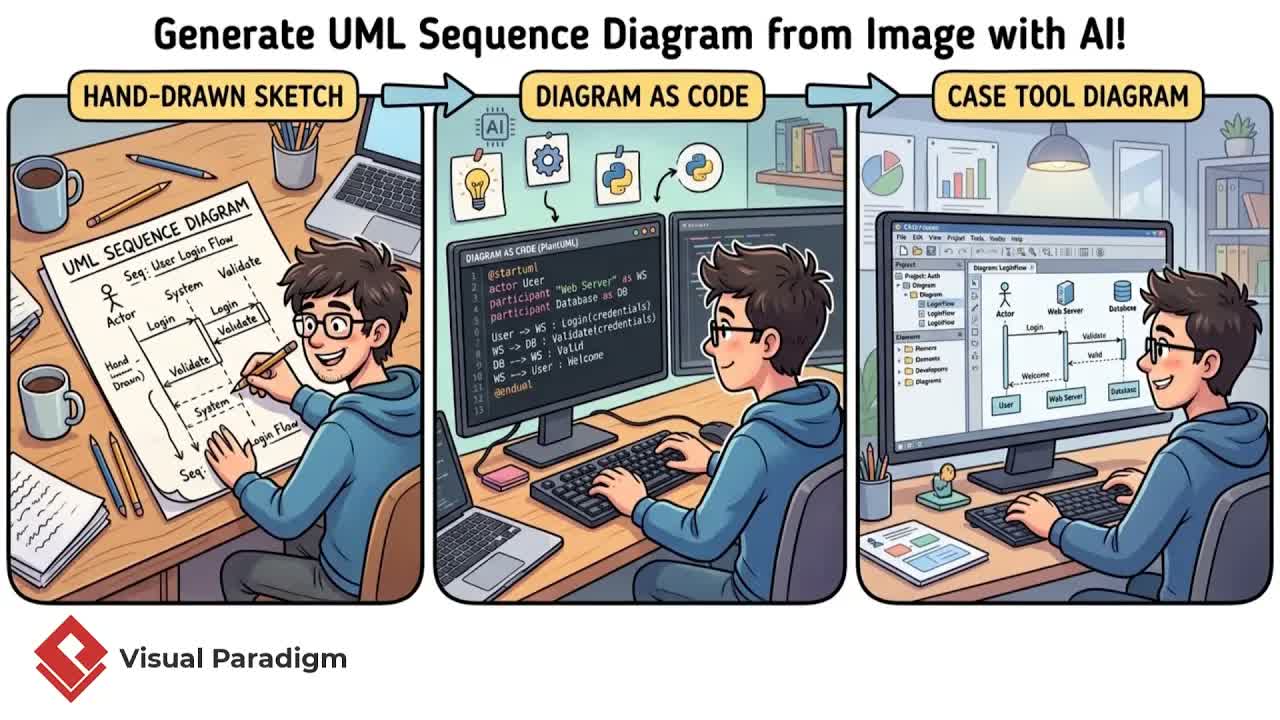
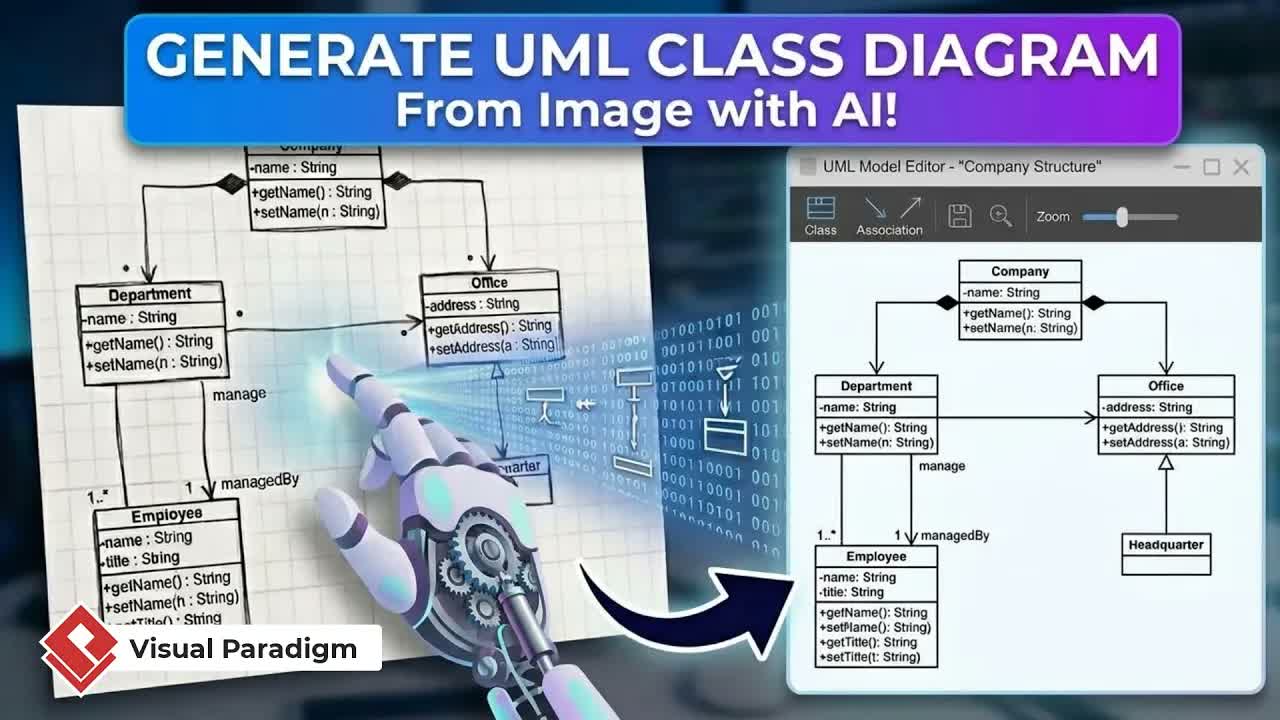
Các nhóm phát triển phần mềm thường xuyên nhận được các sơ đồ kiến trúc, phác thảo của khách hàng hoặc các biểu đồ trực quan tĩnh cần được tích hợp vào thiết kế hệ thống chính thức. Việc tái tạo thủ công các sơ đồ này từng phần tử tốn nhiều thời gian và dễ xảy ra lỗi do con người. Với VPasCode, một tính năng đổi mới trong Visual Paradigm, bạn có thể ngay lập tức chuyển đổi bất kỳ hình ảnh biểu đồ trường hợp sử dụng UML tĩnh nào thành một mô hình có thể chỉnh sửa hoàn toàn, được hỗ trợ bởi mã và trí tuệ nhân tạo.
Sức mạnh của việc chuyển đổi hình ảnh thành sơ đồ
Việc tái tạo thủ công các sơ đồ di sản hoặc do khách hàng cung cấp làm chậm trễ việc khởi động dự án và tiêu tốn những giờ kỹ thuật quý giá. VPasCode loại bỏ sự cản trở này bằng cách kết hợp các mô hình AI có khả năng thị giác với tự động hóa sơ đồ dưới dạng mã. Dù bạn có một đồ họa độ phân giải thấp, một bức ảnh chụp bảng trắng, hay một đoạn PDF của mô hình trường hợp sử dụng, VPasCode sẽ phân tích các yếu tố trực quan—bao gồm các vai diễn, trường hợp sử dụng, mối liên kết và các phần tử bao gồm—và đồng thời tạo ra mã văn bản chính xác cũng như mô hình trực quan.
Quy trình từng bước: Chuyển đổi hình ảnh thành UML có thể chỉnh sửa
1. Tải lên hình ảnh và tạo UML qua AI
Để chuyển đổi hình ảnh sơ đồ hiện có sang định dạng có thể chỉnh sửa:
- Mở Menu Lệnh trong Visual Paradigm.
- Điều hướng đến Nền tảng Thống nhất và chọn VPasCode.
- Nhấp vào Tạo bằng AI và tải lên hình ảnh sơ đồ của bạn.
- Nhập một lệnh ngắn gọn hướng dẫn AI tạo biểu đồ dựa trên hình ảnh đã cung cấp.
Chỉ trong vài giây, VPasCode xử lý hình ảnh và xuất ra một sơ đồ đã được hiển thị cùng với mã nguồn cơ sở của nó, duy trì sự tương đương về cấu trúc với tệp gốc.
2. Tinh chỉnh sơ đồ bằng mã hoặc lệnh AI
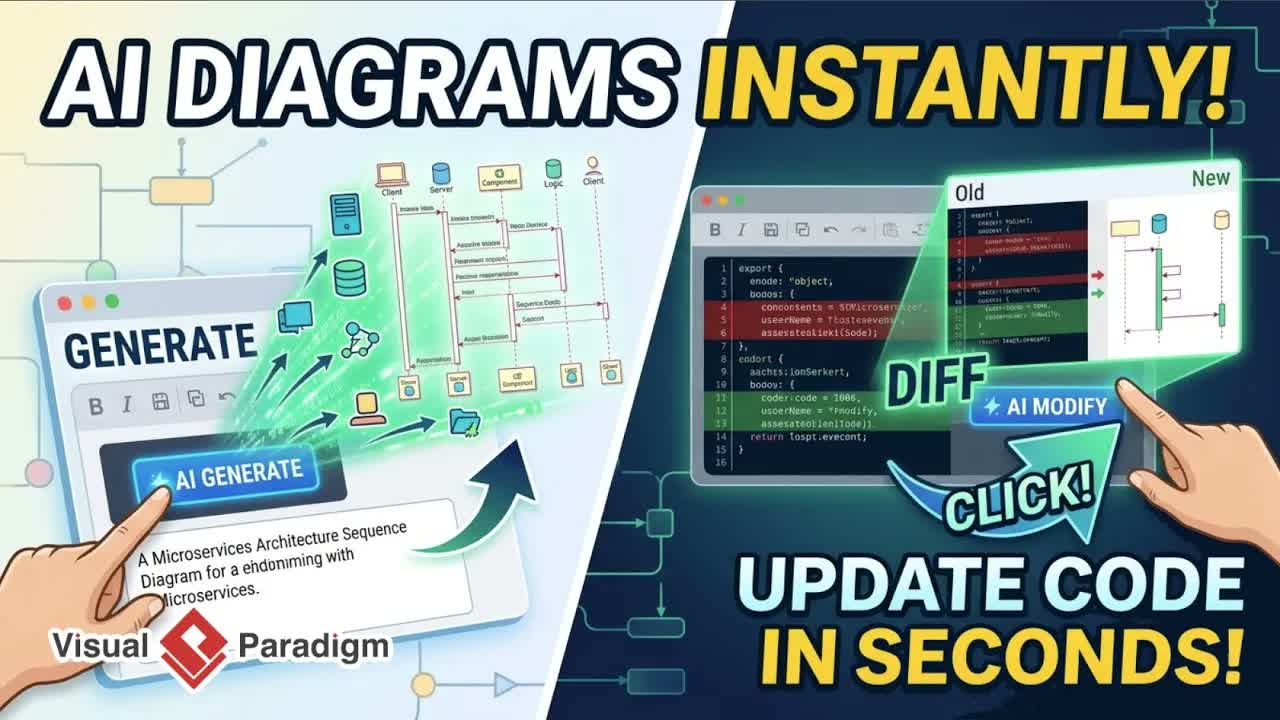
Sau khi được tạo, bạn có thể sửa đổi sơ đồ UML của mình thông qua hai phương pháp trực tiếp:
- Điều chỉnh mã trực tiếp: Sửa đổi các nhãn văn bản hoặc các phần tử cấu trúc trực tiếp bên trong trình soạn thảo mã. Ví dụ, việc xóa các nhãn mô tả hoặc đổi tên các vai diễn sẽ cập nhật bảng vẽ trực quan ngay lập tức.
- Lệnh AI bằng ngôn ngữ tự nhiên: Hướng dẫn trợ lý AI thực hiện các thay đổi một cách tự động. Việc ra lệnh cho hệ thống thêm một phần tử mới—chẳng hạn như trường hợp sử dụng “xác minh trực tuyến”—sẽ tự động cập nhật mã, đặt nút mới và sắp xếp các mối quan hệ một cách hợp lý.
3. Nhập mô hình vào Visual Paradigm Desktop
Sau khi tinh chỉnh cú pháp và bố cục trong VPasCode, hãy nhấp vàoNhập vào Visual Paradigm. Điều này chuyển sơ đồ trực tiếp vào môi trường mô hình hóa của bạn, cho phép quản lý vòng đời phần mềm toàn diện, cộng tác nhóm và liên kết truy xuất nguồn gốc giữa các yêu cầu và các phần tử mô hình.
4. Tài liệu hóa kiến trúc với OpenDocs và tích hợp Pipeline
Để hoàn thiện các thông số kỹ thuật của bạn và cung cấp tài liệu sạch sẽ:
- Mở thanh bên VPasCode và chọnGửi vào Pipeline.
- Quay lạiNền tảng Thống nhất và khởi chạyOpenDocs.
- Chọn trang tài liệu của bạn, nhấp vàoChèn, chọnPipeline và chọn sơ đồ đã nhập của bạn.
Sơ đồ UML do AI tạo ra của bạn được nhúng liền mạch vào tài liệu kỹ thuật chính thức của nhóm bạn, đảm bảo thiết kế hệ thống luôn được cập nhật và dễ dàng truy cập.
Lợi ích chính cho các nhóm kỹ thuật
- Tăng tốc quá trình tiếp nhận khách hàng: Chuyển đổi ngay lập tức các thông số kỹ thuật cũ hoặc bản nháp do khách hàng cung cấp thành tài sản dự án hoạt động.
- Chỉnh sửa linh hoạt: Chuyển đổi liền mạch giữa chỉnh sửa mã trực tiếp và điều chỉnh dựa trên AI theo yêu cầu.
- Tài liệu toàn diện từ đầu đến cuối: Tích hợp Pipeline đảm bảo các cập nhật mô hình được truyền trực tiếp vào các tài liệu kỹ thuật chính thức.
Sẵn sàng tăng tốc quy trình mô hình hóa UML của bạn?
Dừng lãng phí hàng giờ để vẽ thủ công và điều chỉnh các hình dạng trên bảng vẽ. Trải nghiệm cách vẽ sơ đồ dựa trên văn bản có thể tinh gọn quy trình thiết kế của bạn và tăng tốc việc giao nộp dự án. Truy cậpVPasCode để chuyển đổi văn bản thuần túy thành các mô hình UML linh hoạt và dễ bảo trì chỉ trong vài giây.