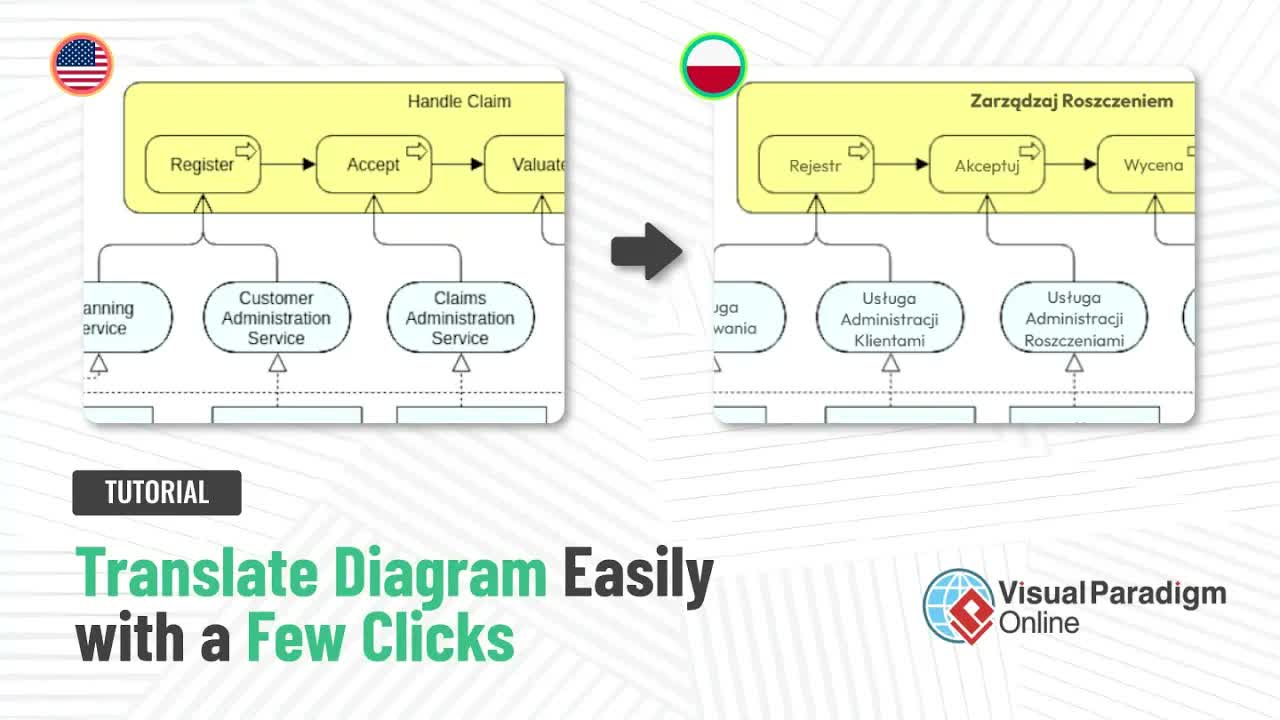
Traduzir diagramas, infográficos e modelos técnicos para vários idiomas frequentemente resulta em layouts visuais comprometidos, caixas de texto desalinhadas ou gráficos de fundo degradados. Ferramentas de tradução automática básicas substituem o texto sem oferecer capacidades de edição granular, deixando os usuários com visuais não polidos que não atendem aos padrões profissionais de apresentação.
OTradutor de Imagens com IAnoVisual Paradigm Onlinevai além da tradução básica de texto, oferecendo controle total de design sobre ativos visuais traduzidos. Além da tradução multilíngue de alta precisão, esta ferramenta baseada em navegador oferece restauração avançada de imagens, utilitários de retoque de tela e ferramentas extensas de estilização de texto para garantir que seus diagramas localizados permaneçam visualmente impressionantes e alinhados à marca.
Principais Benefícios da Tradução e Personalização Avançadas de Imagens
- Controle Total da Tela:Edite o conteúdo de texto traduzido, família de fontes, paleta de cores, tamanho da fonte e alinhamento espacial com total liberdade.
- Restauração Precisa de Imagens:Restaure sem esforço os detalhes originais do fundo e as bordas dos diagramas afetadas durante o processo de tradução automática.
- Consistência de Marca e Cores:Amostre tons de cor exatos diretamente dos elementos da tela usando utilitários de seletor de cores integrados.
- Qualidade de Saída Profissional:Limpe artefatos visuais e exporte ativos localizados de alta resolução prontos para documentação empresarial.
Funcionalidades Principais do Tradutor de Imagens com IA do Visual Paradigm Online
- Ferramenta ‘Lixar para Revelar’:Passe o pincel sobre áreas modificadas da tela para restaurar seletivamente as bordas gráficas originais, linhas e detalhes do fundo.
- Utilitário ‘Desenhar e Reparar’:Apague ruídos de fundo indesejados, pixels soltos ou artefatos de tradução diretamente na tela.
- Seletor de Cores e Amostragem de Tons:Combine a cor do texto traduzido diretamente com formas de diagrama existentes ou paletas de marca.
- Formatação de Texto em Lote:Selecione todos os elementos de texto traduzidos simultaneamente para aplicar famílias de fontes, tamanhos e regras de alinhamento unificados.
Casos de Uso Práticos
- Diagramas de Sistemas Multilíngues:Localize modelos técnicos UML, diagramas de casos de uso e esquemas de arquitetura de software para equipes de desenvolvimento globais.
- Ativos de Marketing e Vendas Internacionais:Adapte folhetos promocionais, infográficos e slides de apresentação para os idiomas-alvo, ao mesmo tempo em que aprimora o impacto visual.
- Documentação Global do Projeto: Combine ativos de sistema traduzidos com ferramentas abrangentes de documentação como OpenDocs e o Editor OpenDocs para criar bases de conhecimento multilíngues.
Guia Passo a Passo: Personalizando e Reparando Imagens Traduzidas
Etapa 1: Traduzir seu Ativo de Imagem
Inicie o Tradutor de Imagens com IA, escolha seu idioma de destino e selecione ou faça upload do seu diagrama (como um diagrama de Caso de Uso). Clique em Processar para gerar a tradução inicial.
Etapa 2: Unificar Estilos de Texto e Alinhamento
Clique em Selecionar Tudo para destacar todos os elementos de texto traduzidos. Altere a família de fontes e use o Definir Tamanho Igual para unificar os tamanhos de texto em toda a tela. Clique e arraste os blocos de texto para garantir que estejam centralizados corretamente dentro das formas do diagrama.
Etapa 3: Restaurar Linhas da Tela e Reparar Artefatos
Para reparar bordas originais afetadas durante a tradução, clique em Lixar para Revelar, ajuste o tamanho do traço do pincel e arraste sobre os limites das linhas para revelar os detalhes vetoriais originais. Em seguida, selecione o Desenhar e Reparar para pintar e remover quaisquer pontos de fundo indesejados ou artefatos.
Etapa 4: Melhorar Cor e Estilo do Texto
Selecione títulos principais ou rótulos-chave, aumente o tamanho da fonte e aplique formatação em negrito. Abra o menu de cor de texto, selecione a ferramenta de seletor de cores, amostre tons exatos diretamente das formas do diagrama e ajuste a intensidade da cor para criar uma estética visual unificada.
Etapa 5: Exportar Saída de Alta Qualidade
Após concluir todos os reparos de layout e ajustes tipográficos, clique em Exportar Imagem para baixar seu ativo visual totalmente traduzido e polido para o seu dispositivo.
Explore os Próximos Passos
Eleve seu fluxo de trabalho de localização visual hoje com Visual Paradigm Online. Para explorar suítes de modelagem de software empresarial, baixe Download do Visual Paradigm ou visite Visual Paradigm para ferramentas abrangentes de arquitetura de sistemas.
Para recursos adicionais para desenvolvedores, explore nosso Ferramenta de Chatbot com IA, interaja por meio de Chatbot ou otimize sua modelagem baseada em código com VPasCode e o Editor VPasCode.