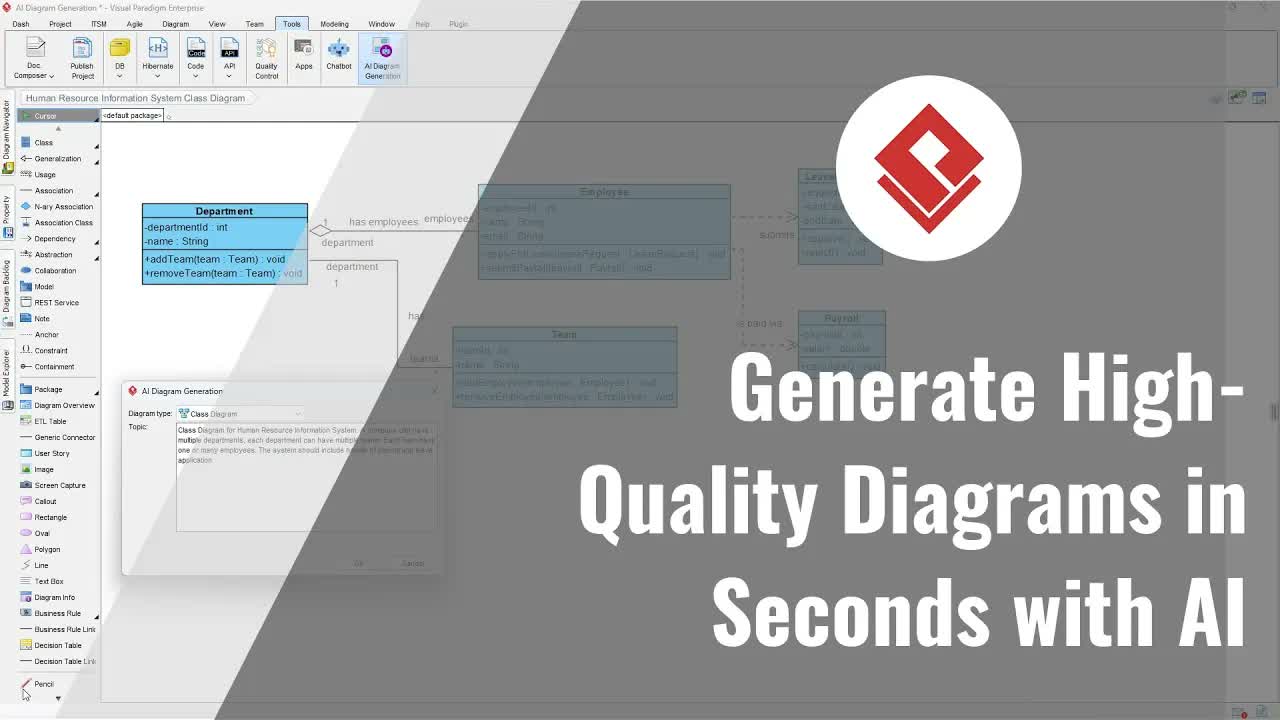
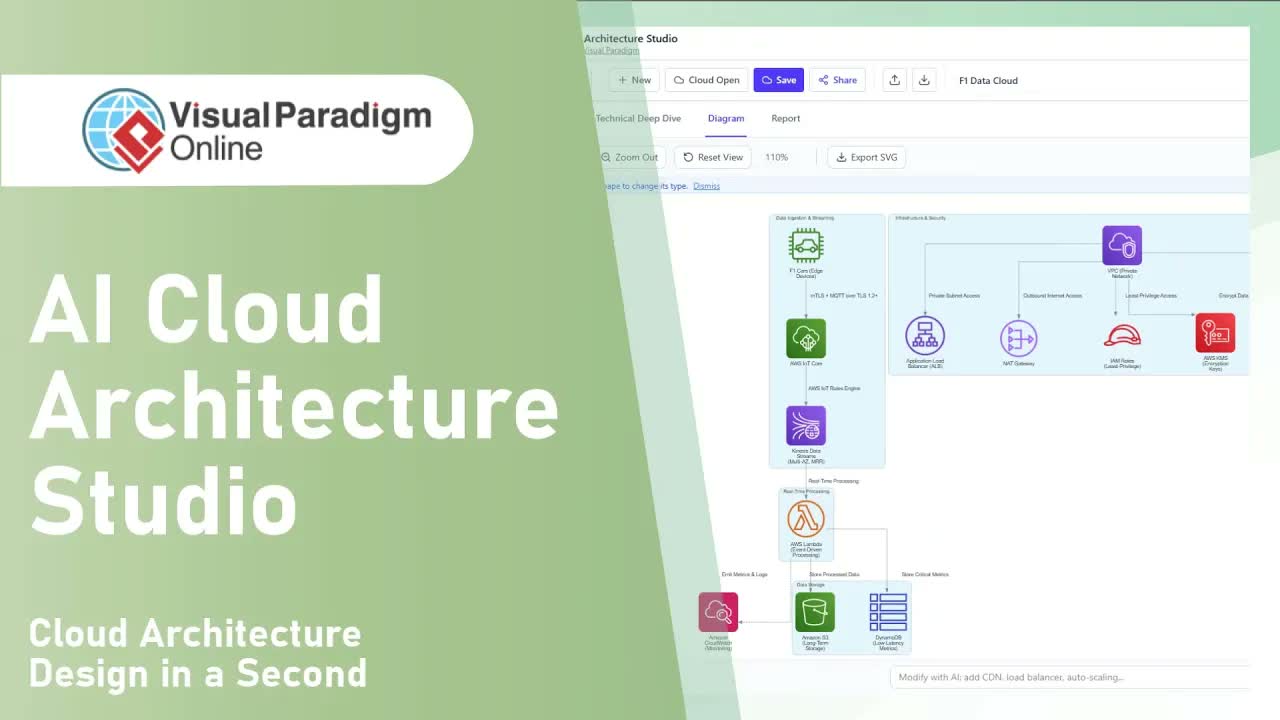
Traduzir histórias de usuário e itens de backlog no Jira em modelos técnicos visuais frequentemente exige um esforço manual significativo. Analistas de sistemas, arquitetos de software e equipes ágeis geralmente gastam tempo valioso de planejamento de sprint desenhando manualmente diagramas para representar fluxos de trabalho de usuários, interações de componentes e estruturas de dados. Ao usar Agilien com Visual Paradigm Online, as equipes podem aproveitar a IA para analisar histórias de usuário do Jira e gerar diagramas UML automaticamente, sem necessidade de desenho manual.
Por Que Automatizar a Geração de Diagramas UML a Partir do Jira?
Conectar requisitos de software no Jira diretamente a modelos de arquitetura visual garante que as equipes de desenvolvimento mantenham um alinhamento claro durante todo o ciclo de vida do sprint. Automatizar esse processo traz vários benefícios principais:
- Economiza Tempo de Modelagem:Converta instantaneamente histórias de usuário e subtarefas textuais em modelos visuais sem começar de uma tela em branco.
- Melhora a Clareza Técnica:Gere automaticamente diagramas UML essenciais, incluindo diagramas de Atividade, Sequência e Classe, para esclarecer os requisitos do backlog.
- Integração Perfeita com o Jira:Importe itens de backlog diretamente do Atlassian Jira e sincronize os diagramas renderizados de volta às suas histórias de usuário no Jira.
- Artefatos de Arquitetura Consistentes:Garanta que os diagramas de design do sistema reflitam com precisão os requisitos mais recentes do seu backlog.
Como Gerar Diagramas UML a Partir do Backlog do Jira com IA
Gerar diagramas UML a partir do seu projeto Jira usando Agilien AI envolve um fluxo de trabalho simples e passo a passo dentro do seu espaço de trabalho:
- Abra o Aplicativo Agilien AI: No seu Visual Paradigm Online espaço de trabalho, clique em Criar com IA, escolha Navegar por Aplicativos de IA, pesquise por Planejador de Backlog do Jira com IA Agilien, e clique em Iniciar.
- Importar Backlog do Jira: Clique Importar do Jira no canto superior direito da interface do Agilien. Autentique sua conta do Jira, escolha o espaço do Jira de destino na lista e clique Iniciar Importação.
- Selecionar um Item do Backlog: Após a conclusão da importação, visualize todo o seu backlog no painel inferior esquerdo. Clique em qualquer história de usuário ou item do backlog para abrir seus detalhes na área central.
- Gerar Diagrama UML: Escolha o item do backlog ou subtarefa que deseja modelar, selecione o tipo de diagrama UML desejado (como Diagrama de Atividade, Sequência ou Classe) e clique Gerar Diagrama.
- Anexar Diagrama à História de Usuário: Revise o diagrama gerado pela IA. Quando estiver satisfeito com o resultado, clique Anexar à História de Usuário para vincular o diagrama diretamente ao item. Repita isso para quaisquer itens adicionais do backlog ou subtarefas.
- Sincronizar de Volta para o Jira: Clique Sincronizar com o Jira, selecione seu espaço do Jira e pressione Iniciar Sincronização para enviar os diagramas anexados de volta ao seu projeto ativo do Jira. Atualize sua página do Jira para visualizar os diagramas gerados anexados aos seus itens do backlog.
Casos de Uso Práticos no Desenvolvimento Ágil
Integrar a geração de diagramas por IA no seu fluxo de trabalho ágil suporta diversas responsabilidades da equipe durante o desenvolvimento de software:
- Planejamento de Sprint e Refinamento do Backlog: Gere rapidamente diagramas de atividade para histórias de usuário durante as sessões de refinamento, para que os desenvolvedores compreendam a lógica complexa do fluxo de trabalho antes da estimativa.
- Arquitetura de Software e Projeto de Sistema: Construa automaticamente diagramas de classe e sequência a partir de histórias de usuário de alto nível para orientar a implementação do software e o design da API.
- Documentação de Requisitos Técnicos: Mantenha a documentação do projeto atualizada. Para documentação de projeto baseada na web de forma abrangente, os membros da equipe podem utilizar ferramentas como OpenDocs ou escrever documentação em markdown usando o Editor OpenDocs.
Explore Mais Soluções Visual Paradigm
Melhore seu ciclo de vida de desenvolvimento de software e a colaboração da equipe com recursos adicionais da Visual Paradigm: