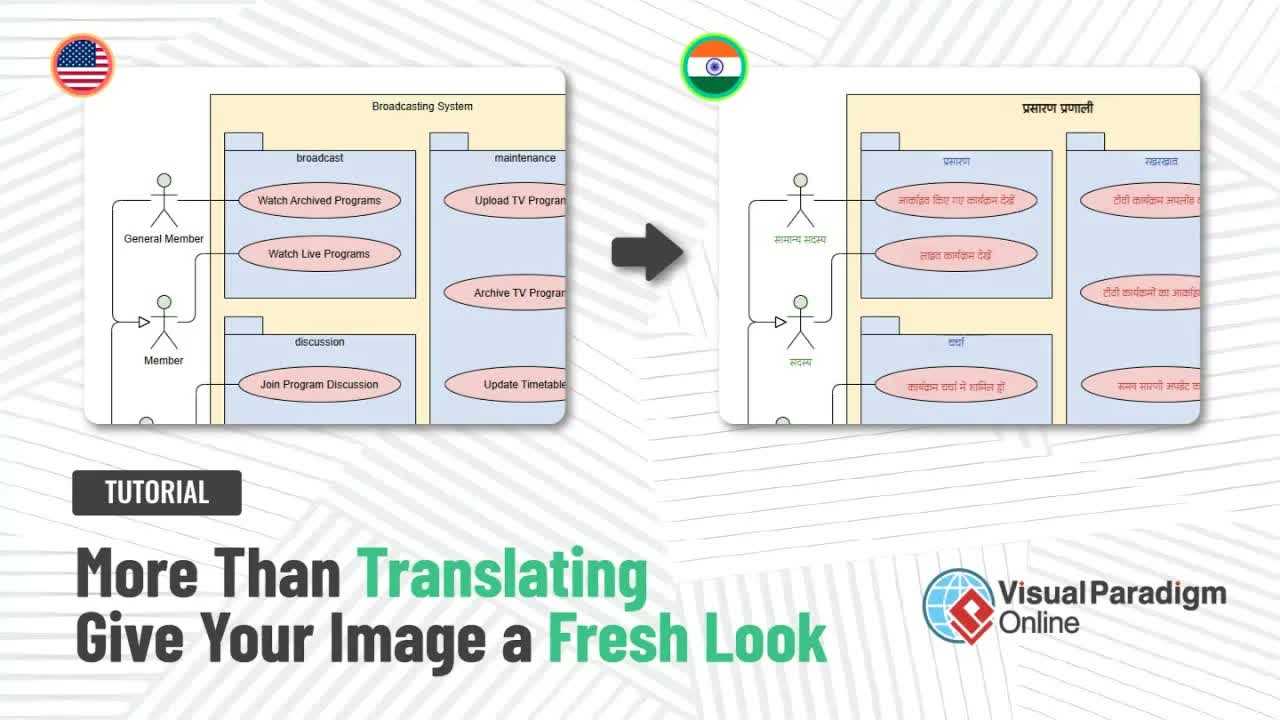
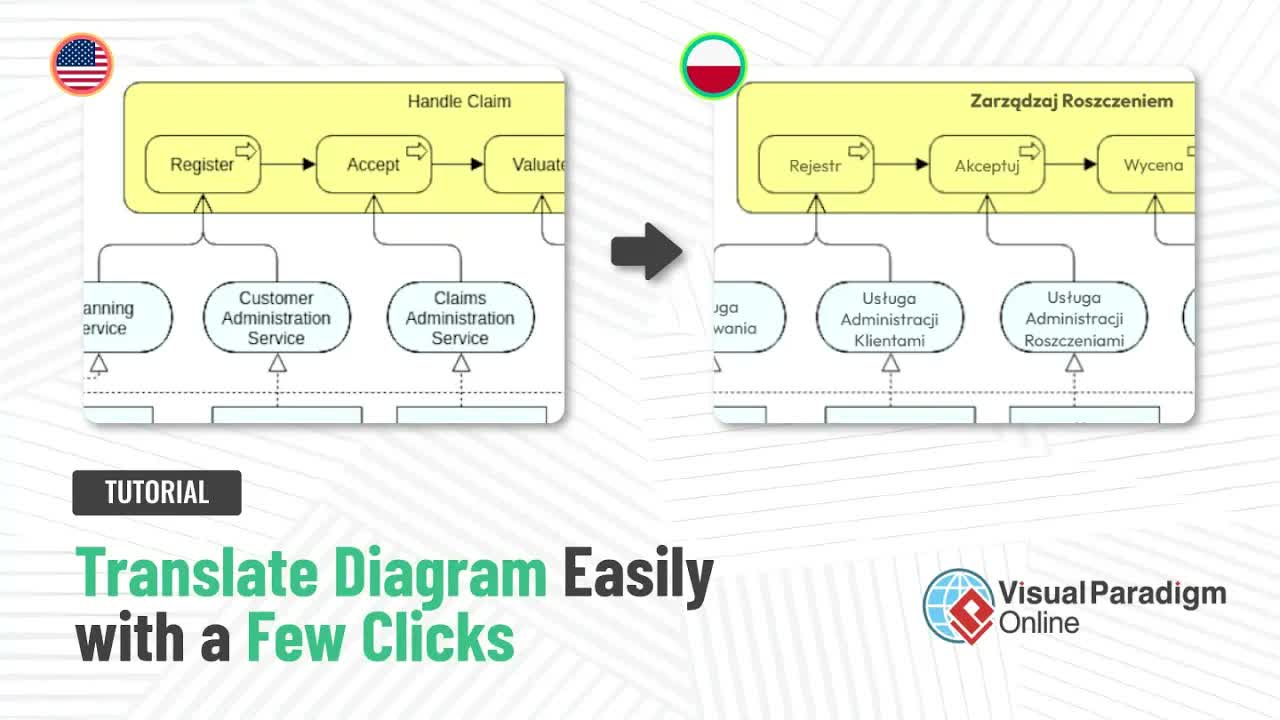
Die Übersetzung visueller Assets wie Diagramme, Marketing-Flugblätter und Präsentationsfolien führt häufig zu unordentlichen Designkompromissen. Standard-Bildübersetzungswerkzeuge kleben Text lediglich über Hintergrundelemente, wodurch verbleibende Textartefakte, unterbrochene Grafiklinien und ungeschickte Schriftplatzierungen zurückbleiben, die die professionelle Ästhetik Ihrer ursprünglichen visuellen Assets zerstören.
DerKI-BildübersetzerinVisual Paradigm Online adressiert diese Herausforderungen, indem es einen durchgängigen Workflow für Bildübersetzung und Designverfeinerung bietet. Mit Unterstützung für Übersetzungen in über 40 Sprachen kombiniert dieses browserbasierte Tool eine automatische Sprachübersetzung mit leistungsstarken Bildbearbeitungsfunktionen, Werkzeugen zur Batch-Textformatierung und flexiblen Layout-Steuerungen, um sicherzustellen, dass Ihre lokalisierten Bilder nahtlos in jedes Ziel-Design integriert werden.
Hauptvorteile der mehrsprachigen KI-Bildübersetzung
- Breite Sprachabdeckung: Übersetzen Sie Diagrammbeschriftungen, Marketing-Grafiken und technische Modelle sofort in über 40 Sprachen.
- Fehlerfreie Grafikbereinigung: Löschen Sie verbleibende Textreste und visuelle Artefakte mühelos mit integrierten Leinwand-Reparaturwerkzeugen.
- Einheitliche visuelle Layouts: Wählen Sie Textblöcke im Batch aus, um Schriftarten zu harmonisieren, Beschriftungsgrößen zu standardisieren und Titel in komplexen Diagrammen neu auszurichten.
- Direkter Export für Desktop und Cloud: Laden Sie hochauflösende lokalisierte visuelle Assets direkt auf Ihr Gerät herunter, um sie sofort veröffentlichen zu können.
Kernfunktionen des KI-Bildübersetzers von Visual Paradigm Online
- Zeichen- und Reparaturwerkzeug: Maskieren Sie unerwünschte Leinwandartefakte oder Hintergrundgeräusche mit einstellbaren Pinselstrichen und wenden Sie dann sofortige Reparaturen an.
- Werkzeuge zur Mehrfachauswahl von Text: Halten Sie die Strg-Taste gedrückt, um mehrere Textblöcke auszuwählen, oder klicken Sie auf „Alles auswählen“, um einheitliche Schriftfamilien und Schriftgrößen sofort anzuwenden.
- Funktion „Auf gleiche Größe setzen“: Standardisieren Sie Schriftgrößen in ausgewählten Textcontainern mit einem einzigen Klick, um die visuelle Hierarchie beizubehalten.
- Flexibles Positionieren und Titelbearbeitung: Skalieren, neu positionieren und neu umschreiben Sie Haupttitel und Unter-Elemente, um sie sauber in Ziel-Bounding-Boxen einzufügen.
Praktische Anwendungsfälle
- Globale Produktlokalisierung: Übersetzen Sie Marketing-Assets, Produktfunktionsdiagramme und Infografiken für internationale Märkte.
- Mehrsprachiges Systemmodellieren: Lokalisieren Sie technische Architekturdiagramme, UML-Schemata und Workflow-Diagramme für verteilte Engineering-Teams.
- Unternehmensweite Wissensdatenbank-Verwaltung:Kombinieren Sie lokalisierte visuelle Modelle mit umfassenden Dokumentationswerkzeugen wie OpenDocs und dem OpenDocs-Editor.
Schritt-für-Schritt-Anleitung: Übersetzen und Verfeinern Ihrer Bilder
Schritt 1: Bild hochladen und Sprache auswählen
Starten Sie den KI-Bildübersetzer, laden Sie Ihr Zielbild direkt von Ihrem Gerät hoch, wählen Sie Ihre Zielsprache aus über 40 unterstützten Optionen aus und klicken Sie auf Verarbeiten , um die automatisierte Übersetzung zu starten.
Schritt 2: Leinwandartefakte mit „Zeichnen und Reparieren“ bereinigen“
Falls nach der automatisierten Übersetzung noch Textreste oder Hintergrundunvollkommenheiten vorhanden sind, wählen Sie das Zeichnen und Reparieren-Werkzeug. Stellen Sie den Schieberegler für die Strichgröße ein, malen Sie über unerwünschte Leinwandbereiche und klicken Sie auf Maskenbereich reparieren, um saubere Hintergrundgrafiken wiederherzustellen.
Schritt 3: Textgrößen standardisieren und Layouts ausrichten
Halten Sie die Strg-Taste auf Ihrer Tastatur gedrückt, um mehrere Textblöcke auszuwählen, und klicken Sie dann auf Auf gleiche Größe setzen, um die Schriftgrößen über alle ausgewählten Elemente hinweg zu vereinheitlichen. Klicken Sie auf Textcontainer und ziehen Sie sie, um sie innerhalb von Diagrammformen korrekt auszurichten und neu zu positionieren.
Schritt 4: Typografie anpassen und exportieren
Klicken Sie auf Alles auswählen, um alle Textblöcke auf der Leinwand hervorzuheben, und wählen Sie einen neuen Schriftstil, der Ihren Designpräferenzen entspricht. Ändern Sie die Größe und richten Sie die Haupttitelüberschrift für ein optimales visuelles Gleichgewicht aus. Wenn Ihr Design abgeschlossen ist, klicken Sie auf Bild exportieren, um das lokalisierte Asset direkt auf Ihr Gerät herunterzuladen.
Nächste Schritte erkunden
Transformieren Sie heute Ihre visuelle Lokalisierungspipeline mit dem KI-Bildübersetzer in Visual Paradigm Online. Um unsere Unternehmens-Desktop-Suite und fortschrittlichen UML-Diagrammwerkzeuge zu entdecken, besuchen Sie Visual Paradigm oder laden Sie die Desktop-Edition über Visual Paradigm Download.
Für weitere KI-Modellierungs- und Entwicklungsfunktionen erkunden Sie unsere KI-Chatbot-Tool, interagieren Sie direkt mit unserem Chatbot oder optimieren Sie Ihre Softwareentwicklungsprojekte mit VPasCode und dem VPasCode Editor.