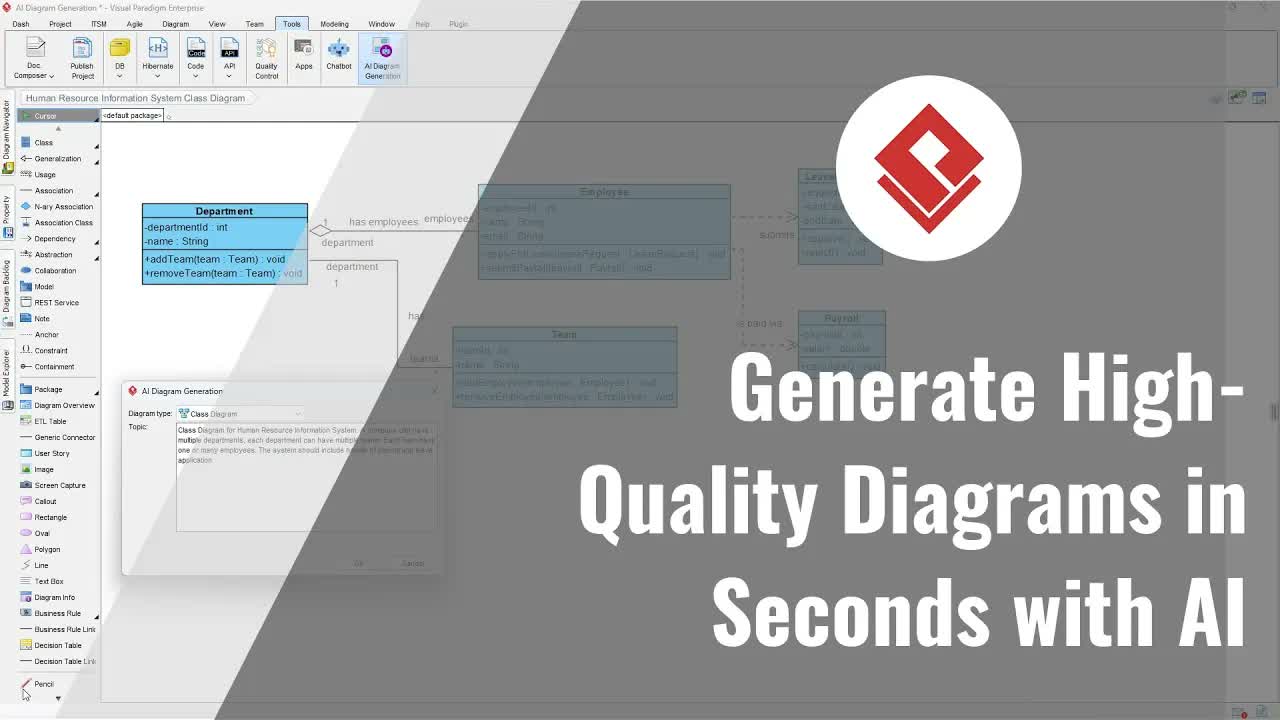
Die Übersetzung von User Stories und Backlog-Einträgen in Jira in visuelle technische Modelle erfordert oft erheblichen manuellen Aufwand. Systemanalysten, Softwarearchitekten und agile Teams verbringen normalerweise wertvolle Zeit für die Sprint-Planung mit dem manuellen Zeichnen von Diagrammen, um Benutzerabläufe, Komponenteninteraktionen und Datenstrukturen darzustellen. Durch die Verwendung von Agilien mit Visual Paradigm Onlinekönnen Teams KI nutzen, um Jira-User Stories zu analysieren und automatisch UML-Diagramme zu erstellen, ohne manuell zeichnen zu müssen.
Warum UML-Diagramme aus Jira automatisieren?
Die direkte Verknüpfung von Softwareanforderungen in Jira mit visuellen Architekturmodellen stellt sicher, dass Entwicklungsteams während des gesamten Sprint-Lebenszyklus eine klare Ausrichtung beibehalten. Die Automatisierung dieses Prozesses bietet mehrere wesentliche Vorteile:
- Spart Modellierungszeit:Konvertieren Sie textbasierte User Stories und Unteraufgaben sofort in visuelle Modelle, ohne bei einer leeren Leinwand beginnen zu müssen.
- Verbessert die technische Klarheit:Erstellen Sie automatisch wesentliche UML-Diagramme, einschließlich Aktivitäts-, Sequenz- und Klassendiagramme, um Backlog-Anforderungen zu verdeutlichen.
- Nahtlose Jira-Integration:Importieren Sie Backlog-Einträge direkt aus Atlassian Jira und synchronisieren Sie gerenderte Diagramme zurück in Ihre Jira-User Stories.
- Konsistente Architektur-Artefakte:Stellen Sie sicher, dass Systemdesign-Diagramme die neuesten Anforderungen in Ihrem Backlog genau widerspiegeln.
Erstellen von UML-Diagrammen aus Jira-Backlogs mit KI
Das Erstellen von UML-Diagrammen aus Ihrem Jira-Projekt mit Agilien AI umfasst einen einfachen, schrittweisen Workflow in Ihrer Arbeitsumgebung:
- Agilien AI-App öffnen: In Ihrer Visual Paradigm Online Arbeitsumgebung klicken Sie auf Mit KI erstellen, wählen Sie KI-Apps durchsuchen, suchen Sie nach der von Agilien AI unterstützter Jira-Backlog-Planer, und klicken Sie auf Starten.
- Backlog aus Jira importieren: Klicken Aus Jira importieren oben rechts in der Agilien-Oberfläche. Authentifizieren Sie Ihr Jira-Konto, wählen Sie den Ziel-Jira-Bereich aus der Liste und klicken Sie Import starten.
- Wählen Sie ein Backlog-Element:Sobald der Import abgeschlossen ist, sehen Sie Ihren gesamten Backlog im unteren linken Bereich. Klicken Sie auf eine beliebige User Story oder ein Backlog-Element, um die Details im zentralen Bereich zu öffnen.
- UML-Diagramm generieren: Wählen Sie das Backlog-Element oder die Teilaufgabe, die Sie modellieren möchten, wählen Sie den gewünschten UML-Diagrammtyp (z. B. Aktivitäts-, Sequenz- oder Klassendiagramm) und klicken Sie Diagramm generieren.
- Diagramm an User Story anhängen: Überprüfen Sie das von der KI generierte Diagramm. Wenn Sie mit dem Ergebnis zufrieden sind, klicken Sie An User Story anhängen um das Diagramm direkt mit dem Element zu verknüpfen. Wiederholen Sie dies für weitere Backlog-Elemente oder Teilaufgaben.
- Zurück mit Jira synchronisieren: Klicken Mit Jira synchronisieren, wählen Sie Ihren Jira-Bereich aus und drücken Sie Synchronisation starten um die angehängten Diagramme zurück in Ihr aktives Jira-Projekt zu übertragen. Aktualisieren Sie Ihre Jira-Seite, um die generierten Diagramme zu sehen, die Ihren Backlog-Elementen angehängt sind.
Praktische Anwendungsfälle in der agilen Entwicklung
Die Integration der KI-gestützten Diagrammerstellung in Ihren agilen Workflow unterstützt verschiedene Teamverantwortlichkeiten während der Softwareentwicklung:
- Sprint-Planung & Backlog-Verfeinerung: Generieren Sie schnell Aktivitätsdiagramme für User Stories während der Verfeinerungssitzungen, damit Entwickler die komplexe Workflow-Logik vor der Schätzung verstehen.
- Softwarearchitektur & Systemdesign: Konstruieren Sie automatisch Klassen- und Sequenzdiagramme aus hochleveligen User Stories, um die Softwareimplementierung und das API-Design zu steuern.
- Dokumentation technischer Anforderungen: Halten Sie die Projektdokumentation auf dem neuesten Stand. Für umfassende webbasierte Projektdokumentation können Teammitglieder Tools wie OpenDocs oder schreiben Sie Markdown-Dokumentationen mit dem OpenDocs-Editor.
Entdecken Sie weitere Visual Paradigm-Lösungen
Verbessern Sie Ihren Softwareentwicklungslebenszyklus und die Teamzusammenarbeit mit zusätzlichen Ressourcen von Visual Paradigm: