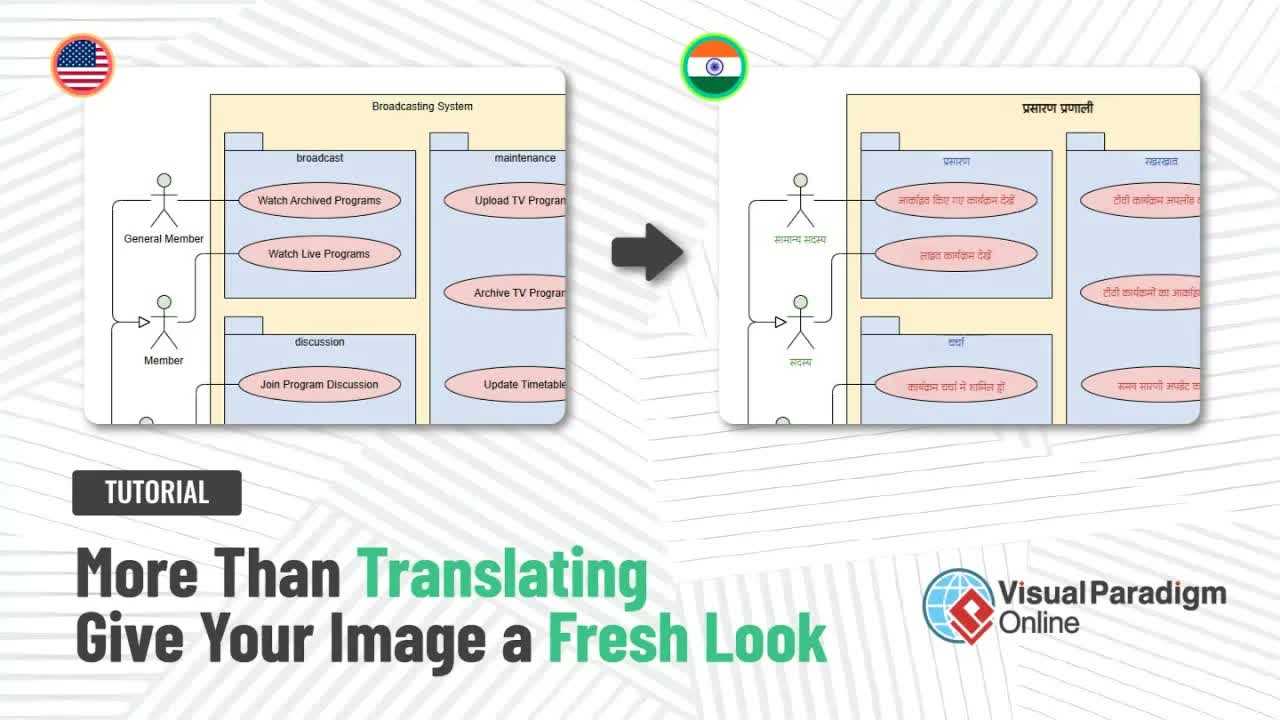
Die Übersetzung technischer Diagramme, Systemmodelle und Flussdiagramme in Fremdsprachen führt häufig zu erheblichen Formatierungsproblemen. Herkömmliche Bildübersetzungssoftware ersetzt Text typischerweise direkt über vorhandene Pixel, was zu überlappenden Beschriftungen, fehljustierten Textfeldern und unterbrochenen Diagrammlinien führt, die die Klarheit Ihrer visuellen Modelle beeinträchtigen.
DasKI-BildübersetzerinVisual Paradigm Onlinelöst diese Probleme, indem übersetzter Text in vollständig bearbeitbare Container getrennt wird. Dies ermöglicht es Benutzern, technische Diagramme mühelos in Zielsprachen zu übersetzen, die Typografie zu vereinheitlichen, Zeilenumbrüche anzupassen und Text perfekt innerhalb von Diagrammformen zu zentrieren – und dies alles, während das zugrunde liegende visuelle Layout makellos und professionell bleibt.
Hauptvorteile der bearbeitbaren KI-Diagrammübersetzung
- Vollständige Textbearbeitungskontrolle:Verschieben, formatieren und ausrichten Sie übersetzte Beschriftungen, ohne die zugrunde liegenden grafischen Formen zu ändern.
- Erhaltene visuelle Hierarchie:Standardisieren Sie Schriftstile und vereinheitlichen Sie automatisch unterschiedliche Schriftgrößen über die gesamte Zeichenfläche.
- Granulare Zeilenaufteilung:Ändern Sie die Größe einzelner Textblockgrenzen, um Zeilenumbrüche zu steuern und überlappende Linien zu vermeiden.
- Hochpräzise Ausrichtung:Zentrieren Sie Textblöcke mühelos innerhalb von Containerformen, um saubere architektonische Schemata aufrechtzuerhalten.
Kernfunktionen des Visual Paradigm Online KI-Bildübersetzers
- Ein-Klick-Massenauswahl:Klicken Sie auf „Alle auswählen“, um globale Schriftauswahlen, Textausrichtungen und Formatierungsregeln auf alle übersetzten Beschriftungen anzuwenden.
- Dienstprogramm „Auf gleiche Größe setzen“:Vereinheitlicht automatisch mehrere ausgewählte Textblöcke unterschiedlicher Größe auf eine ausgewogene, mittlere Schriftgröße.
- Dynamische Textfeldgrößenanpassung:Steuern Sie Textzeilenumbrüche dynamisch durch das Anpassen der Begrenzungsrahmen-Griffpunkte.
- Direkter Bildexport:Laden Sie hochauflösende lokalisierte visuelle Assets direkt auf Ihr lokales Gerät herunter.
Praktische Anwendungsfälle
- Lokalisierung von Enterprise-ArchiMate-Diagrammen:Übersetzen Sie komplexe Anwendungsdiagramme und Unternehmensarchitekturmodelle für globale Geschäftseinheiten.
- Mehrsprachige Systemdokumentation:Passen Sie Softwareentwicklungsflussdiagramme, Netzwerktopologien und UML-Diagramme für verteilte Entwicklungsteams an.
- Zentrale Verwaltung von Wissensspeichern: Integrieren Sie übersetzte technische Visualisierungen direkt in Unternehmens-Wissensdatenbanken mit OpenDocs und dem OpenDocs-Editor.
Schritt-für-Schritt-Anleitung: Übersetzen und Formatieren eines Diagramms
Schritt 1: Wählen Sie Ihr Diagramm und die Zielsprache
Starten Sie den KI-Bildübersetzer und klicken Sie auf Jetzt übersetzen. Durchsuchen Sie die Beispielbibliothek (z. B. technische Diagramme wie die Anwendung von ArchiMate), wählen Sie Ihre Zielsprache aus und klicken Sie auf Verarbeiten , um die automatisierte Übersetzung zu starten.
Schritt 2: Vereinheitlichen Sie globale Schriftart- und Ausrichtungseinstellungen
Nach Abschluss der Übersetzung klicken Sie auf Alles auswählen , um jeden Textcontainer auf der Zeichenfläche hervorzuheben. Legen Sie Ihre gewünschten globalen Schriftfamilien- und Textausrichtungsoptionen für alle ausgewählten Beschriftungen fest.
Schritt 3: Standardisieren Sie die Schriftgrößen
Wenn mehrere Textblöcke ausgewählt sind, klicken Sie auf Auf gleiche Größe setzen -Schaltfläche. Die Engine standardisiert automatisch alle ausgewählten Textbeschriftungen auf eine einheitliche mittlere Schriftgröße, um eine konsistente visuelle Hierarchie zu gewährleisten.
Schritt 4: Passen Sie die Textfeldgrößen und die zentrierte Positionierung an
Passen Sie die seitlichen Griffe einzelner Textblöcke an, um Zeilenumbrüche zu steuern und zu verhindern, dass lange Wörter über die Formgrenzen hinausragen. Klicken und ziehen Sie Textblöcke, um sicherzustellen, dass Beschriftungen perfekt innerhalb der Diagrammcontainer zentriert bleiben.
Schritt 5: Exportieren Sie das fertige lokalisierte Bild
Überprüfen Sie das Layout der Zeichenfläche, um sicherzustellen, dass alle Beschriftungen ordentlich und lesbar sind. Klicken Sie auf Bild exportieren , um Ihr lokalisiertes Diagramm direkt auf Ihr Gerät herunterzuladen.
Entdecken Sie die nächsten Schritte
Optimieren Sie noch heute Ihre visuelle Lokalisierungspipeline mit Visual Paradigm Online. Um unternehmensgrade Desktop-Modellierungssuiten zu erkunden, laden Sie Visual Paradigm Download oder besuchen Sie Visual Paradigm für umfassende Systemmodellierungswerkzeuge.
Für weitere KI-gestützte Designressourcen probieren Sie unser KI-Chatbot-Tool, chatten Sie direkt über Chatbot oder optimieren Sie Ihren Software-Modellierungsworkflow mit VPasCode und dem VPasCode Editor.