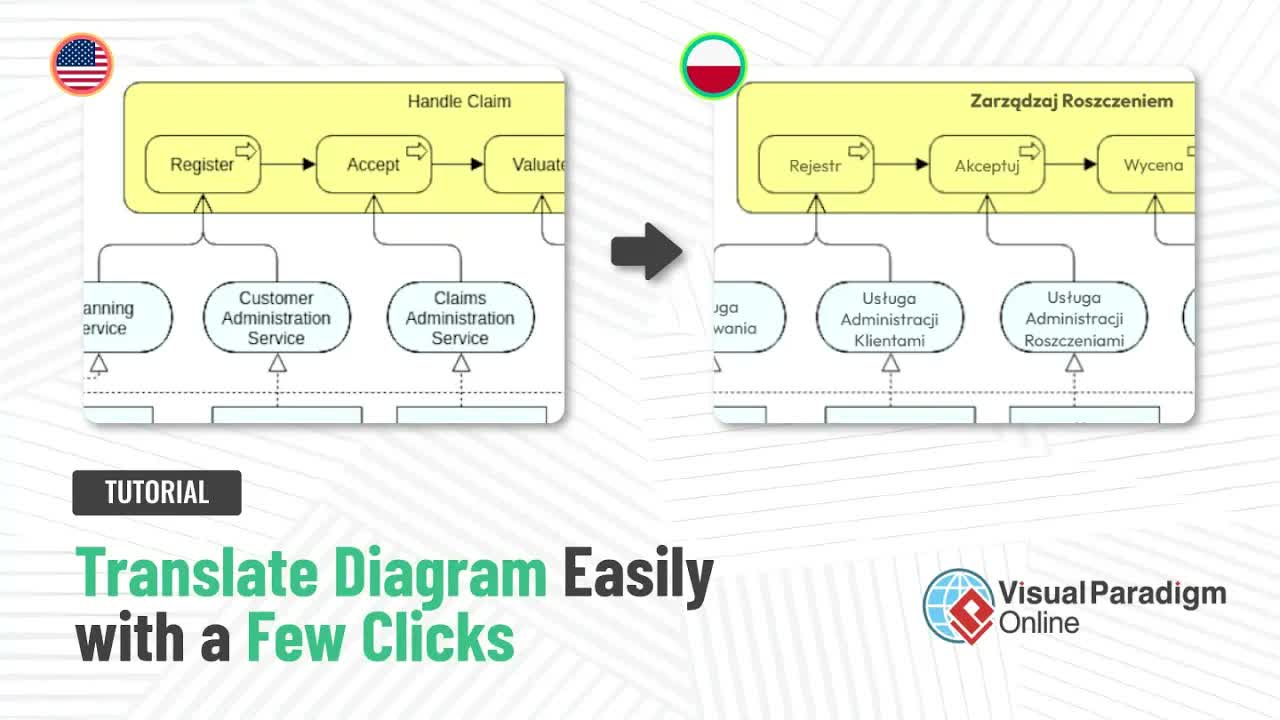
Die Übersetzung von Diagrammen, Infografiken und technischen Modellen in mehrere Sprachen führt häufig zu beeinträchtigten visuellen Layouts, fehljustierten Textfeldern oder verschlechterten Hintergrundgrafiken. Einfache automatisierte Übersetzungswerkzeuge ersetzen Text, ohne feingranulare Bearbeitungsmöglichkeiten anzubieten, sodass Nutzer mit ungeschliffenen Visualisierungen zurückbleiben, die nicht den Standards professioneller Präsentationen entsprechen.
DasKI-BildübersetzerinVisual Paradigm Onlinegeht über die einfache Textübersetzung hinaus, indem es vollständige Designkontrolle über übersetzte visuelle Assets bietet. Neben einer hochpräzisen Mehrsprachübersetzung bietet dieses browserbasierte Tool fortschrittliche Bildreparatur, Canvas-Optimierungswerkzeuge und umfangreiche Textgestaltungsmöglichkeiten, um sicherzustellen, dass Ihre lokalisierten Diagramme visuell beeindruckend und markenkonform bleiben.
Hauptvorteile der fortschrittlichen Bildübersetzung und -anpassung
- Vollständige Canvas-Kontrolle:Bearbeiten Sie übersetzten Textinhalt, Schriftfamilie, Farbpalette, Schriftgröße und räumliche Ausrichtung mit vollständiger Freiheit.
- Präzise Bildreparatur:Stellen Sie mühelos ursprüngliche Hintergrunddetails und Diagrammränder wieder her, die während des automatisierten Übersetzungsprozesses beeinträchtigt wurden.
- Marken- und Farbkonstanz:Probieren Sie exakte Farbtöne direkt aus Canvas-Elementen mit integrierten Farbauswahlwerkzeugen aus.
- Professionelle Ausgabequalität:Bereinigen Sie visuelle Artefakte und exportieren Sie hochauflösende lokalisierte Assets, die für Unternehmensdokumentationen bereit sind.
Kernfunktionen des Visual Paradigm Online KI-Bildübersetzers
- Rubbeln, um freizulegen-Werkzeug:Streichen Sie über modifizierte Canvas-Bereiche, um ursprüngliche Grafikränder, Linien und Hintergrunddetails selektiv wiederherzustellen.
- Zeichnen und Reparieren-Werkzeug:Löschen Sie unerwünschte Hintergrundgeräusche, verstreute Pixel oder Übersetzungsartefakte direkt auf dem Canvas.
- Farbauswahl und Tonabnahme:Passen Sie die Farbe des übersetzten Texts direkt an vorhandene Diagrammformen oder Markenpaletten an.
- Stapelweise Textformatierung:Wählen Sie alle übersetzten Textelemente gleichzeitig aus, um einheitliche Schriftfamilien, Größen und Ausrichtungsregeln anzuwenden.
Praktische Anwendungsfälle
- Mehrsprachige Systemdiagramme:Lokalisieren Sie technische UML-Modelle, Use-Case-Diagramme und Software-Architekturpläne für globale Entwicklungsteams.
- Internationale Marketing- und Vertriebsassets:Passen Sie Werbebroschüren, Infografiken und Präsentationsfolien in Zielsprachen an und steigern Sie gleichzeitig die visuelle Wirkung.
- Globale Projektdokumentation:Kombinieren Sie übersetzte Systemassets mit umfassenden Dokumentationswerkzeugen wie OpenDocs und dem OpenDocs Editorum mehrsprachige Wissensdatenbanken aufzubauen.
Schritt-für-Schritt-Anleitung: Anpassen und Reparieren übersetzter Bilder
Schritt 1: Übersetzen Sie Ihr Bild-Asset
Starten Sie den KI-Bildübersetzer, wählen Sie Ihre Zielsprache aus und wählen Sie oder laden Sie Ihr Diagramm hoch (z. B. ein Use-Case-Diagramm). Klicken Sie auf Verarbeitenum die Erstübersetzung zu generieren.
Schritt 2: Textstile und Ausrichtung vereinheitlichen
Klicken Sie auf Alles auswählen um alle übersetzten Textelemente hervorzuheben. Ändern Sie die Schriftfamilie und verwenden Sie das Auf gleiche Größe setzenWerkzeug, um Textgrößen über die gesamte Zeichenfläche zu vereinheitlichen. Klicken Sie auf Textblöcke und ziehen Sie sie, um sicherzustellen, dass sie innerhalb der Diagrammformen korrekt zentriert sind.
Schritt 3: Leinwandlinien wiederherstellen und Artefakte reparieren
Um während der Übersetzung beschädigte Originalränder zu reparieren, klicken Sie auf Zum Enthüllen reiben, passen Sie die Pinselstrichgröße an und ziehen Sie über Linienränder, um ursprüngliche Vektordetails freizulegen. Wählen Sie anschließend das Zeichnen und ReparierenWerkzeug, um unerwünschte Hintergrundpunkte oder Artefakte zu übermalen und zu entfernen.
Schritt 4: Textfarbe und -gestaltung verbessern
Wählen Sie Hauptüberschriften oder Schlüsselbeschriftungen aus, erhöhen Sie die Schriftgröße und wenden Sie eine Fettdruckformatierung an. Öffnen Sie das Textfarbmenü, wählen Sie das Farbauswahlwerkzeug aus, nehmen Sie exakte Farbtöne direkt aus den Diagrammformen auf und passen Sie die Farbintensität an, um eine einheitliche visuelle Ästhetik zu erzeugen.
Schritt 5: Hochwertiges Ergebnis exportieren
Sobald alle Layout-Reparaturen und Typografie-Anpassungen abgeschlossen sind, klicken Sie auf Bild exportierenum Ihr vollständig übersetztes und poliertes visuelles Asset auf Ihr Gerät herunterzuladen.
Nächste Schritte erkunden
Heben Sie Ihren visuellen Lokalisierungsworkflow noch heute mit Visual Paradigm Online. Um Unternehmenssoftware-Modellierungssuiten zu erkunden, laden Sie Visual Paradigm Download oder besuchen Sie Visual Paradigm für umfassende Systemarchitektur-Tools.
Für zusätzliche Entwicklerressourcen erkunden Sie unsere KI-Chatbot-Tool, interagieren Sie über Chatbot oder optimieren Sie Ihre codebasierte Modellierung mit VPasCode und dem VPasCode-Editor.