快速解答:什么是 SysML v2 Studio 三窗格工作区?
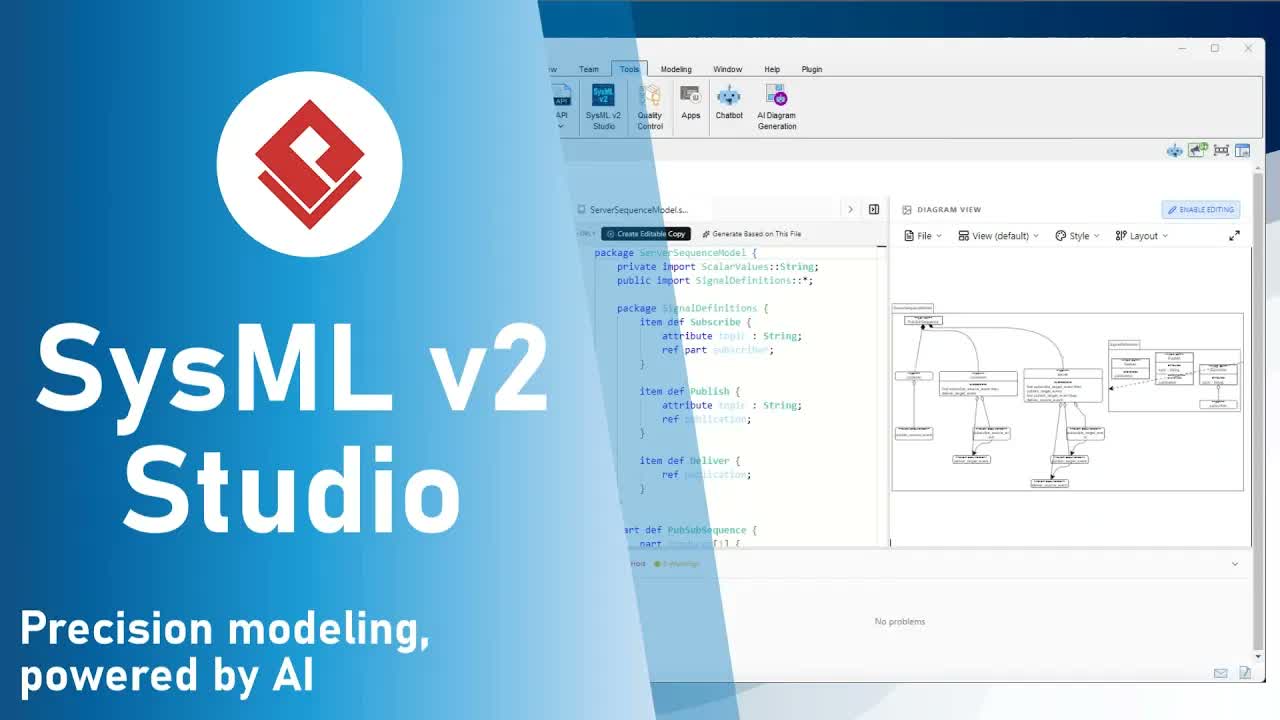
Visual Paradigm 的SysML v2 Studio采用三窗格理念旨在消除系统建模中的摩擦:
- 左侧窗格(导航中心):管理云项目、参考示例库、模型树和 AI 辅助功能。
- 中间窗格(高性能编辑器):基于文本的 SysML v2 建模的主要工作区,配备文件状态工具栏。
- 右侧窗格(图表查看器):提供与代码直接同步的实时交互式可视化(树形、互连、用例视图)。
SysML v2 Studio 工作区的结构解析
通过将导航、基于文本的建模和可视化表示隔离到不同的区域,工程师可以直接专注于系统架构,而无需面对布局杂乱或工作流程中断。
1. 左侧窗格:导航中心
导航中心是您进行文件管理、结构导航和 AI 功能的指挥中心。它包含四个核心选项卡:
- 导航器:一个基于云的文件管理器,用于组织、访问和管理您的私有、可编辑的 SysML v2 项目。
- 示例:一个庞大的存储库,包含数百个预构建的只读参考模型,专为学习和架构基准测试而设计。
- 模型树:提供活动 SysML v2 文件的结构化骨架视图,以便快速导航复杂的元素层次结构。
- AI 助手:一个集成助手,用于生成 SysML v2 代码、执行分析并构建自动化分析报告。
2. 中间窗格:高性能编辑器
中间区域是核心建模发生的地方。专为快速代码编辑而设计,它包含一个智能状态工具栏位于顶部:
- 只读指示器:在打开示例仓库中的文件时自动激活。在此模式下,文本编辑受到限制,以保留参考模板的完整性。
- 可编辑模式:在导航器中创建的个人文件中进行工作时处于激活状态,允许无限制地编辑和细化代码。
3. 右侧窗格:交互式图表查看器
右侧窗格将文本形式的 SysML v2 定义实时转换为动态可视化模型。功能包括:
- 动态可视化:当您在中心编辑器中修改代码时,自动更新图表视图。
- 多种视图模式:轻松在多种图形视角之间切换,包括树形视图, 互连视图,以及用例视图.
逐步指南:使用参考示例与自定义文件
为了在保持模型完整性的同时提供完全的创作自由,SysML v2 Studio 在示例参考与用户项目之间制定了明确的规则:
- 探索示例:从左侧窗格的示例部分打开参考模型。请注意,左上角的状态栏显示
只读标签。禁止进行文本编辑,以保持标准模板的完整性。
- 创建您的项目:切换到左侧窗格中的导航器选项卡,然后创建新文件。
- 自由编辑:新文件打开时不受只读限制,允许您完全输入、编辑和构建 SysML v2 模型。
常见问题解答(FAQ)
为什么我无法编辑从“示例”选项卡中打开的文件?
示例存储库中的文件是受保护的参考模型,已设置为“只读”模式,以保持标准库文件的完整性。若要修改示例,请在导航器窗格中创建一个新文件,或将结构复制到您的私有工作区。
SysML v2 Studio 中的实时图表渲染是如何工作的?
右侧窗格(图表查看器)会持续编译来自中心编辑器的文本代码,即时生成交互式图表,例如动态树图或互连视图。
SysML v2 Studio 包含哪些人工智能功能?
导航中心中的 AI 助手可帮助系统架构师自动生成 SysML v2 代码片段、分析系统结构,并编制详细的分析报告。