在系统工程中,模型的力量仅取决于其沟通能力。尽管 SysML 2 工具必须优先考虑数学和逻辑的严谨性,但也必须提供直观的演示控制功能,以使复杂模型易于理解。无论技术准确性如何,如果利益相关者无法消化信息,那么密集且错综复杂的连接网络终将失效。
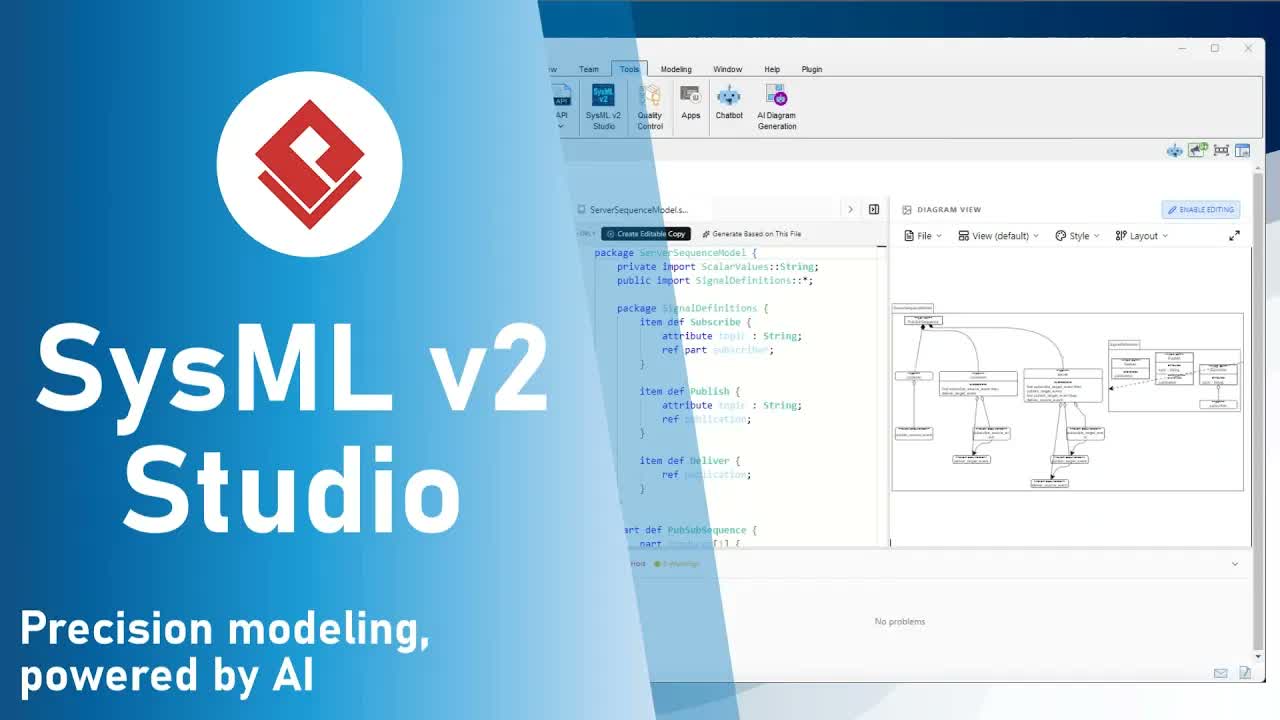
Visual Paradigm 的 SysML 2 Studio它弥合了技术精度与视觉清晰度之间的差距。凭借先进的演示控制功能,这款 SysML 2 IDE 赋能系统工程师定制图表布局、连接器样式和叙事流程,以满足技术审计或高层管理审查的需求。
为何可视化演示在系统工程中至关重要
工程师经常需要处理包含数百个端口、部件和连接的大型架构视图。SysML 2 Studio 的可视化引擎使您能够通过受控流程、清晰的布线路径以及高分辨率导出功能,来“梳理”这些复杂关系。
SysML 2 Studio 中的关键演示控制功能:
- 布局方向:控制图表的叙事流程,以适应层级分解或面向流程的顺序。
- 线条样式:使用正交、曲线或多段线样式清晰布设连接器,以减少视觉杂乱。
- 无缝导航:深入缩放至特定端口,享受清晰的标签渲染和平滑的画布平移体验。
- 高分辨率导出:输出可直接用于技术文档、管理报告和演示文稿的出版级图表。
选择合适的布局方向
系统模型的视觉叙事取决于您希望强调的方面:
| 布局方向 |
最佳用途 |
系统工程应用场景 |
| 自上而下(默认) |
层级分解和树状结构。 |
展示高层系统如何分解为子系统和组件。 |
| 自左向右 |
面向流程的流向和序列图。 |
可视化宽幅水平架构、数据管道和并行组件。 |
分步指南:在 SysML 2 Studio 中自定义您的图表
按照以下快速步骤,利用我们内置的示例来优化您的 SysML 2 图表布局:
- 打开目标 SysML 模型:在“示例”窗格中,打开“
Training 011 Connections 06 Hospital Gas Delivery.sysml.
- 更改连接器线条样式:在图表查看器的顶部菜单中,选择“布局 > 线条样式 > 正交。请注意,连接器会立即对齐为清晰、易读的直角路径。
- 重新定向图表布局方向:选择“布局 > 方向 > 从左到右。观察系统架构如何自动重新定向为水平流向。
- 导航并放大细节:按住键盘上的“Ctrl”键,同时滚动鼠标滚轮以放大特定端口。请注意,所有文本标签始终保持清晰锐利。使用鼠标按钮单击并拖动(平移)以在画布上平滑移动。
- 导出高分辨率图像:当您的图表格式完美后,导航至“文件 > 导出为 PNG”以保存清晰的高分辨率图形,用于您的报告或演示文稿。
常见问题解答(FAQ)
为什么我应该在 SysML 2 图表中更改线条样式?
正交或多段线等线条样式可防止连接器线条重叠,从而大幅降低复杂系统架构图表中的视觉干扰。
我可以导出 SysML 2 图表而不损失视觉质量吗?
可以。SysML 2 Studio 允许您将自定义视图直接导出为高分辨率 PNG 图像,保留矢量级清晰度,适用于外部文档和幻灯片。