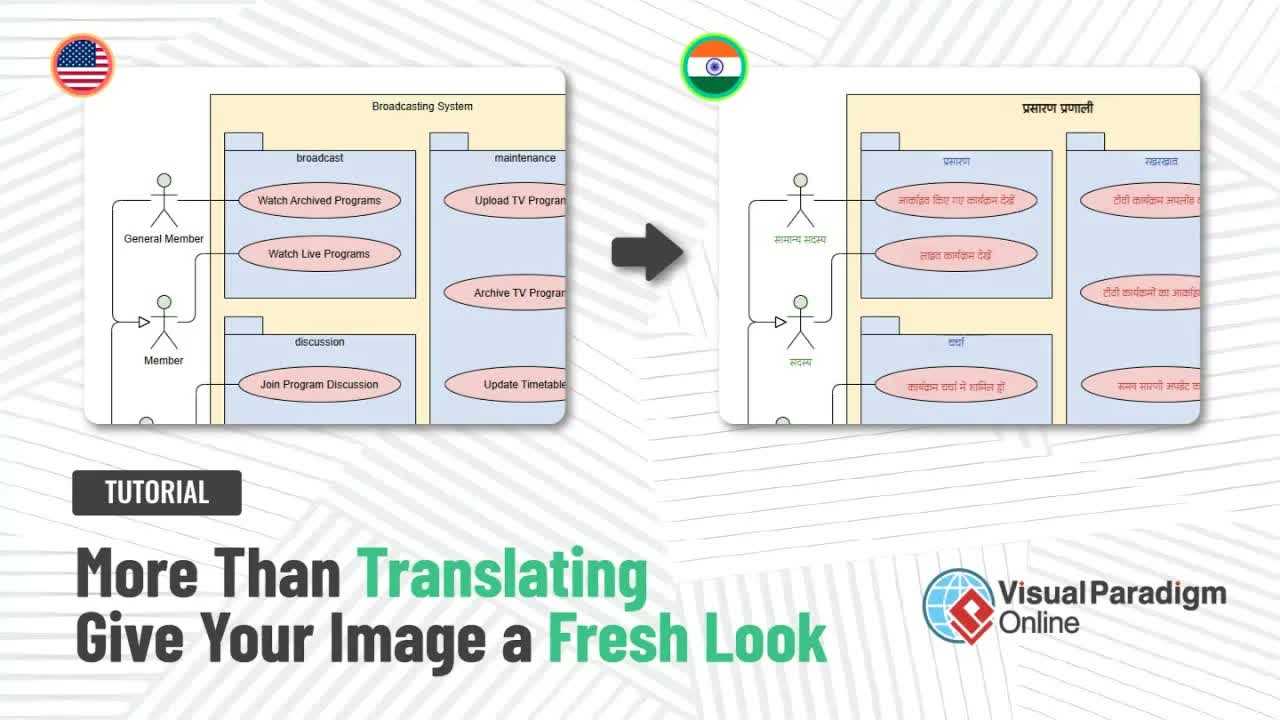
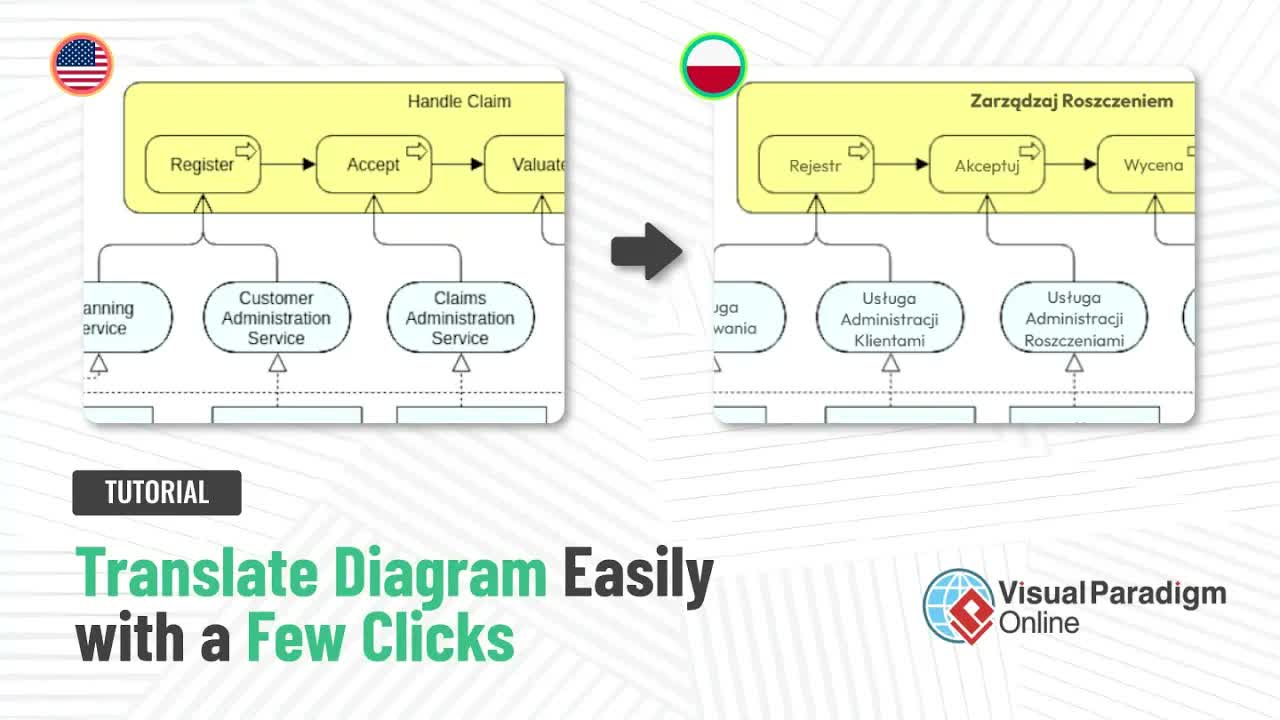
Việc dịch các tài sản trực quan như sơ đồ, tờ rơi tiếp thị và slide thuyết trình thường dẫn đến những sự thỏa hiệp về thiết kế lộn xộn. Các công cụ dịch hình ảnh tiêu chuẩn chỉ đơn giản dán văn bản lên các yếu tố nền, để lại các dấu vết văn bản còn sót lại, các đường đồ họa bị gãy và việc đặt phông chữ không phù hợp, phá vỡ tính thẩm mỹ chuyên nghiệp của các tài sản trực quan gốc của bạn.
Công cụDịch hình ảnh AItrênVisual Paradigm Onlinegiải quyết những thách thức này bằng cách cung cấp quy trình dịch hình ảnh và tinh chỉnh thiết kế từ đầu đến cuối. Hỗ trợ dịch sang hơn 40 ngôn ngữ, công cụ dựa trên trình duyệt này kết hợp dịch ngôn ngữ tự động với các tiện ích chỉnh sửa hình ảnh mạnh mẽ, công cụ định dạng văn bản hàng loạt và các điều khiển bố cục linh hoạt để đảm bảo các hình ảnh đã được địa phương hóa của bạn hòa nhập liền mạch vào bất kỳ thiết kế mục tiêu nào.
Lợi ích chính của việc dịch hình ảnh AI đa ngôn ngữ
- Phạm vi ngôn ngữ rộng:Dịch ngay lập tức các nhãn sơ đồ, đồ họa tiếp thị và mô hình kỹ thuật sang hơn 40 ngôn ngữ.
- Làm sạch đồ họa hoàn hảo:Xóa các dấu vết văn bản còn sót lại và các dấu vết hình ảnh một cách dễ dàng bằng các công cụ sửa chữa bảng vẽ tích hợp.
- Bố cục trực quan thống nhất:Chọn hàng loạt các khối văn bản để hài hòa phông chữ, chuẩn hóa kích thước nhãn và căn chỉnh lại tiêu đề trên các sơ đồ phức tạp.
- Xuất trực tiếp sang máy tính để bàn và đám mây:Tải xuống các tài sản trực quan đã được địa phương hóa độ phân giải cao trực tiếp vào thiết bị của bạn để xuất bản ngay lập tức.
Các tính năng cốt lõi của Công cụ Dịch hình ảnh AI trực tuyến Visual Paradigm
- Công cụ Vẽ và Sửa chữa:Che các dấu vết bảng vẽ không mong muốn hoặc nhiễu nền bằng các nét cọ có thể điều chỉnh, sau đó áp dụng các sửa chữa ngay lập tức.
- Tiện ích Chọn nhiều văn bản:Giữ phím Ctrl để chọn nhiều khối văn bản hoặc nhấp vào “Chọn tất cả” để áp dụng ngay lập tức các họ phông chữ và kích thước phông chữ thống nhất.
- Tính năng Đặt cùng kích thước:Chuẩn hóa kích thước phông chữ trên các hộp văn bản được chọn chỉ với một cú nhấp chuột để duy trì thứ bậc trực quan.
- Định vị linh hoạt và Chỉnh sửa tiêu đề:Phóng to/thu nhỏ, di chuyển vị trí và căn lại các tiêu đề chính và các phần tử phụ để vừa khít với các hộp bao mục tiêu một cách gọn gàng.
Các trường hợp sử dụng thực tế
- Địa phương hóa sản phẩm toàn cầu:Dịch các tài sản tiếp thị, sơ đồ tính năng sản phẩm và infographic cho các thị trường quốc tế.
- Mô hình hóa hệ thống đa ngôn ngữ:Địa phương hóa các sơ đồ kiến trúc kỹ thuật, sơ đồ UML và biểu đồ quy trình làm việc cho các nhóm kỹ thuật phân tán.
- Quản lý Cơ sở Kiến thức Doanh nghiệp: Kết hợp các mô hình trực quan đã được địa phương hóa với các tiện ích tài liệu toàn diện như OpenDocs và OpenDocs Editor.
Hướng dẫn từng bước: Dịch và Tinh chỉnh Hình ảnh của Bạn
Bước 1: Tải lên Hình ảnh của Bạn và Chọn Ngôn ngữ
Khởi chạy Công cụ Dịch Hình ảnh AI, tải lên hình ảnh mục tiêu trực tiếp từ thiết bị của bạn, chọn ngôn ngữ mục tiêu từ hơn 40 lựa chọn được hỗ trợ, và nhấp vào Xử lý để khởi động quá trình dịch tự động.
Bước 2: Làm sạch các dấu vết trên Canvas bằng công cụ Vẽ và Sửa chữa
Nếu còn lại bất kỳ dấu vết văn bản nào hoặc các khuyết điểm nền sau khi dịch tự động, hãy chọn Vẽ và Sửa chữa công cụ. Điều chỉnh thanh trượt kích thước nét vẽ, tô đè lên các vùng Canvas không mong muốn, và nhấp vào Sửa chữa Vùng Mặt nạ để khôi phục lại đồ họa nền sạch sẽ.
Bước 3: Chuẩn hóa Kích thước Văn bản và Căn chỉnh Bố cục
Giữ phím Ctrl trên bàn phím của bạn để chọn nhiều khối văn bản, sau đó nhấp vào Đặt cùng Kích thước để thống nhất kích thước phông chữ trên các phần tử đã chọn. Nhấp và kéo các khung văn bản để căn chỉnh và di chuyển chúng đúng vị trí bên trong các hình dạng sơ đồ.
Bước 4: Tùy chỉnh Phông chữ và Xuất
Nhấp vào Chọn Tất cả để làm nổi bật tất cả các khối văn bản trên Canvas và chọn một kiểu phông chữ mới phù hợp với sở thích thiết kế của bạn. Thay đổi kích thước và căn chỉnh tiêu đề chính để đạt được sự cân bằng thị giác tối ưu. Khi thiết kế của bạn hoàn tất, hãy nhấp vào Xuất Hình ảnh để tải xuống tài nguyên đã được địa phương hóa trực tiếp về thiết bị của bạn.
Khám phá Các Bước Tiếp theo
Chuyển đổi quy trình định vị trực quan của bạn ngay hôm nay với Công cụ Dịch ảnh AI trong Visual Paradigm Online. Để khám phá bộ công cụ máy tính để bàn doanh nghiệp và các công cụ vẽ biểu đồ UML tiên tiến của chúng tôi, hãy truy cập Visual Paradigm hoặc tải xuống phiên bản máy tính để bàn qua Tải xuống Visual Paradigm.
Để khám phá thêm các khả năng mô hình hóa và phát triển AI, hãy tìm hiểu về Công cụ Chatbot AI, tương tác trực tiếp với Chatbot, hoặc tối ưu hóa các dự án kỹ thuật phần mềm của bạn bằng VPasCode và Trình chỉnh sửa VPasCode.