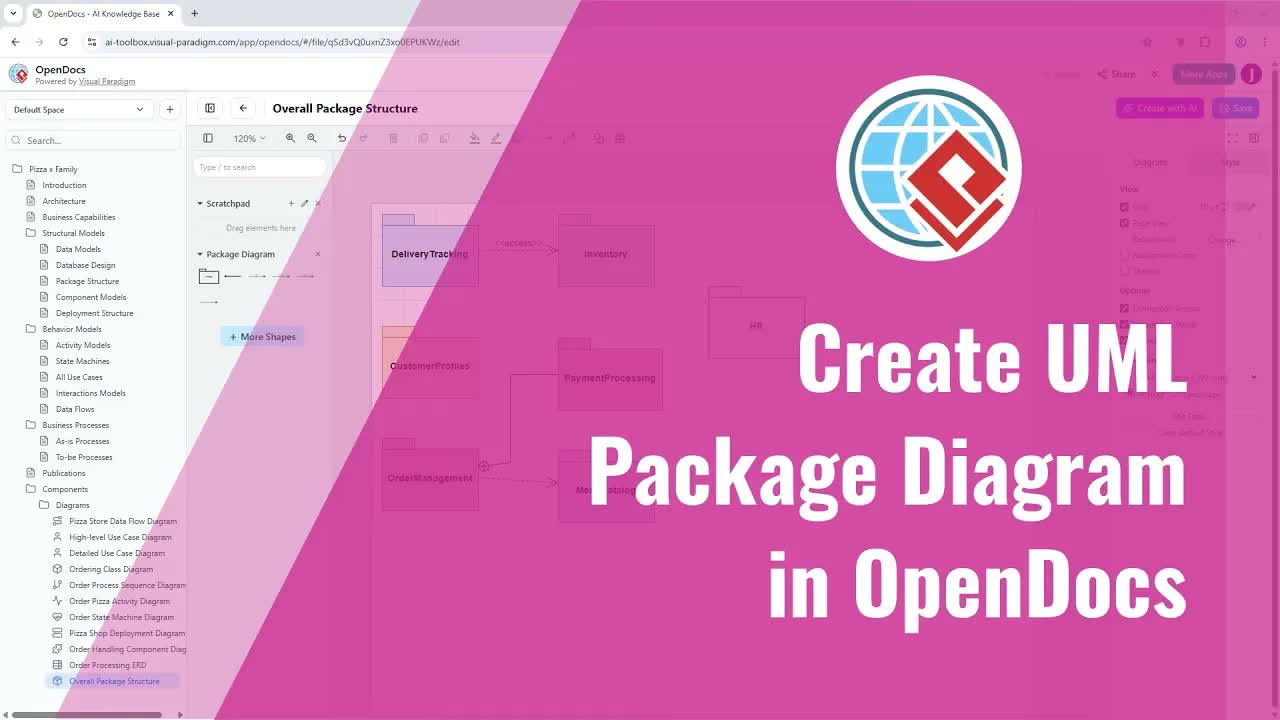
Việc duy trì tài liệu dự án phù hợp với các tài sản trực quan đang thay đổi là một thách thức dai dẳng đối với các nhóm phần mềm, quản lý sản phẩm và kiến trúc sư doanh nghiệp. Khi biểu đồ, biểu đồ kỹ thuật hoặc thiết kế trực quan thay đổi, việc thủ công xuất lại và tải lại các tài sản vào kho lưu trữ tài liệu thường dẫn đến lỗi kiểm soát phiên bản và tài liệu lỗi thời. Quy trình OpenDocs cung cấp một quy trình làm việc tích hợp kết nối không gian làm việc trực quan của bạn trực tiếp với tài liệu trực tiếp. Bằng cách tận dụngVisual Paradigm Online và OpenDocs, các nhóm có thể gửi các thành phần vào một quy trình tập trung, quản lý nhiều phiên bản tài sản và cập nhật tài liệu một cách liền mạch. Hướng dẫn này sẽ dẫn bạn qua phần giới thiệu, các lợi ích cốt lõi, các tính năng chính và các quy trình từng bước thực tiễn để duy trì tài liệu sạch sẽ, nhất quán và luôn được cập nhật.
Hiểu rõ Quy trình làm việc của OpenDocs
Quy trình OpenDocs đóng vai trò là kênh dẫn truyền các tài sản trực quan giữa môi trường thiết kế của bạn và các tài liệu văn bản của bạn. Thay vì lưu trữ đồ họa cục bộ và nhúng thủ công các tệp hình ảnh tĩnh, quy trình tạo ra một kết nối trực tiếp. Khi bạn làm việc trên các biểu đồ, biểu đồ hoặc thiết kế đồ họa, bạn gửi các bản chụp rõ ràng của công việc của mình trực tiếp vào quy trình kho lưu trữ tài liệu.
Bên trong Trình chỉnh sửa OpenDocs, các tác giả có thể mở bảng điều khiển Quy trình để xem tất cả các thành phần đã xuất bản, kiểm tra lịch sử phiên bản và chèn các phiên bản chính xác vào tài liệu của họ. Kiến trúc này đảm bảo rằng các tác giả tài liệu duy trì quyền kiểm soát hoàn toàn về thời điểm và cách thức các cập nhật trực quan được tích hợp vào nội dung đã xuất bản.
Các tính năng chính và lợi ích của việc kiểm soát phiên bản
Việc tích hợp thiết kế trực quan trực tiếp vào trình chỉnh sửa tài liệu của bạn mang lại nhiều lợi ích vận hành:
- Xuất bản thành phần được kiểm soát: Các thành phần không được đẩy tự động sau mỗi lần chỉnh sửa nhỏ. Chỉ những mục bạn chọn gửi rõ ràng mới xuất hiện trong quy trình, ngăn chặn các cập nhật không chủ ý hoặc không hoàn chỉnh làm gián đoạn các tài liệu đang hoạt động.
- Theo dõi phiên bản toàn diện: Quy trình lưu trữ mỗi phiên bản đã gửi của thành phần của bạn. Các tác giả có thể chọn giữa việc nhúng phiên bản mới nhất hoặc ghim một phiên bản lịch sử cụ thể vào tài liệu của họ.
- Chỉ báo cập nhật trực quan: Khi một biểu đồ được chèn vào tài liệu nhận được cập nhật trong không gian làm việc, bảng điều khiển Quy trình OpenDocs hiển thị một chỉ báo trực quan rõ ràng. Điều này cho phép các tác giả xem xét các thay đổi trước khi chấp nhận cập nhật.
- Quản lý nội dung thống nhất: Tập trung các biểu đồ kiến trúc phần mềm, biểu đồ dữ liệu và các tài sản trực quan bên trong Visual Paradigm công cụ, duy trì độ trung thực trực quan cao và định dạng nhất quán trên toàn bộ tài liệu doanh nghiệp.
Hướng dẫn từng bước: Gửi và chèn các thành phần
Bước 1: Gửi các thành phần vào Quy trình
- Mở biểu đồ, biểu đồ hoặc thiết kế đồ họa của bạn bên trong không gian làm việc.
- Ở góc trên bên phải, nhấp vào Xuất và chọn Gửi vào quy trình OpenDocs. Hoặc, hãy nhấp vào “Gửi vào quy trình OpenDocs” nút nằm trong menu bên.
- Trong hộp thoại xuất hiện, bạn có thể nhập một nhận xét mô tả về phiên bản để ghi lại các thay đổi của mình.
- Nhấp vào “OK” để xác nhận. Bản chụp thiết kế của bạn đã được chuyển thành công vào quy trình.
Bước 2: Chèn các thành phần vào tài liệu OpenDocs của bạn
- Mở tài liệu của bạn trong trình soạn thảo.
- Điều hướng đến thanh menu trên cùng, nhấp vào “Chèn”, và chọn “Quy trình”.
- Duyệt qua các thành phần khả dụng được liệt kê trong bảng quy trình.
- Nhấp vào thành phần mong muốn để chèn phiên bản hiện tại hoặc mới nhất của nó trực tiếp vào nội dung tài liệu của bạn.
- Nếu bạn cần một phiên bản lịch sử cụ thể thay vì bản xây dựng mới nhất, hãy nhấp vào “biểu tượng phiên bản” bên cạnh thành phần và chọn phiên bản bạn mong muốn.
Bước 3: Cập nhật các thành phần tài liệu khi thiết kế thay đổi
- Khi một thành phần thiết kế được cập nhật và gửi lại vào quy trình, hãy mở tài liệu của bạn và khởi động “bảng quy trình”.
- Tìm các thành phần hiển thị chỉ báo cập nhật.
- Chọn thành phần đã được cập nhật để xem tất cả các phiên bản khả dụng.
- Chọn phiên bản mới nhất để làm mới tài sản trực quan trong tài liệu của bạn.
Các trường hợp sử dụng thực tế
Quy trình làm việc của OpenDocs Pipeline mang lại giá trị tức thì cho nhiều vai trò doanh nghiệp khác nhau:
- Đặc tả kiến trúc phần mềm: Các kiến trúc sư phần mềm cập nhật sơ đồ thành phần UML hoặc C4 có thể gửi các mô hình đã cập nhật vào quy trình, cho phép các nhà văn kỹ thuật đồng bộ hóa tài liệu API và kiến trúc ngay lập tức.
- Báo cáo Kinh doanh & Dự án:Các nhà phân tích kinh doanh tạo biểu đồ dữ liệu hiệu suất hàng quý có thể gửi các hình ảnh cập nhật cho báo cáo cấp cao mà không làm phá vỡ bố cục tài liệu hiện có.
- Tài liệu Lộ trình Sản phẩm:Các quản lý sản phẩm duy trì hướng dẫn phát hành có thể cập nhật các bản phác thảo tính năng và đảm bảo rằng tài liệu người dùng công khai phản ánh đúng các thiết kế giao diện người dùng (UI) hiện tại.
Yêu cầu về Phiên bản
Tính năng Ống dẫn OpenDocs và hệ thống quản lý phiên bản có sẵn trong Combo Edition trở lên. Hãy đảm bảo gói đăng ký của bạn bao gồm các khả năng này để tận dụng tối đa việc tích hợp tài liệu liên tục.
Sẵn sàng chuyển đổi quy trình làm việc tài liệu của bạn?
Khám phá cách biểu đồ tích hợp và theo dõi phiên bản tự động có thể nâng cao năng suất và chất lượng tài liệu của đội nhóm bạn. Hãy khám phá bộ công cụ năng suất đầy đủ, bộ tài liệu thông minh và không gian làm việc trực quan của chúng tôi ngay hôm nay.
- Khám phá Visual Paradigmcho các công cụ mô hình hóa toàn diện và kiến trúc doanh nghiệp.
- Dùng thử Visual Paradigm Onlinecho việc tạo biểu đồ, thiết kế và biểu đồ dựa trên đám mây.
- Bắt đầu với OpenDocsđể xây dựng tài liệu thông minh và động được kết nối với các thiết kế trực quan của bạn.
- Xây dựng tự động hóa hội thoại bằng Công cụ Chatbot AIhoặc triển khai các tác nhân chuyên dụng với Chatbotgiải pháp.
- Tối ưu hóa quy trình tạo mã và quy trình làm việc của nhà phát triển với VPasCodevà Trình chỉnh sửa VPasCode.