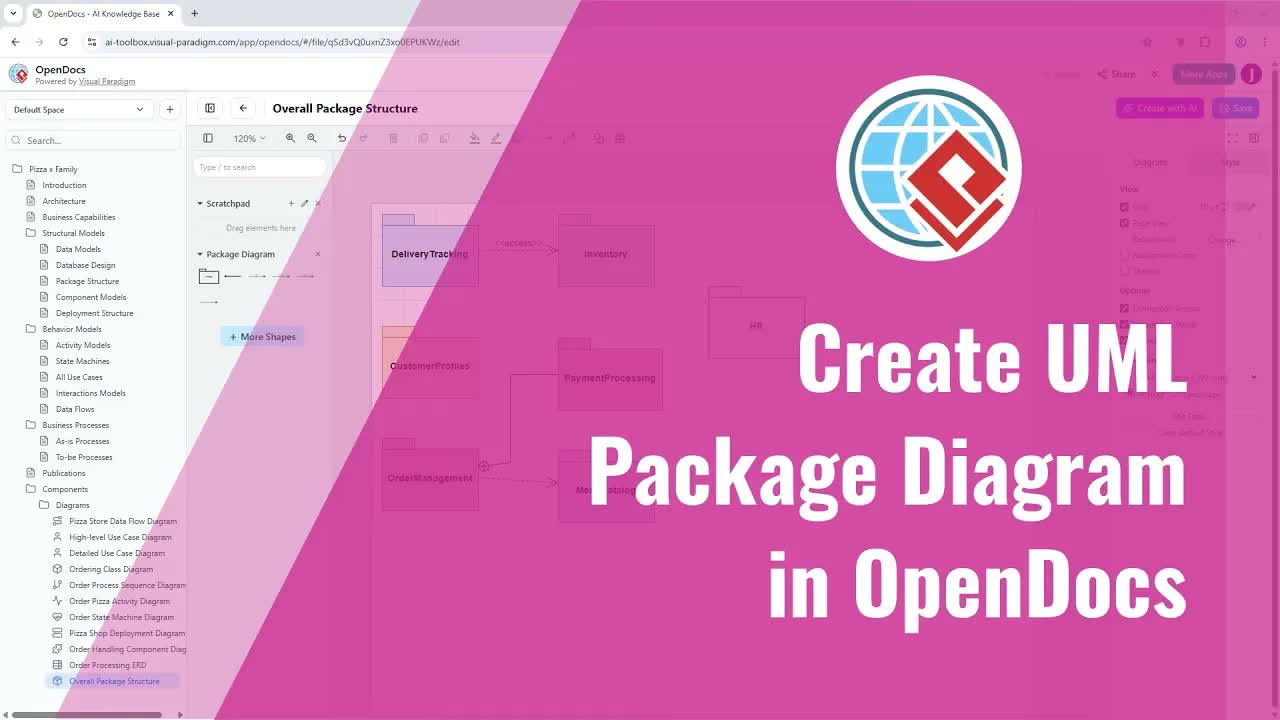
OpenDocs là gì?
OpenDocs kết hợp việc tạo tài liệu và truyền thông trực quan trong một không gian làm việc duy nhất. Bạn có thể viết nội dung, tổ chức tài liệu theo cấu trúc cây giống hệ thống tệp, tạo biểu đồ, tạo minh họa bằng AI và chia sẻ tài liệu hoàn chỉnh qua một liên kết đơn giản.
Thay vì viết nội dung trong một ứng dụng và tạo biểu đồ trong một ứng dụng khác, OpenDocs cho phép bạn xây dựng và quản lý mọi thứ trong cùng một môi trường tài liệu. Điều này giúp dễ dàng hơn trong việc giữ cho các giải thích bằng văn bản, mô hình trực quan, hình ảnh và các tài nguyên liên quan được kết nối và dễ dàng điều hướng.
Các tính năng chính của OpenDocs
Soạn thảo Markdown và WYSIWYG
OpenDocs hỗ trợ hai phương pháp viết. Hãy sử dụng trình soạn thảo Markdown nếu bạn ưa chuộng quy trình làm việc nhẹ nhàng, dựa trên văn bản, hoặc chọn trình soạn thảo WYSIWYG để định dạng nội dung trực quan khi làm việc. Sự linh hoạt này khiến OpenDocs phù hợp với các nhà văn kỹ thuật, nhóm dự án, người dùng doanh nghiệp và bất kỳ ai cần tạo tài liệu chuyên nghiệp.
Tổ chức tài liệu theo cấu trúc cây
Tài liệu được sắp xếp theo cấu trúc cây giống hệ thống tệp. Bạn có thể tạo một hệ thống phân cấp các trang và trang con để tổ chức thông tin một cách hợp lý. Cấu trúc này hữu ích cho việc xây dựng:
- Tài liệu dự án
- Ghi chú kỹ thuật
- Yêu cầu sản phẩm
- Tài liệu quy trình
- Cơ sở kiến thức của nhóm
- Tài liệu đào tạo
- Tài nguyên tham khảo dài hạn
Cấu trúc cây tài liệu có cấu trúc giúp người đọc nhanh chóng tìm thấy thông tin liên quan và cung cấp cho các nhóm một phương pháp nhất quán để quản lý tài liệu ngày càng phát triển.
Tạo biểu đồ tích hợp
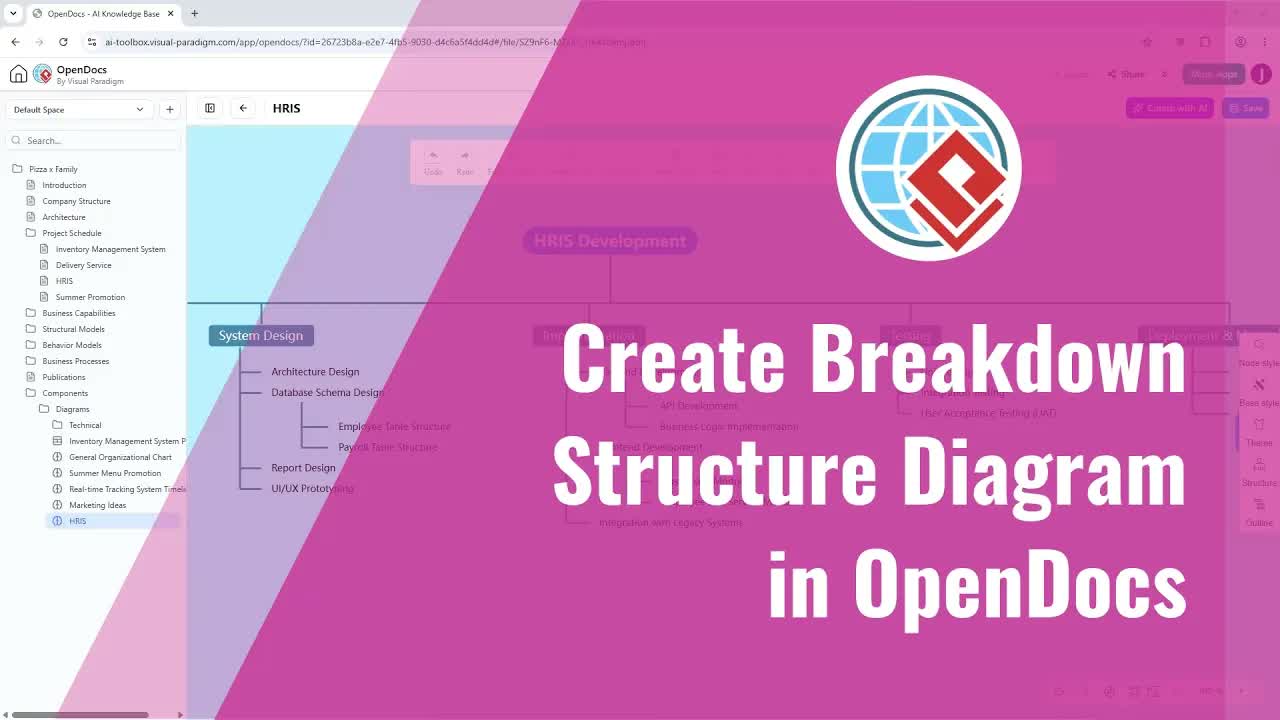
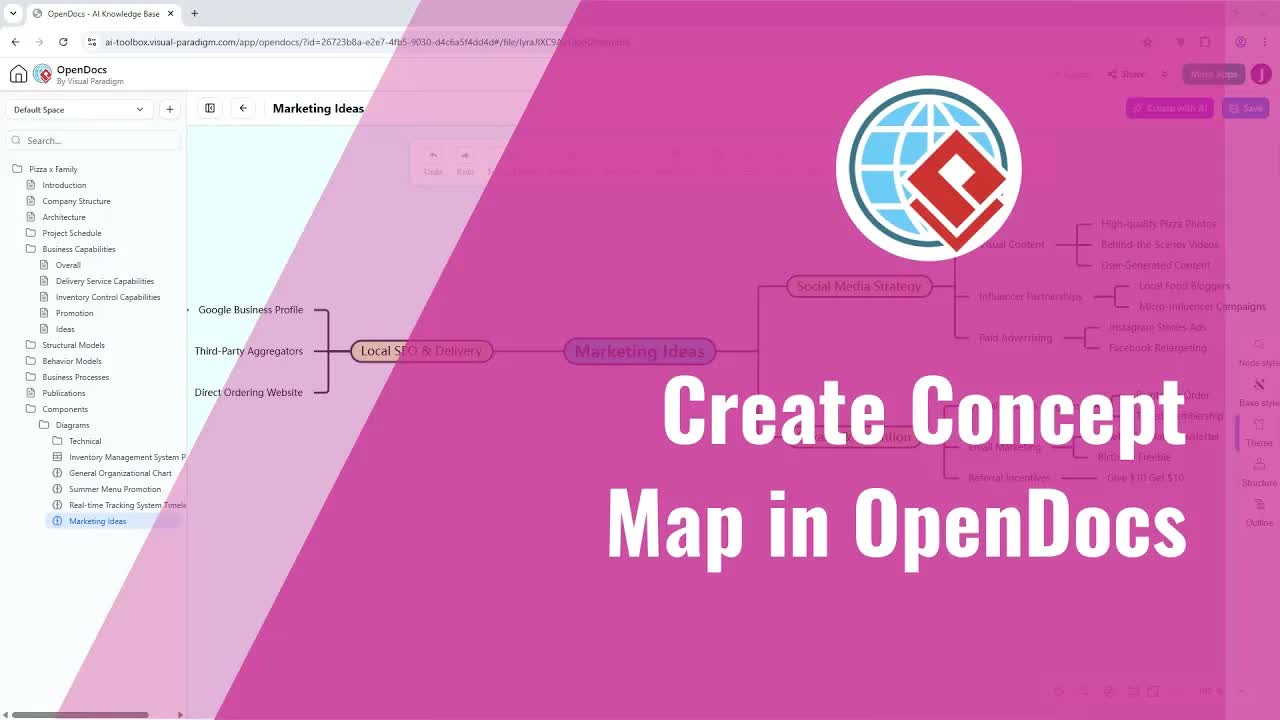
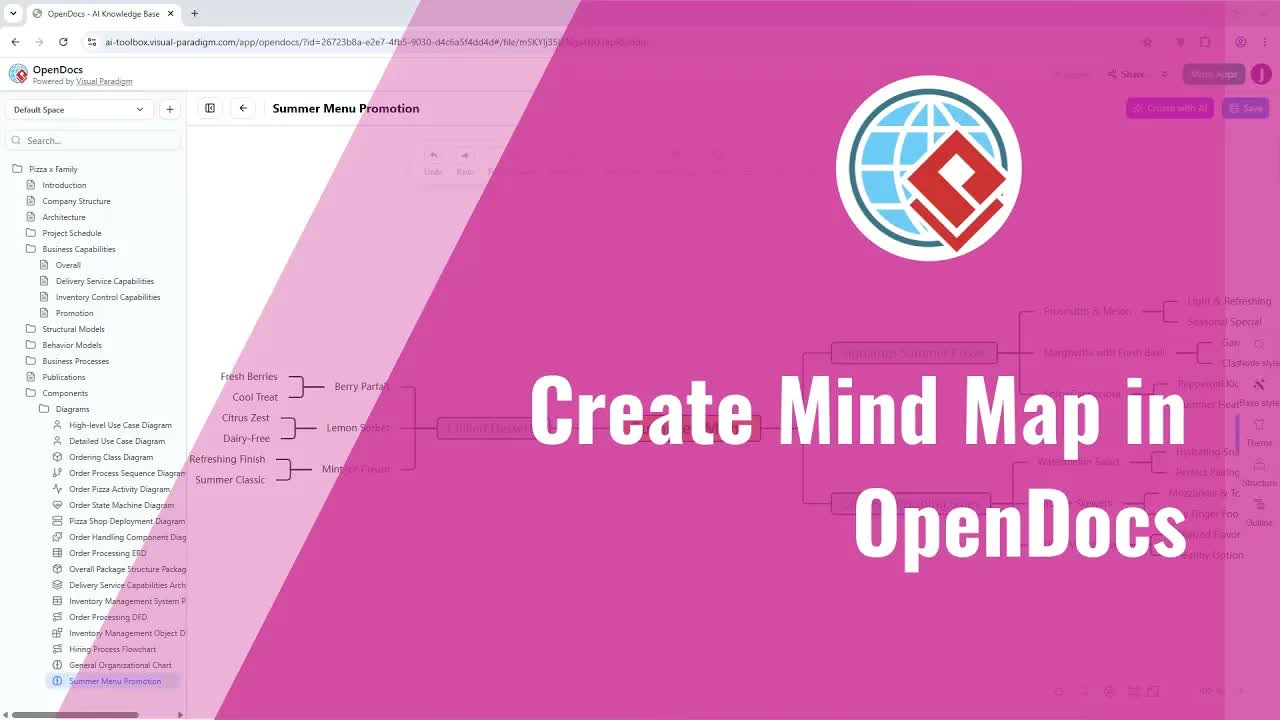
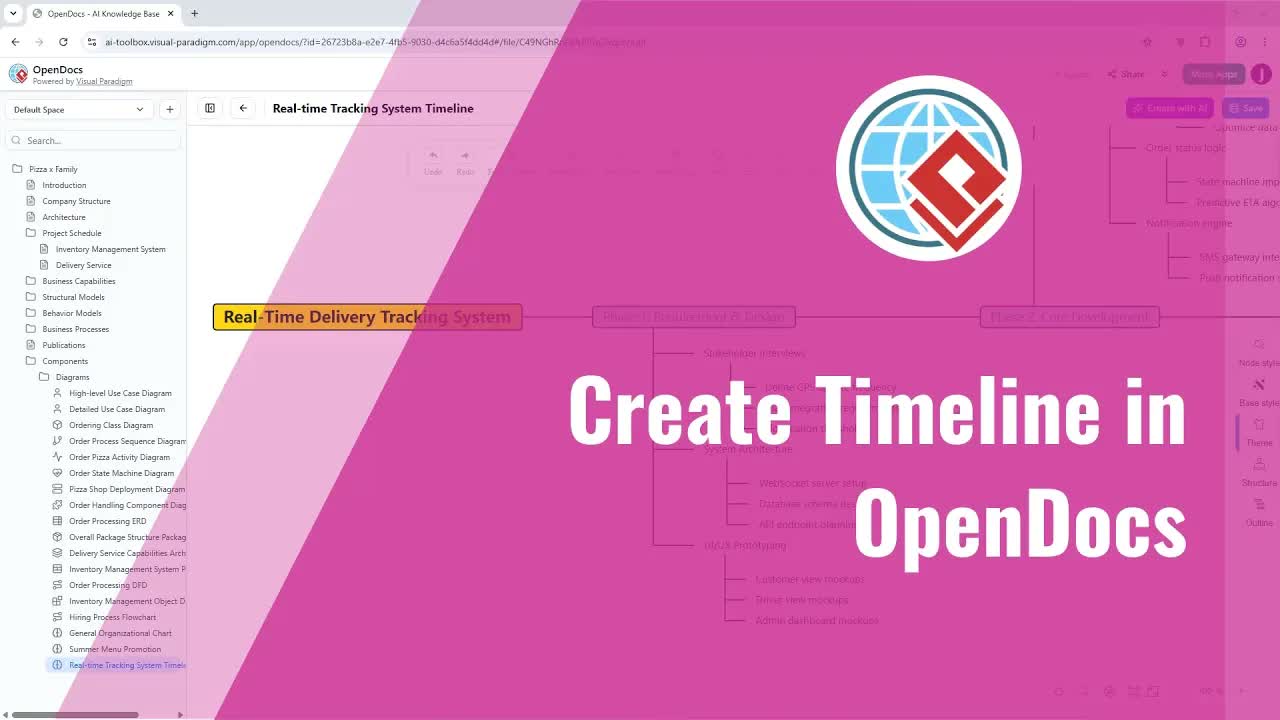
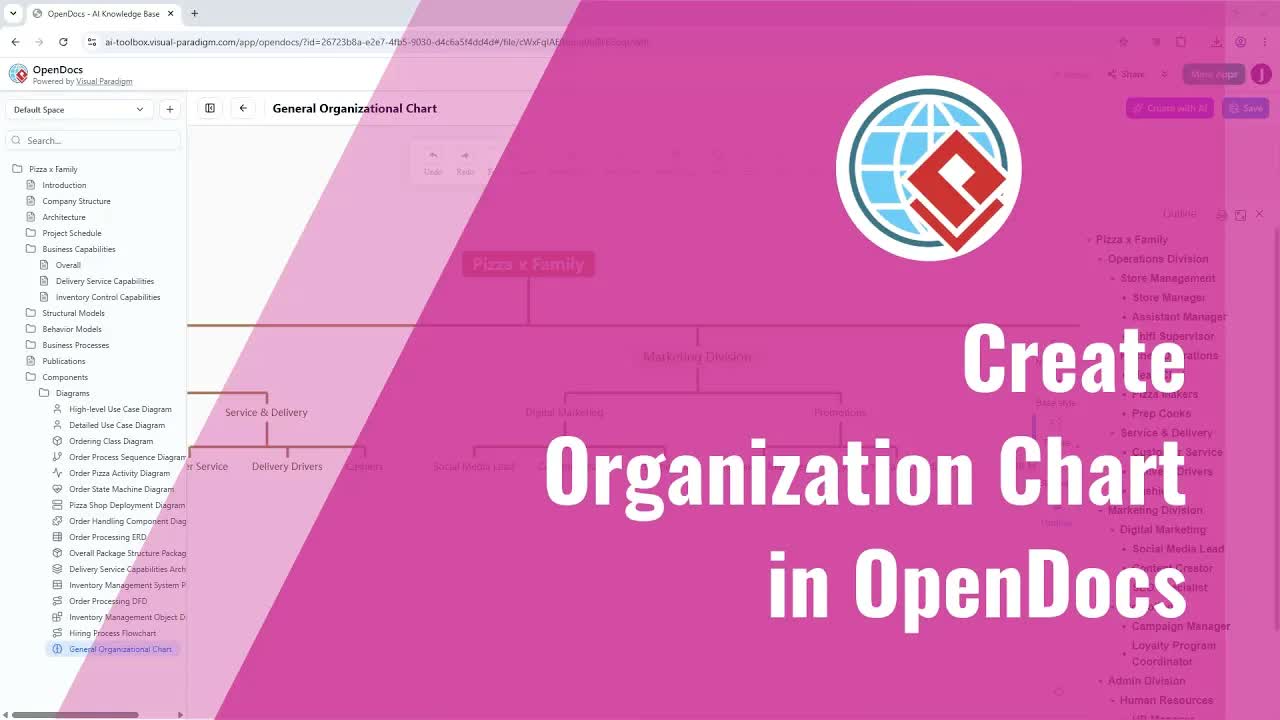
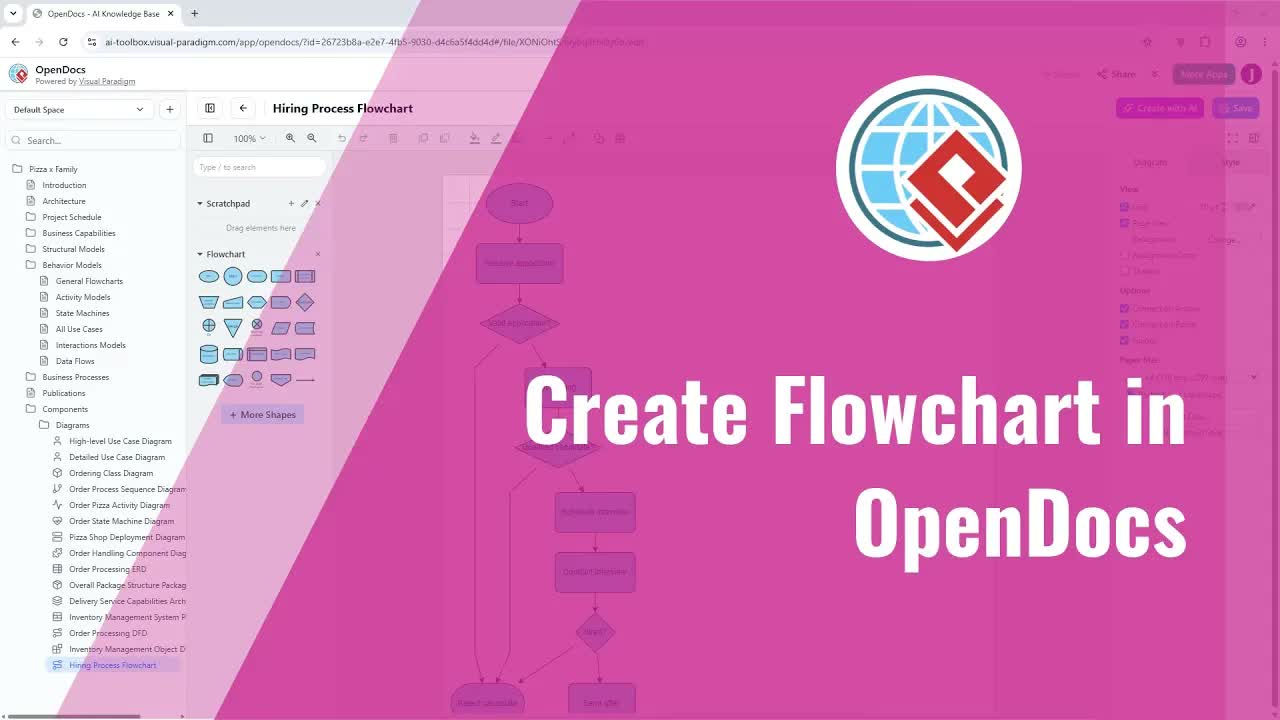
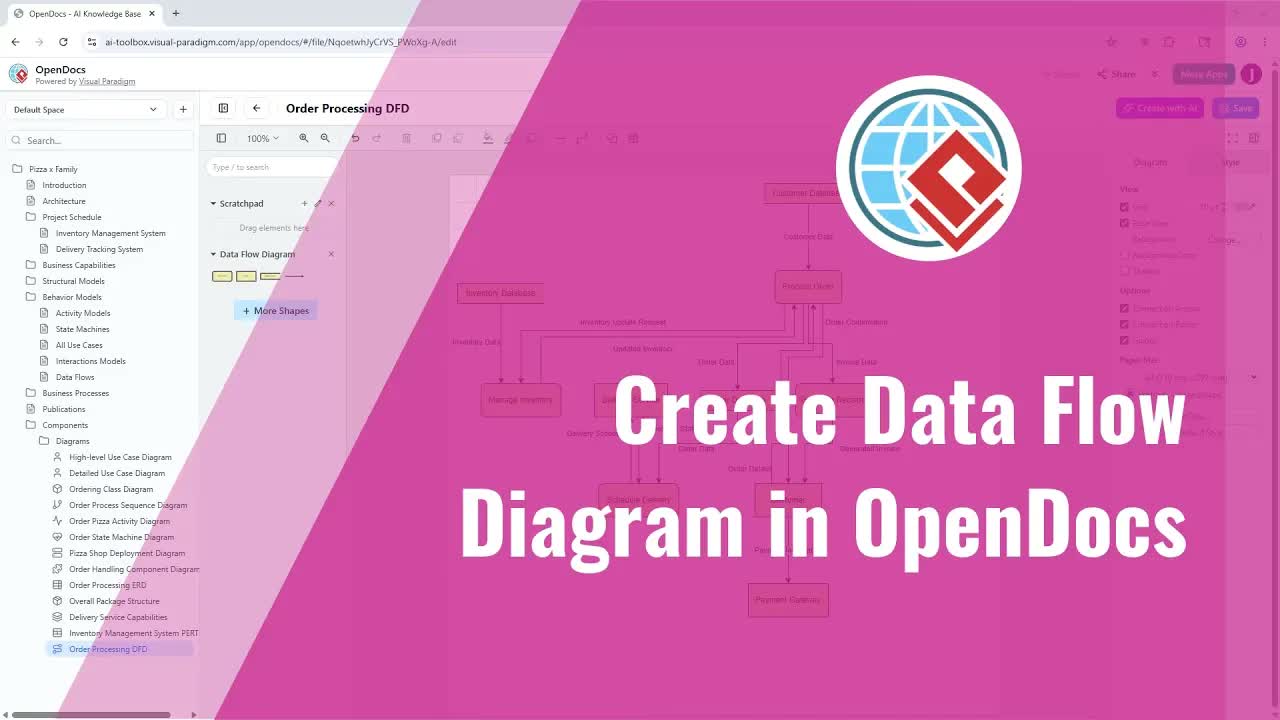
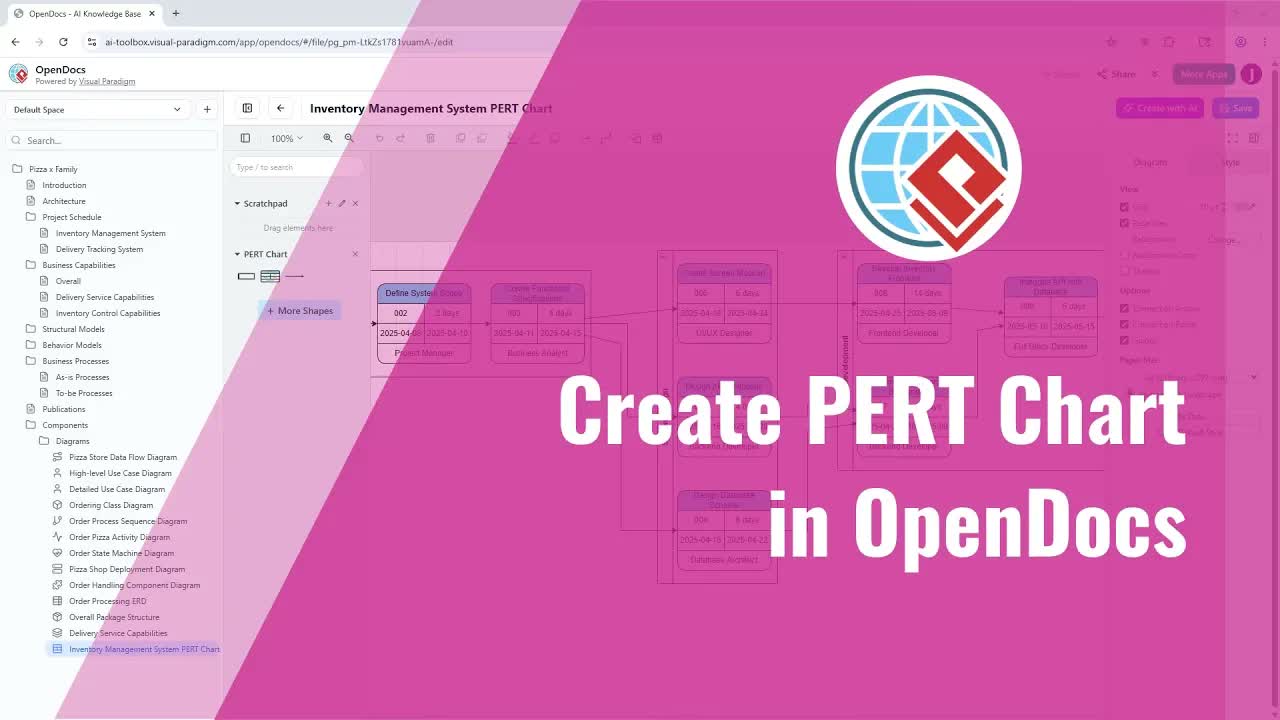
OpenDocs cho phép bạn tạo biểu đồ và sơ đồ tư duy trực tiếp bên trong một tài liệu. Bạn có thể chọn loại biểu đồ, mở trình soạn thảo biểu đồ, xây dựng hình ảnh từ đầu và chèn nó vào trang khi đã sẵn sàng.
Biểu đồ nhúng có thể giúp các ý tưởng phức tạp dễ hiểu hơn bằng cách biểu diễn trực quan các quy trình, mối quan hệ, cấu trúc, luồng công việc và khái niệm bên cạnh phần giải thích bằng văn bản.
Tạo biểu đồ bằng AI
Với khả năng tạo biểu đồ được hỗ trợ bởi AI, bạn có thể mô tả một quy trình hoặc cấu trúc bằng ngôn ngữ đơn giản và tạo biểu đồ từ mô tả đó. OpenDocs có thể giúp tạo sơ đồ quy trình, sơ đồ tư duy và các loại biểu đồ được hỗ trợ khác.
Sau khi biểu đồ ban đầu được tạo, bạn có thể mở nó trong trình soạn thảo biểu đồ để tinh chỉnh nội dung, bố cục và cấu trúc trực quan trước khi lưu vào tài liệu của mình.
Minh họa và tài sản trực quan được tạo bởi AI
OpenDocs hỗ trợ nhiều loại tài sản nội dung. Bạn có thể tải lên hình ảnh của riêng mình, thêm nội dung từ các liên kết bên ngoài hoặc tạo minh họa bằng AI. Các tùy chọn này giúp bạn làm phong phú tài liệu bằng các hình ảnh hỗ trợ và làm cho các trang hấp dẫn hơn, dễ theo dõi hơn.
Tích hợp tài sản
Bạn có thể chèn công việc được tạo trong Visual Paradigm Desktop hoặc Visual Paradigm Online thông qua quy trình. Điều này giúp các nhóm đưa các biểu đồ và tài liệu trực quan hiện có vào một không gian tài liệu tập trung.
Chia sẻ đơn giản qua liên kết
Khi không gian tài liệu đã sẵn sàng, bạn có thể lưu nó và chia sẻ để xem qua một liên kết. Người xem không cần đăng nhập, điều này giúp dễ dàng phân phối thông tin dự án, hướng dẫn, tài liệu quy trình và các nguồn kiến thức.
Cách sử dụng OpenDocs
- Mở không gian làm việc Visual Paradigm Online của bạn.Đăng nhập vào không gian làm việc của bạn để truy cập các công cụ tạo và AI có sẵn.
- Mở trình duyệt ứng dụng AI.Chọn Tạo bằng AI, sau đó chọn Duyệt qua các ứng dụng AI.
- Khởi chạy OpenDocs.Tìm OpenDocs trong danh sách các ứng dụng AI có sẵn và nhấp vào Bắt đầu ngay.
- Tạo và tổ chức tài liệu của bạn.Xây dựng cấu trúc tài liệu bằng không gian làm việc dựa trên cây. Thêm các trang và sắp xếp chúng theo dự án hoặc cơ sở kiến thức của bạn.
- Chỉnh sửa tài liệu đang hoạt động.Nhấp vào Chỉnh sửa ở góc trên bên phải để mở trình chỉnh sửa tài liệu.
- Chọn phương pháp chỉnh sửa.Viết bằng Markdown hoặc sử dụng trình soạn thảo WYSIWYG để tạo và định dạng nội dung trực quan.
- Chèn các tài nguyên hỗ trợ.Sử dụng Chèn để thêm hình ảnh đã tải lên, nội dung bên ngoài, minh họa do AI tạo và các tài nguyên được tạo bằng Visual Paradigm Desktop hoặc Visual Paradigm Online.
- Tạo sơ đồ hoặc bản đồ tư duy.Chọn loại sơ đồ bạn cần. Trình chỉnh sửa sơ đồ sẽ mở ra, cho phép bạn tạo trực quan thủ công hoặc yêu cầu AI tạo một phiên bản ban đầu.
- Tinh chỉnh và chèn sơ đồ.Điều chỉnh sơ đồ theo nhu cầu, sau đó nhấp vào Lưu và đóng trình chỉnh sửa. Sơ đồ hoàn chỉnh sẽ được chèn vào tài liệu của bạn.
- Chỉnh sửa các biểu đồ nhúng sau.Nếu cần thay đổi, hãy nhấp vào Chỉnh sửa để mở lại nó trong trình chỉnh sửa biểu đồ.
- Lưu và chia sẻ tài liệu.Khi không gian tài liệu hoàn tất, hãy lưu lại và chia sẻ liên kết xem. Người nhận có thể truy cập tài liệu mà không cần đăng nhập.
OpenDocs hỗ trợ các quy trình làm việc tài liệu khác nhau như thế nào
Tài liệu dự án
Tạo một không gian dự án trung tâm cho các yêu cầu, ghi chú cuộc họp, quy trình làm việc, biểu đồ, quyết định và các nguồn lực hỗ trợ. Cấu trúc cây giúp tổ chức thông tin theo giai đoạn, tính năng, nhóm hoặc khu vực dự án.
Tài liệu kỹ thuật
Kết hợp các giải thích kỹ thuật với sơ đồ quy trình, biểu đồ hệ thống, bản đồ tư duy và hình ảnh. Điều này giúp thông tin kỹ thuật dễ tiếp cận hơn đối với cả đối tượng kỹ thuật và phi kỹ thuật.
Hướng dẫn quy trình và quy trình làm việc
Mô tả một quy trình kinh doanh hoặc vận hành bằng ngôn ngữ tự nhiên, sử dụng AI để tạo sơ đồ quy trình và tinh chỉnh kết quả bên trong trình chỉnh sửa biểu đồ. Hình ảnh cuối cùng có thể được giữ bên cạnh hướng dẫn viết để dễ tham khảo hơn.
Quản trị tri thức
Sử dụng cấu trúc tài liệu phân cấp để xây dựng cơ sở tri thức lâu dài. Các trang liên quan, biểu đồ, hình minh họa và nguồn lực bên ngoài có thể được duy trì trong một không gian làm việc được kết nối.
Chia sẻ cộng tác
Chia sẻ tài liệu đã hoàn thành qua liên kết mà không yêu cầu người xem phải đăng nhập. Điều này hữu ích khi phân phối hướng dẫn, tổng quan dự án, hướng dẫn quy trình hoặc tài liệu tham khảo cho khách hàng, các bên liên quan và thành viên nhóm.
Lợi ích của việc kết hợp viết, AI và vẽ biểu đồ
- Một không gian làm việc tích hợp: Tạo nội dung viết và tài sản hình ảnh mà không cần chuyển đổi giữa các ứng dụng riêng biệt.
- Truyền thông trực quan nhanh hơn: Tạo các biểu đồ và hình minh họa ban đầu bằng AI từ các mô tả bằng ngôn ngữ đơn giản.
- Tổ chức tốt hơn: Quản lý các trang và nguồn lực liên quan thông qua cây tài liệu có cấu trúc.
- Giải thích hiệu quả hơn: Đặt biểu đồ và hình ảnh trực tiếp bên cạnh nội dung mà chúng giải thích.
- Soạn thảo linh hoạt: Chọn giữa chỉnh sửa Markdown và chỉnh sửa trực quan dựa trên quy trình làm việc ưa thích của bạn.
- Bảo trì dễ dàng hơn: Mở lại và chỉnh sửa các biểu đồ nhúng bất cứ khi nào thông tin nền thay đổi.
- Phân phối đơn giản:Chia sẻ tài liệu qua liên kết mà không yêu cầu người xem phải đăng nhập.
Câu hỏi thường gặp
OpenDocs được sử dụng để làm gì?
OpenDocs được sử dụng để tạo, tổ chức, minh họa và chia sẻ tài liệu. Các mục đích sử dụng phổ biến bao gồm tài liệu dự án, ghi chú kỹ thuật, hướng dẫn quy trình, cơ sở kiến thức trực quan và quản lý thông tin dài hạn.
Tôi có thể tạo sơ đồ trực tiếp trong OpenDocs không?
Có. OpenDocs bao gồm các công cụ vẽ sơ đồ tích hợp cho phép bạn tạo sơ đồ và bản đồ tư duy trực tiếp trong tài liệu.
AI có thể tạo sơ đồ trong OpenDocs không?
Có. Bạn có thể mô tả một quy trình hoặc cấu trúc bằng ngôn ngữ đơn giản và sử dụng AI để tạo biểu đồ luồng, bản đồ tư duy hoặc các loại sơ đồ được hỗ trợ khác. Kết quả được tạo ra có thể được chỉnh sửa trước khi thêm vào tài liệu.
OpenDocs có hỗ trợ Markdown không?
Có. OpenDocs hỗ trợ chỉnh sửa Markdown cũng như trình soạn thảo WYSIWYG, cho phép bạn lựa chọn giữa việc soạn thảo dựa trên văn bản và trực quan.
Tôi có thể thêm hình ảnh và minh họa vào tài liệu OpenDocs không?
Có. Bạn có thể tải lên hình ảnh của riêng mình, thêm nội dung từ các liên kết bên ngoài và tạo minh họa bằng AI.
Tôi có thể sử dụng các sơ đồ được tạo trong các sản phẩm Visual Paradigm không?
Có. OpenDocs hỗ trợ chèn các tác phẩm được tạo trong Visual Paradigm Desktop và Visual Paradigm Online thông qua quy trình làm việc.
Các sơ đồ nhúng có thể được chỉnh sửa sau khi chèn không?
Có. Chọn phầnChỉnh sửa để mở lại trong trình chỉnh sửa sơ đồ, thực hiện thay đổi và lưu phiên bản đã cập nhật.
Người xem có cần tài khoản để xem tài liệu được chia sẻ không?
Không. Tài liệu OpenDocs có thể được chia sẻ qua liên kết, và người xem không cần đăng nhập để xem nội dung được chia sẻ.
Bắt đầu tạo tài liệu với OpenDocs
OpenDocs cung cấp một cách thực tiễn để đưa việc viết lách, tạo nội dung hỗ trợ bởi AI, vẽ sơ đồ và tổ chức kiến thức vào một không gian làm việc duy nhất. Dù bạn đang tài liệu hóa một dự án, giải thích một quy trình, tạo tài liệu tham khảo kỹ thuật hay xây dựng một cơ sở kiến thức có cấu trúc, OpenDocs giúp bạn tạo ra tài liệu kết nối và rõ ràng về mặt trực quan một cách hiệu quả hơn.
Bắt đầu sử dụng OpenDocs để tạo tài liệu có tổ chức với các sơ đồ tích hợp và sự hỗ trợ của AI.