Việc trực quan hóa kiến trúc phần mềm thông qua mô hình C4 giúp các nhà phát triển, kiến trúc sư phần mềm và đội kỹ thuật truyền đạt rõ ràng các ranh giới hệ thống, mối quan hệ giữa các thành phần và cấu trúc nội bộ. Việc thiết kế sơ đồ thành phần C4 thủ công có thể tốn hàng giờ làm việc bố trí công phu. Với Công cụ Chatbot AI trong Visual Paradigm, các chuyên gia phần mềm có thể ngay lập tức chuyển đổi các hướng dẫn bằng ngôn ngữ tự nhiên thành các mô hình thành phần C4 rõ ràng, đạt chuẩn chuyên nghiệp.
Hướng dẫn toàn diện này chi tiết cách khởi động trợ lý vẽ biểu đồ AI, ra lệnh cho nó xây dựng cấu trúc ứng dụng, thực hiện các cập nhật qua hội thoại và nhập các sơ đồ kiến trúc đã hoàn thiện vào các dự án mô hình hóa trên máy tính để bàn.
Các tính năng chính của việc vẽ sơ đồ thành phần C4 dựa trên AI
Việc sử dụng trí tuệ nhân tạo để xây dựng các mô hình thành phần C4 giúp đơn giản hóa quy trình thiết kế phần mềm và tài liệu hóa kiến trúc:
- Tự động tạo C4:Tạo trực tiếp các bố cục thành phần đa tầng từ các lệnh nhắc bằng ngôn ngữ tự nhiên.
- Chỉnh sửa mô hình tương tác:Xóa các dịch vụ dư thừa, đổi tên các thành phần gây nhầm lẫn và thiết lập lại các kết nối kiến trúc bị thiếu bằng các hướng dẫn hội thoại đơn giản.
- Chế độ bảng vẽ mở rộng:Bật/tắt chế độ xem toàn màn hình để dễ dàng xem lại các kiến trúc hệ thống phức tạp.
- Tích hợp dựa trên mô hình trên máy tính để bàn:Nhập trực tiếp các sơ đồ do AI tạo vào các dự án trên máy tính để bàn để lập bản đồ và tài liệu hóa kiến trúc ở cấp độ doanh nghiệp.
Hướng dẫn từng bước: Tạo và tinh chỉnh sơ đồ thành phần C4
Bước 1: Khởi động giao diện Chatbot AI
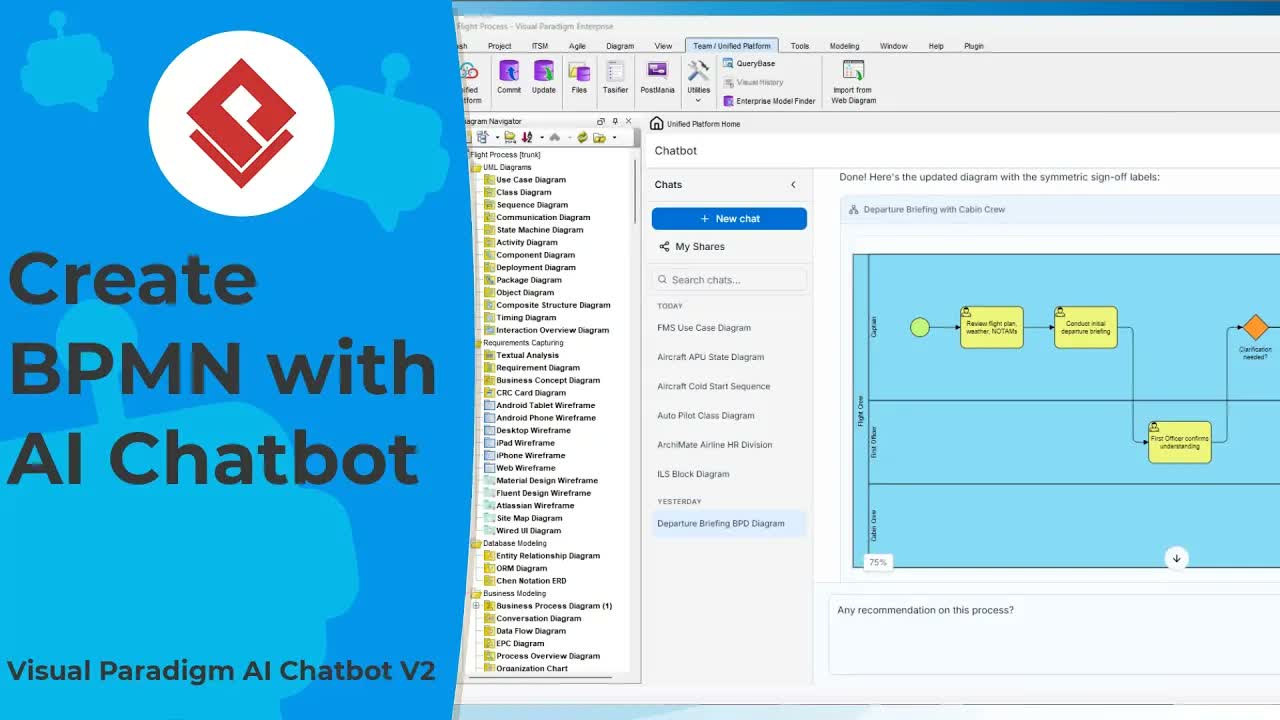
Mở không gian làm việc ứng dụng của bạn và điều hướng đến menu thanh công cụ ở phía trên. Chọn Công cụ và nhấp vào Chatbot để mở cửa sổ nhắc tương tác.
Bước 2: Ra lệnh cho AI tạo sơ đồ thành phần C4
Nhập một lệnh nhắc mô tả các yêu cầu hệ thống phần mềm của bạn. Ví dụ, yêu cầu một sơ đồ thành phần cho hệ thống đặt chỗ bãi đỗ xe. Chatbot xử lý yêu cầu và tự động hiển thị sơ đồ thành phần C4 ban đầu, thể hiện các dịch vụ chính, cơ sở dữ liệu và các tương tác bên ngoài. Để kiểm tra chi tiết kiến trúc đã được tạo, hãy nhấp vào Toàn màn hình nút.
Bước 3: Xóa các thành phần dư thừa
Xem lại kiến trúc đã được tạo để tìm các yếu tố thừa. Nếu một yếu tố không cần thiết—chẳng hạn như một dịch vụ hồ sơ người dùng riêng biệt khi dữ liệu người dùng đã được quản lý bởi cơ sở dữ liệu bãi đỗ xe trung tâm—hãy ra lệnh cho trợ lý AI xóa nó trực tiếp. Chatbot sẽ tạo lại cấu trúc trực quan mà không có nút dư thừa.
Bước 4: Đổi tên và định nghĩa lại các yếu tố kiến trúc không rõ ràng
Đảm bảo việc đặt tên cho các thành phần là chính xác và không gây nhầm lẫn. Nếu tên của một yếu tố có vẻ không rõ ràng hoặc gây hiểu lầm (chẳng hạn như gán nhãn cho một thành phần hiển thị là “hệ thống điều khiển đèn giao thông”), hãy hướng dẫn trợ lý đổi tên nó (ví dụ: thay đổi thành “hệ thống báo hiệu chỗ trống”). Chatbot sẽ cập nhật nhãn của yếu tố đó trong khi vẫn giữ nguyên ngữ cảnh hệ thống.
Bước 5: Sửa các kết nối thành phần và logic luồng dữ liệu
Kiểm tra xem tất cả các thành phần đã được kết nối đúng vào kiến trúc hệ thống hay chưa. Nếu một thành phần đã được cập nhật có vẻ bị ngắt kết nối với phần còn lại của bố cục, hãy yêu cầu chatbot sửa các kết nối bị thiếu. AI sẽ tự động định tuyến các liên kết quan hệ để khôi phục luồng dữ liệu chính xác trên toàn bộ mô hình.
Bước 6: Nhập vào Visual Paradigm Desktop
Khi bố cục kiến trúc đáp ứng các yêu cầu hệ thống của bạn, hãy nhấp vàoNhập vào Visual Paradigm Desktop. Mô hình thành phần C4 sẽ được nhập vào dự án desktop hiện tại của bạn, cho phép bạn liên kết các yếu tố mô hình, tạo tài liệu kỹ thuật hoặc xuất bản tài liệu có cấu trúc.
Các trường hợp sử dụng thực tế
- Thiết kế kiến trúc phần mềm: Nhanh chóng lập bản đồ các thành phần vi dịch vụ, kho dữ liệu và ranh giới API trước khi bắt đầu phát triển.
- Tài liệu kỹ thuật: Duy trì tài liệu kiến trúc luôn được cập nhật bên trong các kho lưu trữ tập trung bằng cách sử dụngOpenDocs vàOpenDocs Editor.
- Tiếp nhận hệ thống: Tạo các bản đồ thành phần trực quan để giúp các nhà phát triển mới nhanh chóng hiểu được quy trình làm việc phía sau và các phụ thuộc dịch vụ.
Tối ưu hóa kiến trúc phần mềm ngay hôm nay
Tăng tốc quy trình thiết kế hệ thống và mô hình hóa thành phần với các công cụ hiện đại từVisual Paradigm.