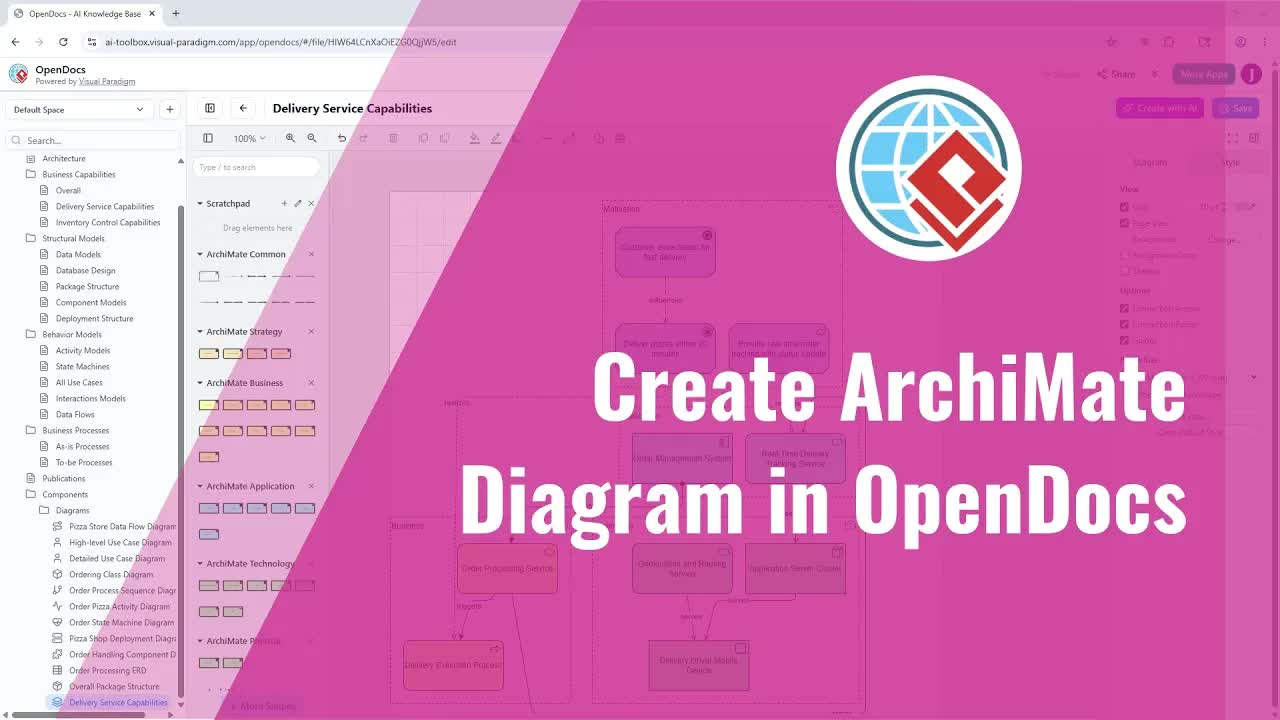
Sơ đồ gói UML là các sơ đồ kiến trúc cơ bản cho phép kỹ sư phần mềm và kiến trúc sư hệ thống tổ chức các phần tử mô hình thành các nhóm logic, quản lý các phụ thuộc hệ thống và đơn giản hóa các phân cấp phần mềm phức tạp bằng cách sử dụng Visual Paradigm Online.
Hướng dẫn toàn diện này chi tiết cách xây dựng sơ đồ gói UML bằng cả quy trình thành phần có thể tái sử dụng và chèn trực tiếp trên một trang đơn, tận dụng sự hỗ trợ của AI để tăng tốc thiết kế hệ thống và tài liệu kỹ thuật.
Hiểu về sơ đồ gói UML trong OpenDocs
Việc tổ chức các dự án phần mềm quy mô lớn đòi hỏi các ranh giới cấu trúc rõ ràng giữa các phân hệ, mô-đun và không gian tên. Môi trường OpenDocs thống nhất các quy trình kiến trúc này bằng cách tích hợp các công cụ mô hình hóa trực tiếp vào không gian làm việc tài liệu của bạn.
Với OpenDocs Editor, bạn có thể thiết kế cấu trúc gói thủ công từ đầu hoặc tạo bố cục ban đầu tự động bằng AI. OpenDocs cũng hỗ trợ mô hình hóa dựa trên thành phần, cho phép một sơ đồ gói chính duy nhất được lưu trữ dưới dạng tài sản chuyên dụng và chia sẻ trên nhiều trang.
Lợi ích & Tính năng chính
- Tạo bố cục dựa trên AI:Tạo ngay lập tức các cấu trúc gói ban đầu, các phụ thuộc và các phân hệ từ các lệnh bằng ngôn ngữ tự nhiên.
- Trang thành phần có thể tái sử dụng:Duy trì một thành phần sơ đồ gói chính và nhúng nó vào nhiều trang tài liệu một cách dễ dàng.
- Chỉnh sửa cấu trúc chi tiết:Dễ dàng tổ chức lại các gói, điều chỉnh các mối quan hệ phụ thuộc và tinh chỉnh các phân cấp bố cục.
- Quy cách kiến trúc thống nhất:Giữ các mô hình gói trực quan gắn chặt với các yêu cầu kỹ thuật bằng văn bản và các bản thiết kế.
Phương pháp 1: Tạo thành phần sơ đồ gói UML có thể tái sử dụng
Khi bố cục kiến trúc hệ thống hoặc cấu trúc không gian tên cần được chia sẻ trên nhiều chương hoặc trang quy cách, việc tạo trang thành phần có thể tái sử dụng là phương pháp được khuyến nghị.
Bước 1: Xây dựng và thiết kế sơ đồ có thể tái sử dụng
- Trong cây tài liệu hoặc chế độ xem nút của bạn, hãy nhấp vào Dấu cộng (+) trên bất kỳ nút nào và chọn Trang thành phần mới. Điều này tạo ra một thành phần sơ đồ chuyên dụng bên dưới nút đó.
- Khi được yêu cầu chọn loại sơ đồ, hãy chọn Sơ đồ gói.
- Trình soạn thảo sẽ mở để bạn bắt đầu làm việc.
- Xây dựng thủ công hoặc với AI:
- Xây dựng thủ công:Thêm thủ công các gói, định nghĩa không gian tên và kết nối các mũi tên phụ thuộc để xác định ranh giới kiến trúc hệ thống.
- Tạo bằng AI: Chọn Tạo bằng AI ở góc trên bên phải để tự động tạo cấu trúc ban đầu.Lưu ý: Tạo bằng AI sẽ thay thế mọi nội dung hiện có trong sơ đồ.
- Tổ chức lại các gói, điều chỉnh các phụ thuộc và tinh chỉnh bố cục để phản ánh thiết kế hệ thống của bạn.
- Nhấp vào Lưu, sau đó sử dụng Mũi tên trái để thoát khỏi trình soạn thảo sơ đồ. Sơ đồ gói của bạn hiện đã được lưu dưới dạng thành phần có thể tái sử dụng.
Bước 2: Chèn sơ đồ đã lưu vào bất kỳ trang nào
- Mở trang mục tiêu ở chế độ chỉnh sửa và nhấp vào Chèn.
- Chọn Sơ đồ, sau đó chọn Nhập từ các mục có sẵn.
- Chọn sơ đồ gói bạn đã tạo, và nó sẽ được thêm vào trang ngay lập tức.
Phương pháp 2: Tạo sơ đồ gói UML một trang
Nếu sơ đồ gói chỉ cần xuất hiện trên một trang tài liệu duy nhất, bạn có thể xây dựng nó trực tiếp bên trong trang đó.
Hướng dẫn từng bước:
- Mở trang mong muốn ở chế độ chỉnh sửa.
- Đi đến Chèn, chọn Sơ đồ, và chọn Sơ đồ gói.
- Trình soạn thảo sẽ mở trực tiếp trên trang của bạn.
- Tự vẽ sơ đồ hoặc tạo nó bằng AI.
- Điều chỉnh và tinh chỉnh sơ đồ do AI tạo ra hoặc thủ công theo nhu cầu của bạn.
- Nhấp vào Lưu và đóng trình soạn thảo để hiển thị sơ đồ gói ngay lập tức trên trang của bạn.
Ứng dụng thực tế cho các nhóm phần mềm
Nhúng trực tiếp sơ đồ gói UML vào tài liệu kỹ thuật đang hoạt động giúp cải thiện tính rõ ràng trong các quy trình kỹ thuật:
- Kiến trúc sư phần mềm & Trưởng nhóm phát triển: Lập bản đồ các ranh giới mô-đun hệ thống, phân cấp tên không gian và các phụ thuộc lớp cùng với các yêu cầu thiết kế phần mềm. Các kỹ sư viết các mô-đun mã tùy chỉnh cũng có thể tận dụng VPasCode hoặc công cụ dựa trên web Trình soạn thảo VPasCode.
- Kỹ sư DevOps & Bảo trì: Trực quan hóa việc đóng gói thành phần và các phụ thuộc triển khai thư viện để tối ưu hóa quy trình xây dựng. Các nhóm cũng có thể tích hợp một Công cụ Chatbot AI hoặc triển khai một giao diện tương tác Chatbot để hỗ trợ các thành viên trong nhóm truy vấn tài liệu kiến trúc.
- Nhà văn kỹ thuật & Quản lý sản phẩm: Giải thích cấu trúc hệ thống cấp cao và các mối quan hệ giữa các phân hệ một cách rõ ràng cho các bên liên quan kỹ thuật.
Tối ưu hóa tài liệu kiến trúc của bạn ngay hôm nay
Kết hợp mô hình hóa biểu đồ gói UML với tạo bằng AI và xuất bản tài liệu động giúp đội ngũ của bạn duy trì các mô hình kiến trúc hệ thống rõ ràng và chính xác. Khám phá toàn bộ bộ công cụ mô hình hóa và thiết kế trực quan được hỗ trợ bởi Visual Paradigmđể chuyển đổi quy trình tài liệu kỹ thuật của bạn ngay hôm nay.