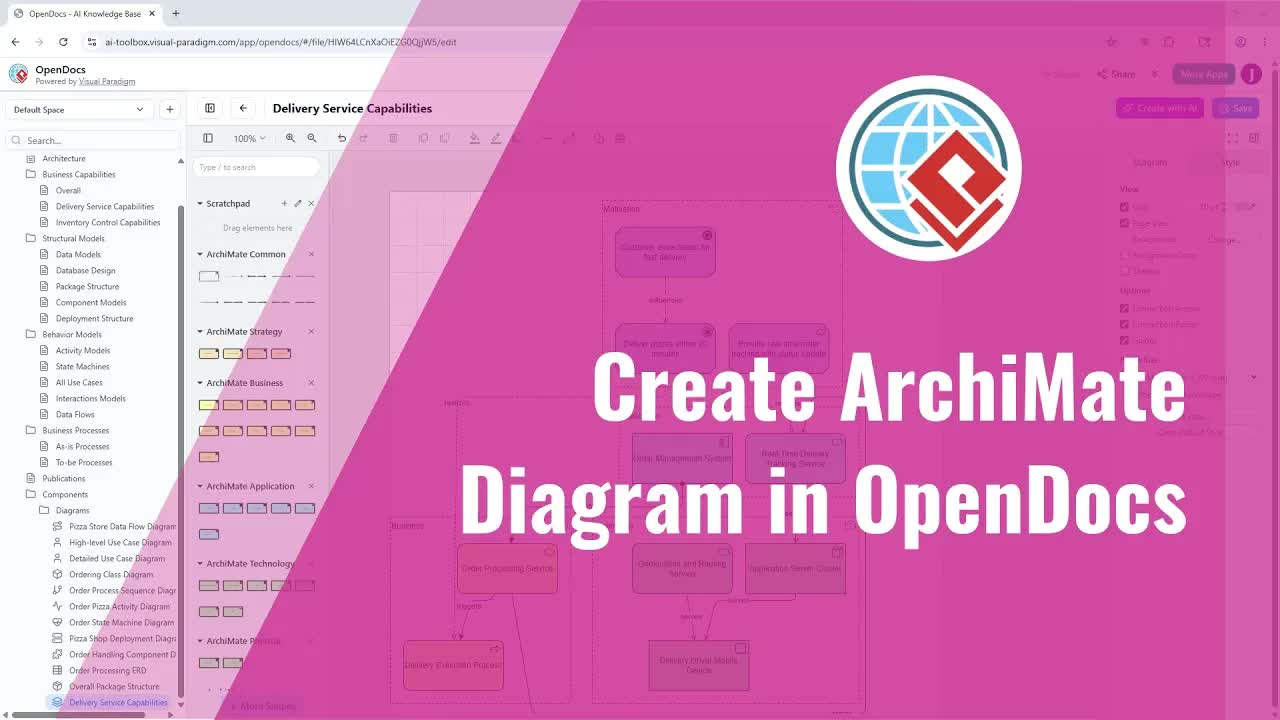
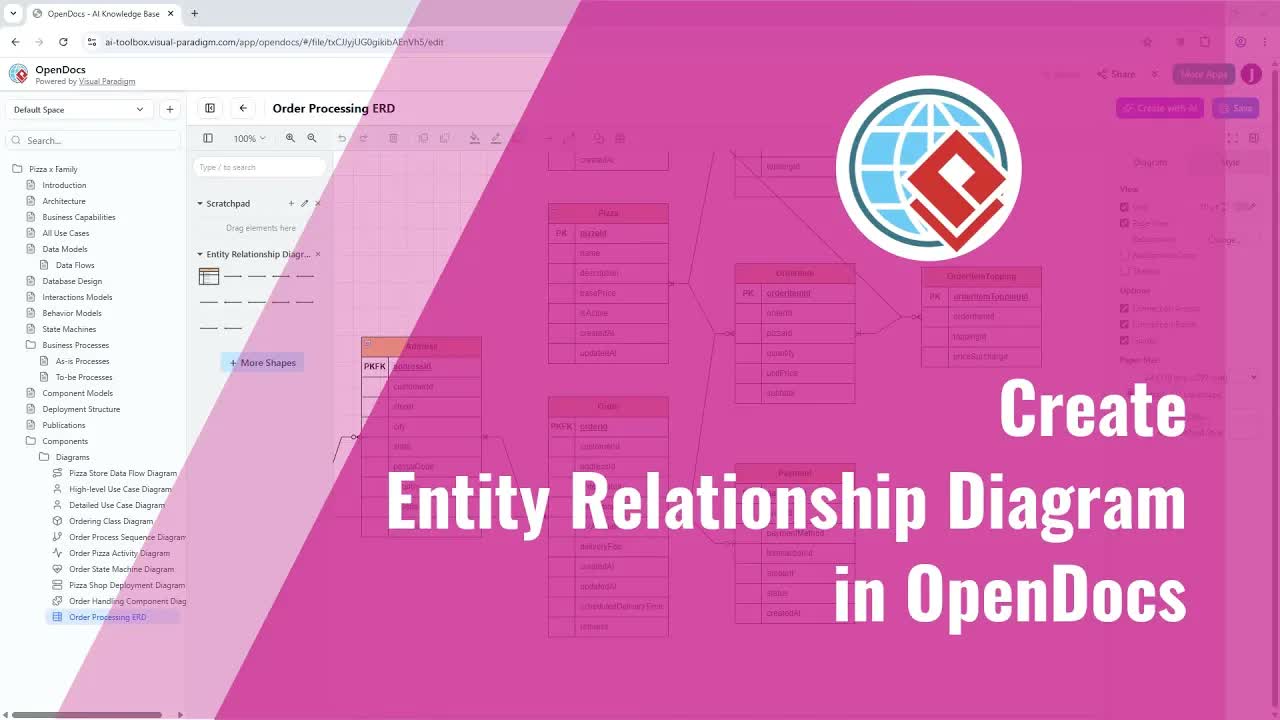
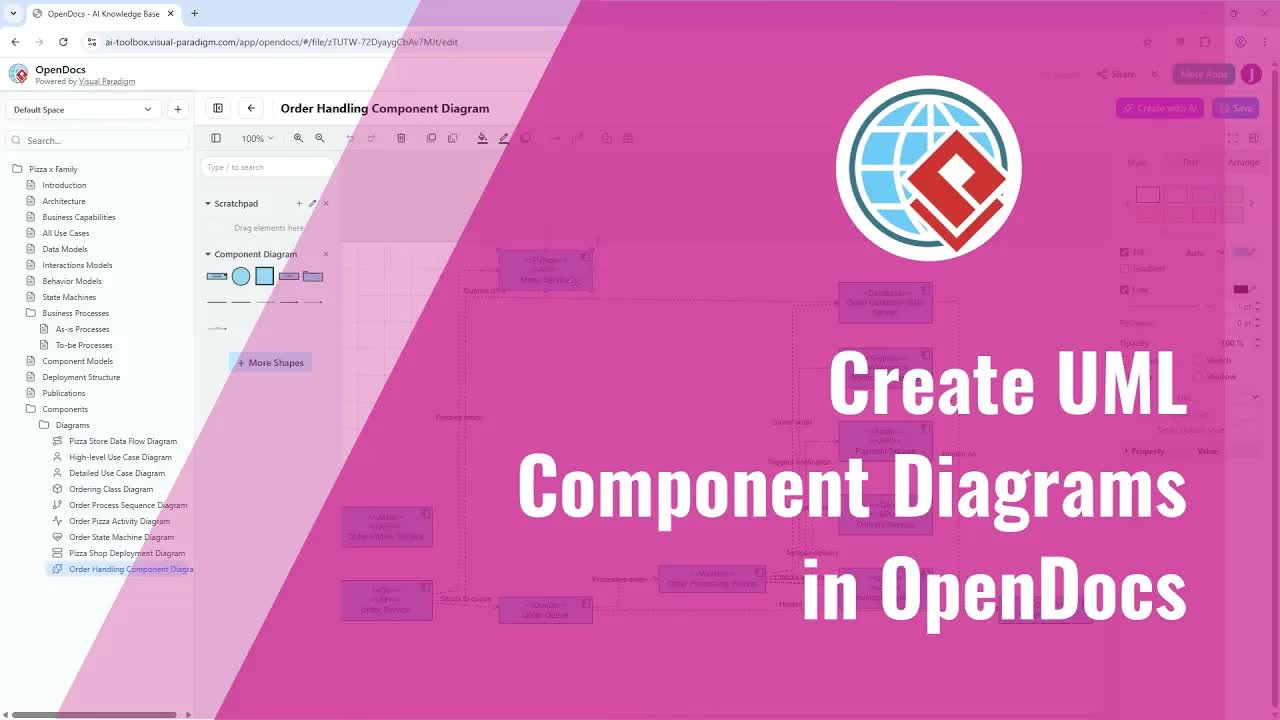
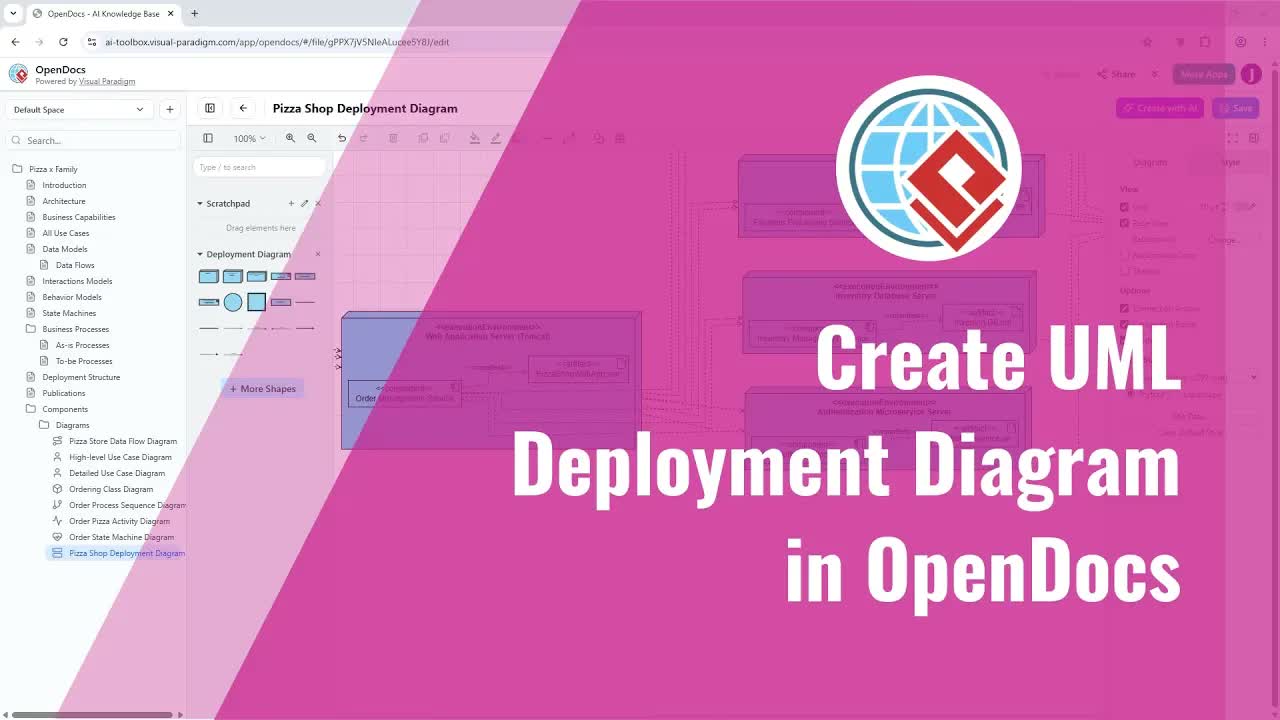
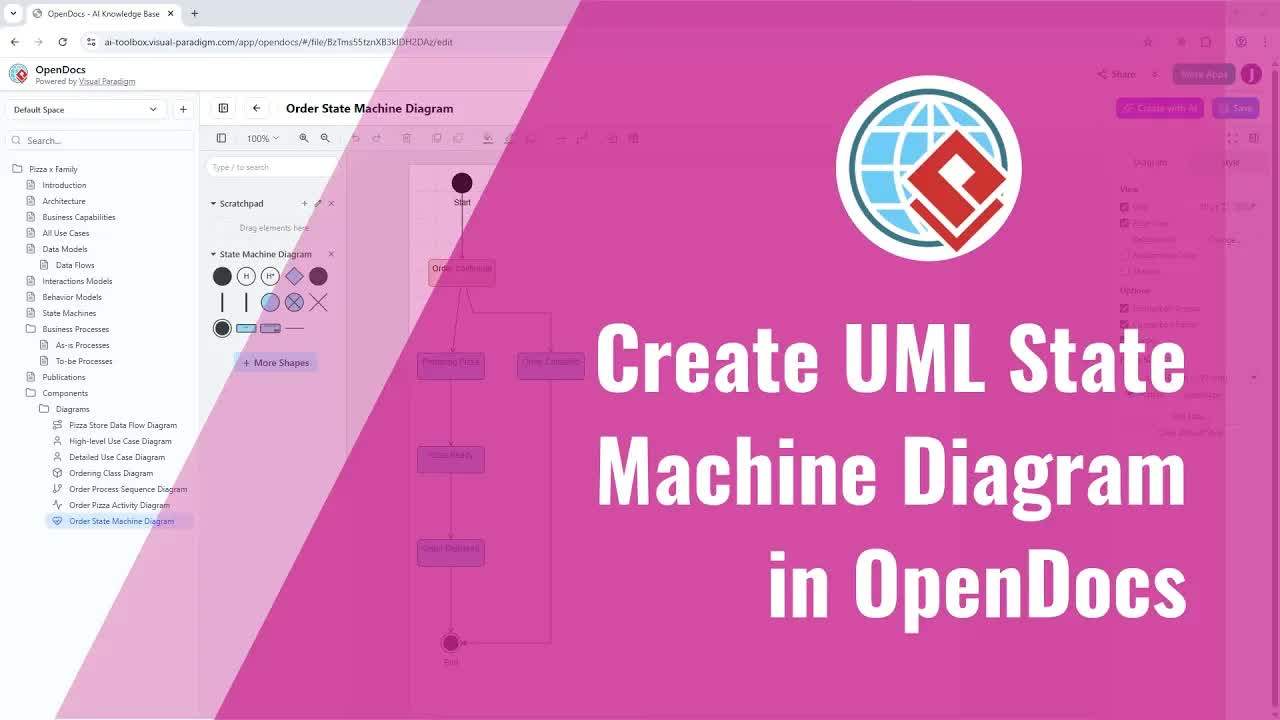
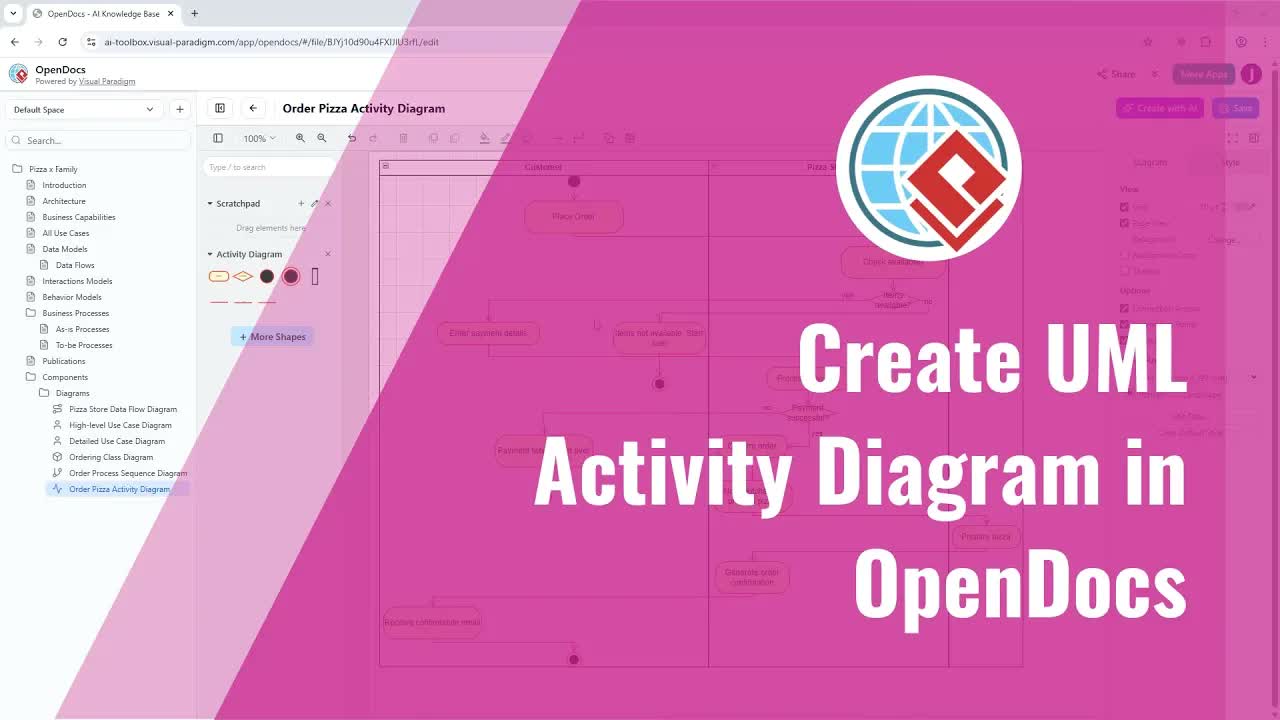
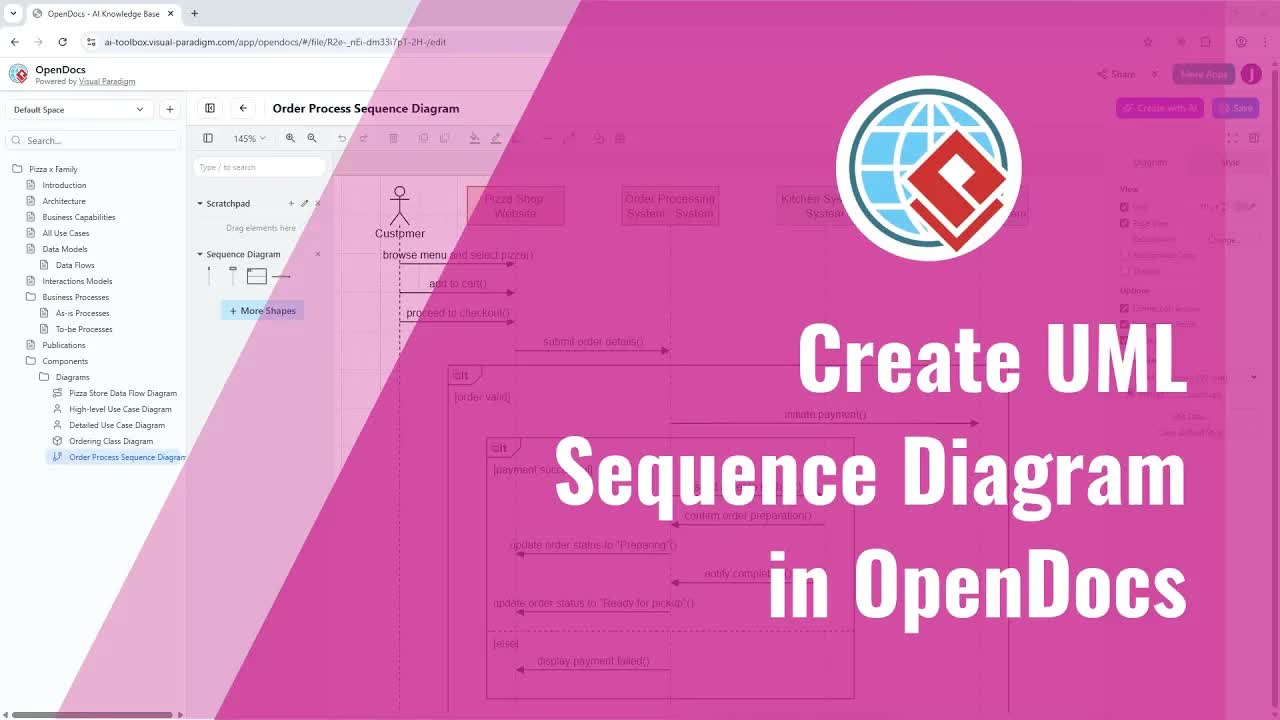
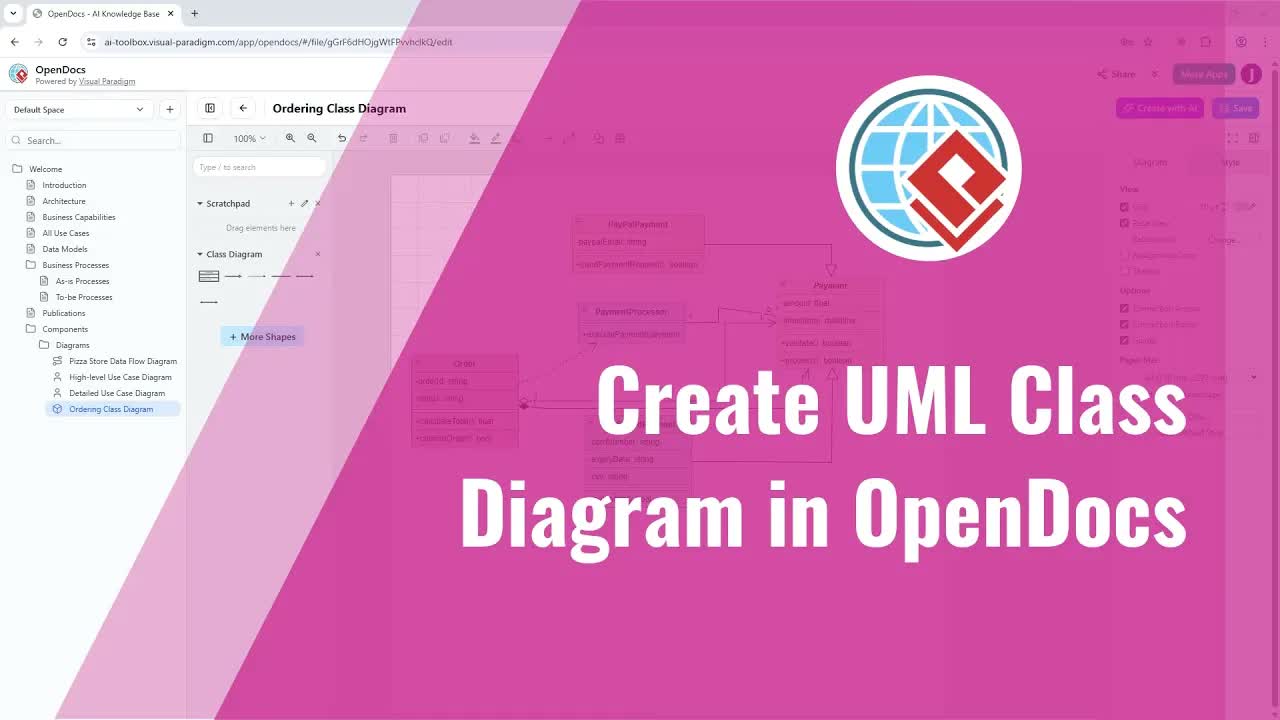
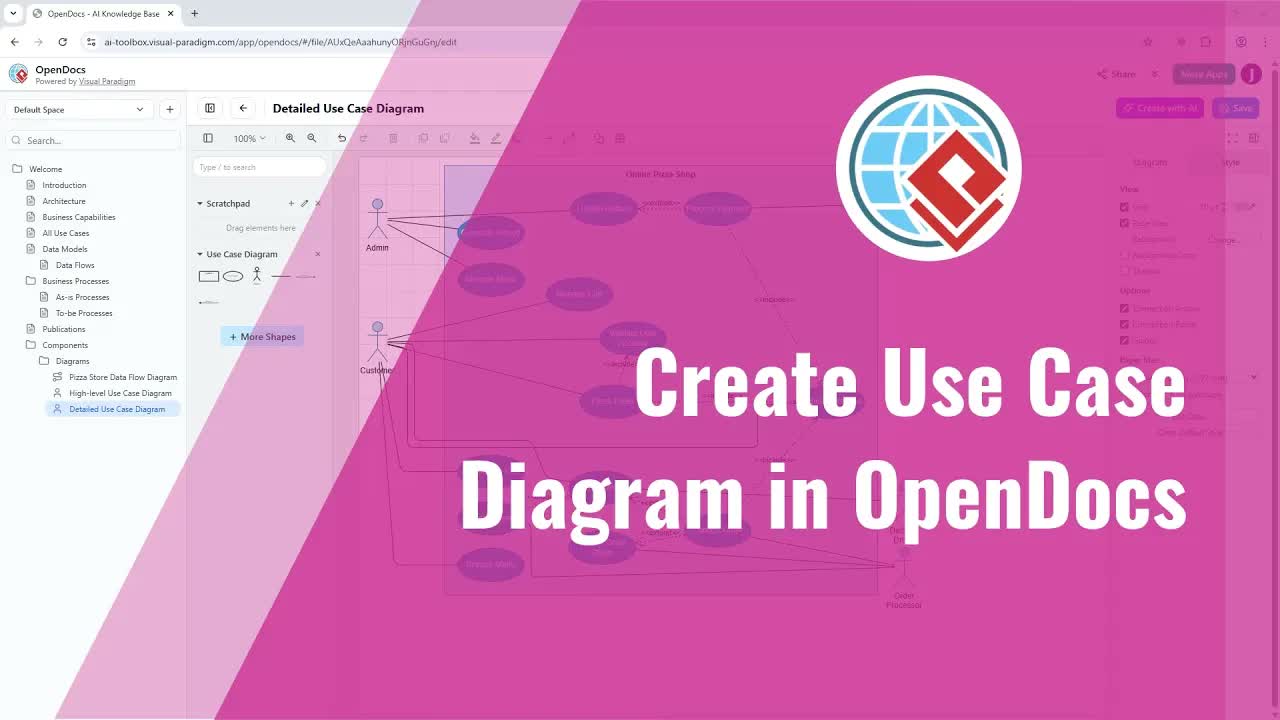
Trực quan hóa các khái niệm phức tạp ngay trong tài liệu kỹ thuật và kinh doanh giúp tăng cường đáng kể khả năng hiểu của người đọc và đẩy nhanh quy trình làm việc dự án.Visual Paradigm Onlinecung cấp một hệ sinh thái liền mạch thông quaOpenDocs, cho phép các nhóm xây dựng các sơ đồ rõ ràng và động ngay bên trong tài liệu của họ. Dù bạn cần các tài sản trực quan có thể tái sử dụng trên nhiều tệp dự án hay các hình ảnh nhanh chóng, cục bộ, OpenDocs kết hợp sự linh hoạt của việc chỉnh sửa thủ công với khả năng tạo tức thì bằng AI.
Hiểu các tùy chọn sơ đồ trong OpenDocs
Khi tạo tài liệu trực quan trong OpenDocs, bạn có thể chọn giữa hai phương pháp cấu trúc chính dựa trên yêu cầu dự án của mình:
- Thành phần sơ đồ có thể tái sử dụng:Được tạo dưới dạng các trang thành phần độc lập, các sơ đồ này tồn tại một cách độc lập trong hệ thống phân cấp tài liệu của bạn. Chúng có thể được chèn vào nhiều trang trên toàn bộ không gian làm việc, khiến chúng trở nên lý tưởng cho các khung kiến trúc tiêu chuẩn, các mô hình quy trình làm việc được chia sẻ hoặc các đặc tả hệ thống lặp lại.
- Sơ đồ theo yêu cầu:Được tạo trực tiếp trên một trang cụ thể, các sơ đồ này chỉ liên kết với phần tài liệu nơi chúng được đặt. Chúng hoàn hảo cho các minh họa dùng một lần, các ghi chú ngữ cảnh cụ thể hoặc các phân tích trực quan cục bộ.
Tạo một thành phần sơ đồ có thể tái sử dụng
Để thiết kế một tài sản sơ đồ có thể nhúng vào nhiều vị trí khác nhau trong tài liệu của bạn, hãy làm theo các hướng dẫn từng bước sau:
- Điều hướng đến cây điều hướng tài liệu của bạn, tìm nút cha và nhấp vàoDấu cộng (+)biểu tượng.
- ChọnTrang thành phần mớitừ các tùy chọn menu.
- Chọn loại sơ đồ bạn mong muốn từ các mẫu không gian làm việc có sẵn để khởi chạy môi trường chỉnh sửa.
- Xây dựng sơ đồ của bạn thủ công bằng cách sử dụng các thư viện hình dạng có sẵn, hoặc chọnTạo bằng AInút ở góc trên bên phải để tạo tức thì các cấu trúc trực quan từ mô tả văn bản.
- Khi bố cục sơ đồ của bạn hoàn tất, hãy nhấp vàoLưuvà chọn biểu tượng mũi tên trái để thoát trình chỉnh sửa.
Chèn các thành phần sơ đồ có thể tái sử dụng vào các trang tài liệu
Sau khi tạo một thành phần có thể tái sử dụng, bạn có thể nhúng nó một cách dễ dàng vào bất kỳ đâu trên các trang tài liệu của mình:
- Mở trang đích trongTrình chỉnh sửa OpenDocs.
- Đặt con trỏ của bạn tại vị trí chèn mong muốn.
- Nhấp vào Chèn trên thanh công cụ phía trên, điều hướng đến Sơ đồ, và chọn Nhập từ tài nguyên có sẵn.
- Chọn thành phần sơ đồ đã tạo của bạn từ kho lưu trữ để đặt trực tiếp vào nội dung trang.
Xây dựng sơ đồ tạm thời trực tiếp trên một trang
Nếu một tài sản trực quan chỉ dành riêng cho một phần duy nhất và không yêu cầu quản lý tập trung hoặc tái sử dụng ở nơi khác, bạn có thể tạo ngay một sơ đồ tạm thời trên trang đang hoạt động:
- Trong khi chỉnh sửa trang của bạn, hãy điều hướng đến menu phía trên và nhấp vào Chèn.
- Di chuột qua Sơ đồ và chọn loại sơ đồ mong muốn để mở bảng vẽ tương tác.
- Thiết kế sơ đồ của bạn bằng các công cụ bố trí thủ công hoặc tận dụng khả năng tạo hình ảnh bằng AI để tự động xây dựng các hình dạng và đường nối.
- Nhấp vào Lưu và đóng giao diện trình chỉnh sửa. Sơ đồ vừa được tạo sẽ ngay lập tức được nhúng vào phần tài liệu đang hoạt động của bạn.
Tăng tốc quy trình làm việc với việc tạo sơ đồ bằng AI
Tính năng tích hợp Tạo bằng AIchuyển đổi các ý tưởng dưới dạng văn bản thành hình ảnh có cấu trúc chỉ trong vài giây. Thay vì kéo và nối các hình dạng thủ công, các nhóm có thể nhập các mô tả ngắn gọn về hệ thống hoặc quy trình làm việc của mình để tự động tạo ra các cấu trúc sơ đồ sơ bộ. Khả năng này giúp giảm đáng kể nỗ lực bố trí thủ công, duy trì sự nhất quán về hình ảnh trên các tài sản kỹ thuật và cho phép các tác giả tập trung vào việc tinh chỉnh nội dung tài liệu có giá trị cao.
Lợi ích chính của việc tạo sơ đồ trên OpenDocs
- Quản lý tài sản tập trung:Việc cập nhật một thành phần có thể tái sử dụng đảm bảo sự nhất quán về hình ảnh trên tất cả các phiên bản nhúng trong cơ sở kiến thức của nhóm bạn.
- Tính linh hoạt theo ngữ cảnh:Chuyển đổi dễ dàng giữa các thành phần trực quan độc lập và các minh họa tùy chỉnh nhanh chóng, nhúng trực tiếp.
- Hiệu quả hỗ trợ bởi AI:Tạo bố cục sơ đồ hoàn chỉnh theo yêu cầu bằng trợ lý AI trực quan tích hợp.
- Tạo nội dung thống nhất:Loại bỏ nhu cầu chuyển đổi giữa phần mềm vẽ sơ đồ bên ngoài và các trình soạn thảo tài liệu riêng biệt.
Bắt đầu với các công cụ Visual Paradigm
Nâng cao quy trình tài liệu hóa và thiết kế phần mềm của bạn với bộ công cụ mô hình hóa trực quan và tạo tài liệu đầy đủ từ Visual Paradigm: