Khởi tạo các dự án kỹ thuật phần mềm từ đầu thường gặp phải những trở ngại đáng kể trong giai đoạn thu thập yêu cầu. Việc phân tích các mô tả vấn đề lỏng lẻo để thủ công xác định các lớp ứng viên, lập bản đồ các thuộc tính lớp, định nghĩa các phép toán và thiết lập các mối quan hệ cấu trúc là một quy trình tốn thời gian, dễ dẫn đến những sơ suất trong mô hình hóa.
Công cụPhân tích Văn bản Có Sức mạnh AItrongVisual Paradigmchuyển đổi ngay lập tức các ý tưởng hệ thống thô thành các mô hình UML có cấu trúc. Bằng cách tận dụng xử lý AI theo thời gian thực, các kỹ sư phần mềm, nhà thiết kế hệ thống và nhà phân tích có thể tự động tạo ra các mô tả vấn đề, trích xuất các lớp ứng viên kèm theo lý do chi tiết, lập bản đồ các thuộc tính và phép toán, xác định các mối quan hệ và tự động hiển thị các biểu đồ lớp có thể chỉnh sửa.
Các Lợi ích Chính của Phân tích Văn bản Dựa trên AI
- Tự động Tạo Mô tả Vấn đề:Chỉ cần nhập tên miền ứng dụng để tạo ra một mô tả vấn đề hoàn chỉnh và có cấu trúc.
- Trích xuất Lớp Thông minh:Tự động xác định các lớp ứng viên, đi kèm với các mô tả chi tiết và lý do giải thích tại sao mỗi lớp được chọn.
- Chi tiết Lớp Chi tiết:Khám phá các thuộc tính và phép toán ở cấp lớp để khởi động nhanh chóng thiết kế hướng đối tượng.
- Lập bản đồ Mối quan hệ:Phát hiện các mối quan hệ cấu trúc giữa các lớp cùng với các loại và mô tả mối quan hệ.
- Cập nhật Biểu đồ Theo Chu kỳ:Thay đổi các mô tả vấn đề bằng văn bản ngay lập tức để tự động tạo ra các mô hình lớp được cập nhật.
Các Tính năng Cốt lõi của Phân tích Văn bản AI Visual Paradigm
- Xác định Lớp Ứng viên:Quét văn bản hệ thống để cô lập các thực thể miền chính và các lớp ứng viên.
- Xác định Chi tiết Lớp:Tự động trích xuất và gán các biến, thuộc tính và phương thức vận hành cho mỗi lớp được xác định.
- Xác định Mối quan hệ Lớp:Đánh giá logic miền để xác định các liên kết, tập hợp và thừa kế giữa các lớp.
- Tự động Tạo Biểu đồ:Tổng hợp các lớp, chi tiết và mối quan hệ đã trích xuất thành một biểu đồ lớp UML có cấu trúc đầy đủ chỉ với một cú nhấp chuột.
- Đồng bộ hóa Đa nền tảng:Mở các biểu đồ đã tạo trongVisual Paradigm Online workspace và nhập chúng một cách liền mạch vào Visual Paradigm Desktop để thực hiện mô hình hóa nâng cao.
Các trường hợp sử dụng thực tế
- Phát triển mẫu phần mềm nhanh:Khởi tạo các mô hình miền và cấu trúc đối tượng ban đầu trong các cuộc họp khởi động dự án.
- Mô hình hóa kiến trúc hệ thống:Chuyển đổi các tài liệu yêu cầu của khách hàng thành các sơ đồ lớp UML sơ bộ mà không cần nhập liệu thủ công.
- Tích hợp cơ sở tri thức:Nhúng tài liệu kiến trúc hệ thống đã được tạo vào các cơ sở tri thức tập trung bằng cách sử dụng OpenDocs và OpenDocs Editor.
Hướng dẫn từng bước: Tạo sơ đồ lớp từ văn bản
Bước 1: Khởi chạy Phân tích Văn bản và Nhập Miền Ứng dụng
Trong Visual Paradigm Desktop, mở Công cụ Ứng dụng, chọn Phát triển Phần mềm, chuyển đến trang hai và nhấp vào Bắt đầu ngaydưới Phân tích Văn bản. Nhập tên ứng dụng của bạn để động cơ AI tạo ra một mô tả vấn đề hoàn chỉnh cho hệ thống mục tiêu của bạn.
Bước 2: Xác định các lớp ứng viên, chi tiết và mối quan hệ
Nhấp vào Xác định các lớp ứng viên để xem danh sách các lớp đã được tạo kèm theo mô tả và tiêu chí lựa chọn của chúng. Tiếp theo, nhấp vào Xác định chi tiết lớp để trích xuất các thuộc tính và hoạt động của lớp. Cuối cùng, nhấp vào Xác định mối quan hệ lớp để xác định các loại mối quan hệ và các kết nối cấu trúc giữa các lớp.
Bước 3: Tạo sơ đồ lớp
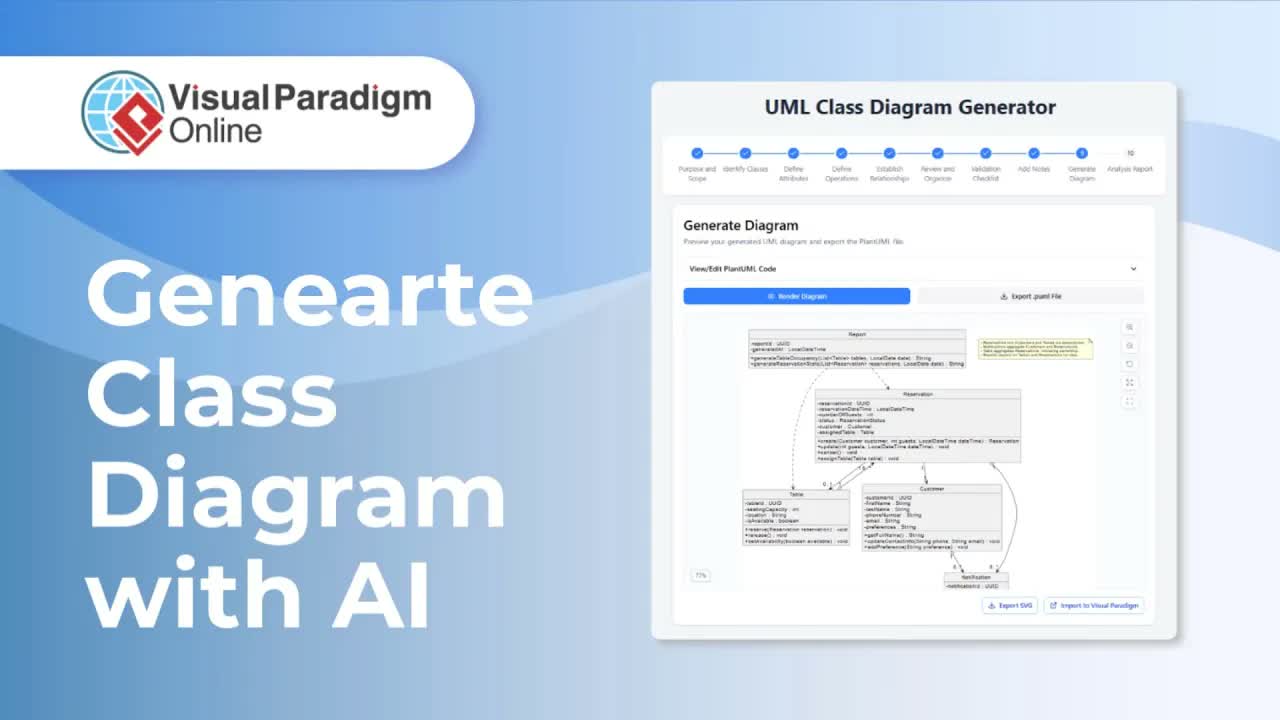
Sau khi đã xác định tất cả các thành phần, hãy nhấp vào “Tạo biểu đồ. Công cụ AI tự động đặt tất cả các lớp, thuộc tính, hoạt động và liên kết quan hệ vào một biểu đồ lớp UML hoàn chỉnh và có thể chỉnh sửa.
Bước 4: Tinh chỉnh yêu cầu theo chu kỳ lặp
Để cập nhật thiết kế hệ thống, hãy quay lại mô tả vấn đề, thêm chi tiết yêu cầu mới (ví dụ: yêu cầu bảng điều khiển phân tích), và chạy lại việc xác định các lớp ứng viên. Công cụ AI sẽ phát hiện các lớp ứng viên mới (như Bảng điều khiển phân tích) và cập nhật chi tiết lớp, quan hệ và biểu đồ của bạn tương ứng.
Bước 5: Xuất và đồng bộ hóa qua các nền tảng
Để chỉnh sửa hoặc chia sẻ biểu đồ của bạn trực tuyến, hãy mở nó trong Visual Paradigm Online và nhấp vào biểu tượng đám mây để lưu vào không gian làm việc VP Online của bạn. Trong Visual Paradigm Desktop, hãy điều hướng đến “Nhóm > Nhập từ biểu đồ web“, chọn biểu đồ của bạn và nhấp vào “Nhập” để chuyển đổi nó thành mô hình bản địa trên máy tính để bàn cho việc mô hình hóa nâng cao.
Khám phá các bước tiếp theo
Tăng tốc quy trình thiết kế hệ thống của bạn ngay hôm nay bằng cách khám phá “Công cụ AI Visual Paradigm“. Thử nghiệm toàn bộ khả năng của bộ công cụ mô hình hóa của chúng tôi bằng cách tải xuống phiên bản đánh giá miễn phí 30 ngày tại “Tải xuống Visual Paradigm.
Nâng cao hơn nữa quy trình phát triển của bạn với “Công cụ Chatbot AI“, tương tác qua “Chatbot“, hoặc tối ưu hóa quy trình mô hình hóa dựa trên mã của bạn bằng “VPasCode” và “Trình chỉnh sửa VPasCode.