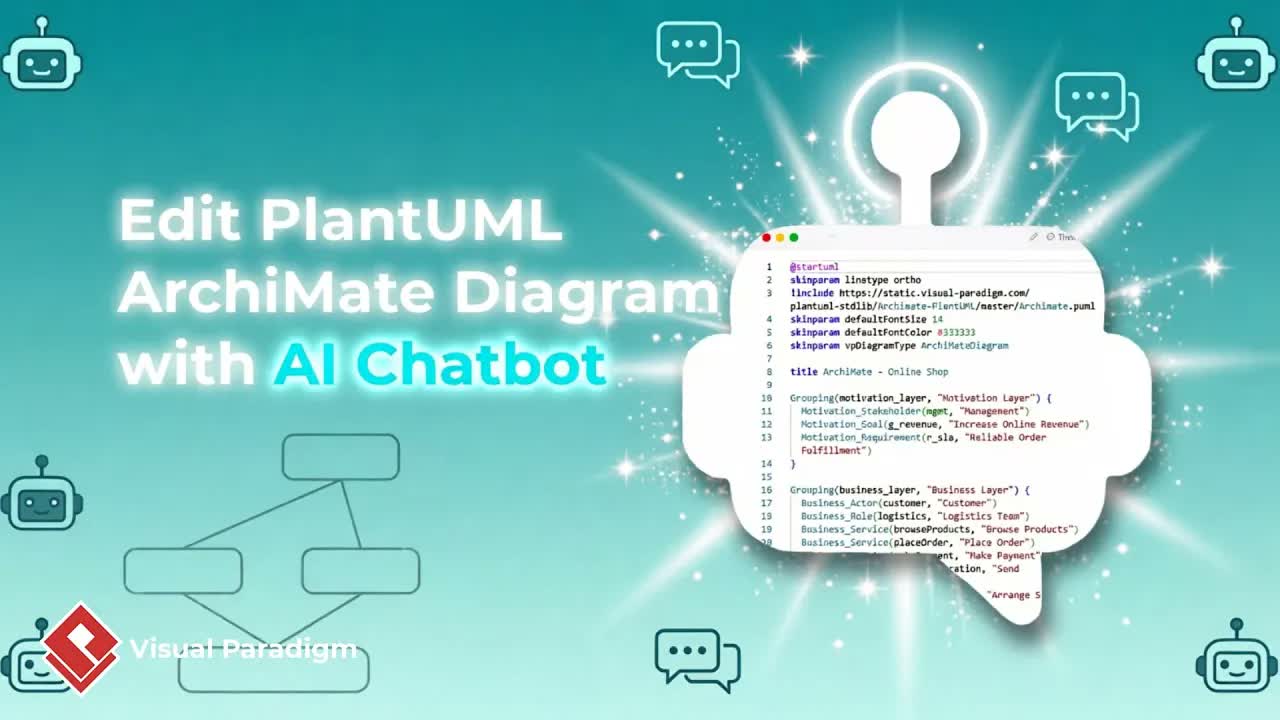
Việc hình thành ý tưởng về thiết kế hệ thống và kiến trúc thường liên quan đến các vòng lặp hội thoại đa bước—từ việc tạo các mô hình trường hợp sử dụng ở mức cao đến chi tiết hóa các chuỗi tương tác cụ thể. Việc ghi lại toàn bộ ngữ cảnh của các cuộc thảo luận thiết kế này, cùng với các kịch bản sơ đồ nền tảng, là yếu tố then chốt để duy trì tài liệu phần mềm rõ ràng.Visual Paradigmcho phép các nhóm xuất toàn bộ phiên bản vẽ sơ đồ AI trực tiếp sang định dạng Markdown.
Hướng dẫn này minh họa cách xây dựng các quy trình làm việc đa sơ đồ bằng AI Chatbot và xuất toàn bộ lịch sử hội thoại—bao gồm giải thích bằng văn bản và các kịch bản sơ đồ dưới dạng mã—vào các tệp Markdown sạch, sẵn sàng cho tài liệu.
Các lợi ích chính của việc xuất phiên bản AI sang Markdown
Việc xuất các phiên bản thiết kế hội thoại sang Markdown mang lại nhiều lợi ích chính cho các nhà phát triển, nhà phân tích hệ thống và nhà viết tài liệu kỹ thuật:
- Duy trì toàn bộ ngữ cảnh:Bảo tồn toàn bộ hành trình hình thành ý tưởng, từ các lời nhắc ban đầu và các bản sửa đổi cấu trúc đến các giải thích chi tiết về các thành phần.
- Hỗ trợ gốc sơ đồ dưới dạng mã:Tự động đóng gói các định dạng sơ đồ dựa trên mã—như PlantUML, Mermaid và Graphviz—cùng với văn bản giải thích.
- Tích hợp với môi trường phát triển:Mở liền mạch các tệp đã xuất
.mdtrong các trình soạn thảo mã như VS Code để chỉnh sửa cục bộ và kiểm soát phiên bản dựa trên git.
- Khả năng đọc cho LLM và quy trình:Nhập các tệp Markdown sạch vào các mô hình AI bên ngoài hoặc các nền tảng tài liệu nhưOpenDocs Editorđể phân tích sâu hơn và xuất bản.
Hướng dẫn từng bước: Xây dựng và xuất phiên bản vẽ sơ đồ AI
Bước 1: Tạo sơ đồ trường hợp sử dụng ban đầu
MởCông cụ AI ChatbottrongVisual Paradigm Onlinehoặc môi trường máy tính để bàn của bạn. Nhập một lời nhắc để xây dựng mô hình cơ sở, chẳng hạn như:“Tạo sơ đồ trường hợp sử dụng UML cho hệ thống ATM.”Động cơ AI sẽ ngay lập tức hiển thị các ranh giới hệ thống, các vai trò và các trường hợp sử dụng cốt lõi.
Bước 2: Lặp lại trong cùng phiên bản với sơ đồ chuỗi
Duy trì tính liên tục của phiên bản bằng cách đi sâu hơn vào các hành vi hệ thống cụ thể trong cùng một luồng hội thoại:
- Nhập lệnh cho chatbot: “Tạo biểu đồ trình tự cho trường hợp sử dụng ‘Rút tiền mặt’.”
- Bộ AI tạo ra các trao đổi thông điệp theo trình tự, các đường đời và các khối kích hoạt ngay bên dưới biểu đồ trước đó của bạn.
Bước 3: Yêu cầu giải thích từ AI cho các thành phần chính
Hỏi chatbot để làm rõ trách nhiệm kiến trúc và vai trò của các thành phần:
- Nhập truy vấn như: “Giải thích vai trò của đường đời ATM Controller trong trình tự này.”
- AI trả về một bản phân tích kỹ thuật chi tiết ngay trong dòng thời gian trò chuyện.
Bước 4: Xuất cuộc trò chuyện sang định dạng Markdown
Để xuất toàn bộ lịch sử phiên:
- Nhấp vào Xuất phiên và chọn Markdown (.md).
- Chatbot đóng gói tất cả các lệnh văn bản, phản hồi kỹ thuật và kịch bản biểu đồ dưới dạng mã vào một tài liệu Markdown có cấu trúc duy nhất.
- Mở tệp đã xuất trong VS Code hoặc trình soạn thảo văn bản ưa thích của bạn để xem lại các khối mã có cấu trúc và các giải thích hệ thống.
Ứng dụng thực tế cho tài liệu phần mềm
- Hồ sơ quyết định kiến trúc (ADRs): Lưu trữ các cuộc thảo luận và sự đánh đổi về thiết kế kỹ thuật bên cạnh các mô hình trực quan đã được tạo.
- Kho lưu trữ có kiểm soát phiên bản: Cam kết mã biểu đồ và nhật ký phiên trực tiếp vào kho lưu trữ Git để theo dõi tài liệu liên tục.
- Quy trình xuất bản thống nhất: Nhập trực tiếp các tệp Markdown đã xuất vào OpenDocs để tích hợp các hiểu biết từ cuộc trò chuyện vào các sổ tay kiến trúc doanh nghiệp.
Tối ưu hóa tài liệu thiết kế của bạn ngay hôm nay
Ghi lại từng bước trong quy trình tư duy kiến trúc của bạn và biến các phiên vẽ biểu đồ bằng AI thành tài liệu Markdown có cấu trúc một cách dễ dàng.
Khám phá các công cụ và bắt đầu tài liệu hóa ngay hôm nay: