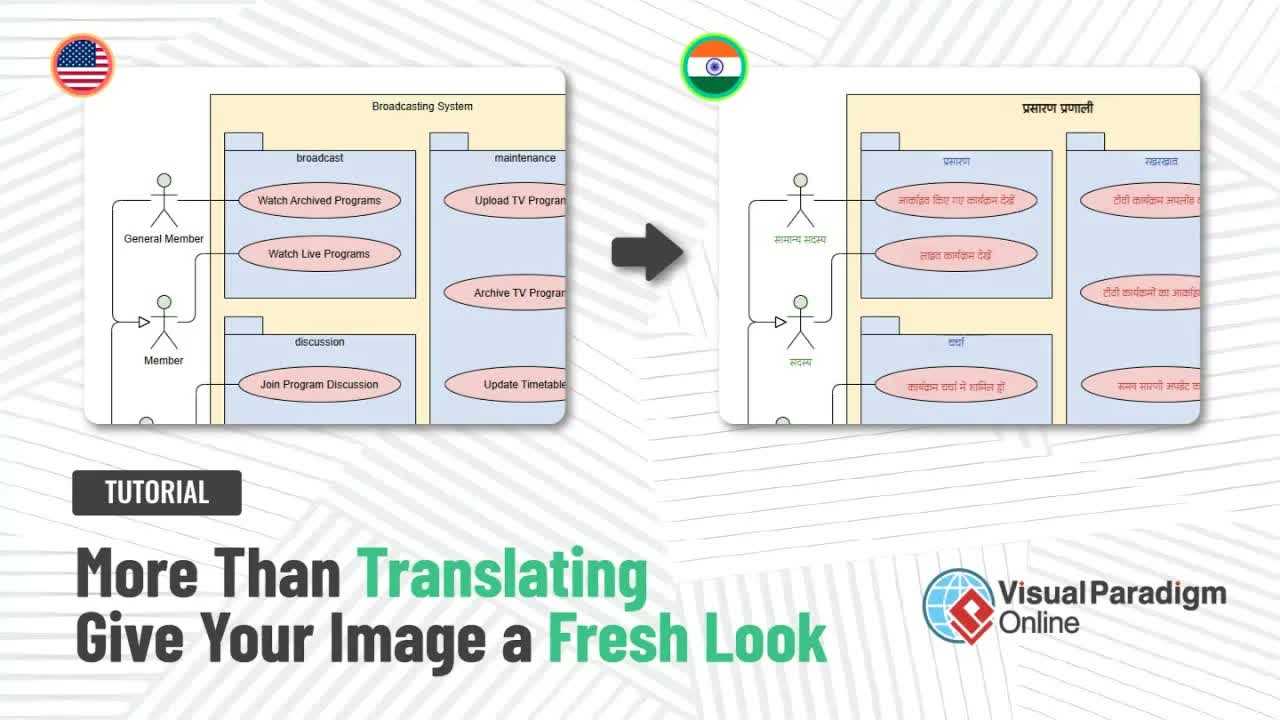
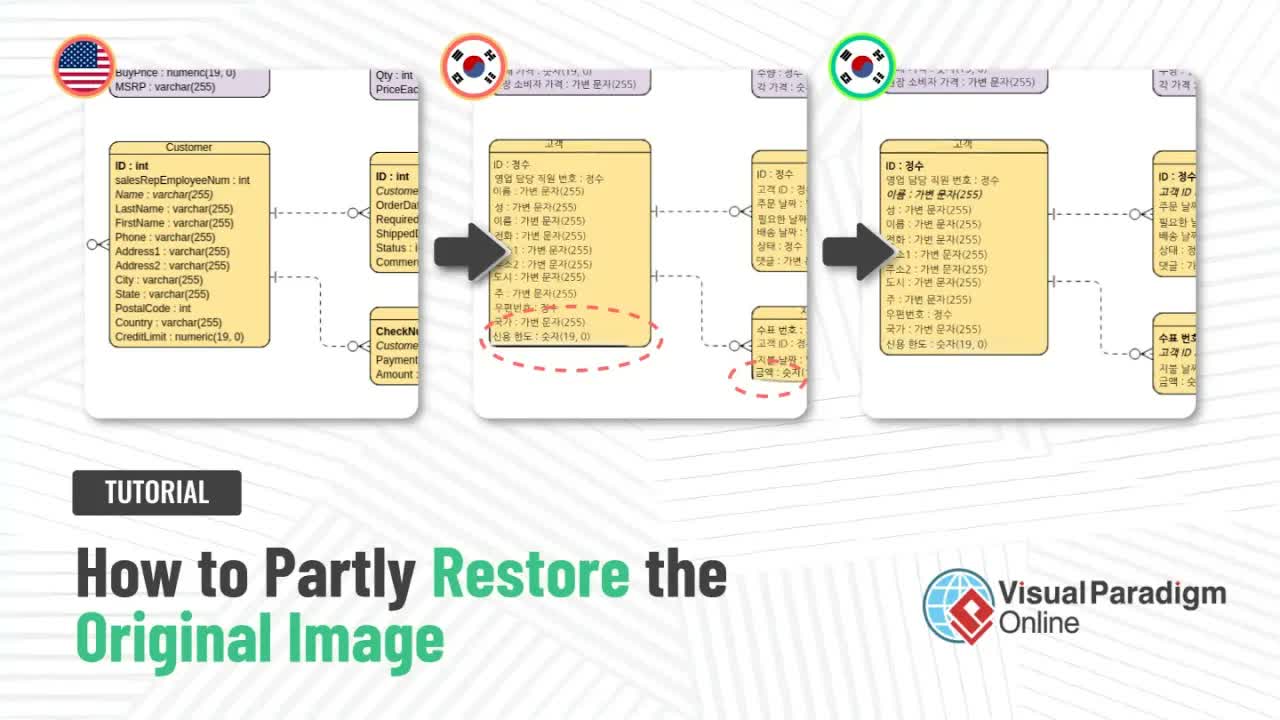
在複雜圖表中翻譯文字經常會導致嚴重的視覺雜亂。目標語言通常需要比原始源文字更長的短語,從而造成形狀重疊、換行生硬以及標籤對齊錯誤,遮蔽關鍵的工作流程路徑。
「AI 圖像翻譯器」於Visual Paradigm Online解決此挑戰,將翻譯後的元素隔離為完全可編輯的文字區塊。與靜態圖像覆蓋層不同,使用者可完整使用精確對齊功能、換行控制以及標準化的空間定位工具,以在本地化資產中維持整潔、專業的視覺風格。
精確對齊工具的主要優勢
- 無雜亂視覺效果:消除連接線與圖表節點上的文字重疊,以維持圖表的可讀性。
- 標準化版面:立即在所有翻譯標籤上套用一致的字型選擇、標準尺寸與對齊規則。
- 靈活的空間控制:以細微精度定位文字區塊,以適應不同目標語言短語的長度。
- 快速本地化輸出:無需從頭手動重繪圖表,即可產出高品質、可直接發布的視覺資產。
Visual Paradigm Online 對齊引擎的核心功能
- 批次字型與尺寸標準化:同時選取所有翻譯文字區塊,套用統一的字型家族,並標準化整個畫布上的字型尺寸。
- 文字區塊對齊工具:透過單擊定位選項,將整個文字區塊相對於圖表容器與連接路徑進行對齊。
- 動態換行:在擴充的翻譯短語中插入手動或動態換行,以保留原始邊界框限制。
- 高解析度向量匯出:以下載已定稿的本地化圖表,格式為清晰銳利的影像格式,可直接用於簡報與發布。
實際應用案例
- 系統架構本地化:整理供全球開發團隊使用的本地化 UML 模型、網路拓撲結構與技術原理圖。
- 多語言流程圖:確保跨不同語言的作業泳道圖與決策樹保持結構清晰且易於閱讀。
- 技術知識管理:使用「OpenDocs」與「OpenDocs 編輯器.
逐步指南:整理已翻譯的文字區塊
步驟 1:上傳並翻譯您的圖表
開啟 AI 影像翻譯器,選擇您想要的目標語言,選取您的圖表檔案,然後按「處理」以啟動翻譯。
步驟 2:統一字體與字體大小
按「全選」以選取所有已翻譯的文字元素。選擇您偏好的字體家族,然後按「設定為相同大小」以在整個畫布上建立一致的排版基準。
步驟 3:針對較長的翻譯調整換行
對於單字較長的目標語言,請點擊已擴充的文字區塊並插入換行,將文字分佈於多行,避免標籤跨越圖表路徑。
步驟 4:對齊文字區塊並匯出
選取主要的文字區塊群組,並套用文字區塊對齊控制項,以將標籤整齊地定位於周圍圖形旁。微調剩餘元素以確保間距平衡,然後按「匯出影像」以下載本地化的圖表。
探索後續步驟
今日即可使用「Visual Paradigm Online」中的 AI 影像翻譯器,簡化您的視覺翻譯工作流程。Visual Paradigm Online若要了解我們的企業桌面軟體套件與進階 UML 建模功能,請造訪「Visual Paradigm」或直接於「Visual Paradigm 下載.
如需更多 AI 建模工具,請探索我們的AI 聊天機器人工具,透過聊天機器人,或使用VPasCode以及VPasCode 編輯器.