什麼是 OpenDocs?
OpenDocs 將文件建立與視覺溝通整合於單一工作區。您可以撰寫內容、以檔案系統式樹狀結構組織文件、建立圖表、使用 AI 生成插圖,並透過簡單連結分享已完成的文件。
OpenDocs 讓您在同一文件環境中建立和管理所有內容,無需在不同應用程式中分別撰寫內容和建立圖表。這使得文字說明、視覺模型、圖片及相關資源更容易保持關聯且便於瀏覽。
OpenDocs 的主要功能
Markdown 與 WYSIWYG 編輯
OpenDocs 支援兩種撰寫方式。若您偏好輕量且基於文字的作業流程,可使用 Markdown 編輯器;若希望邊工作邊以視覺方式格式化內容,則可選擇 WYSIWYG 編輯器。此彈性使 OpenDocs 適合技術撰寫人員、專案團隊、業務使用者以及任何需要建立專業文件的人。
樹狀結構文件組織
文件以檔案系統式樹狀結構排列。您可以建立頁面與子頁面的層級結構,以邏輯方式組織資訊。此結構適用於建立:
- 專案文件
- 技術筆記
- 產品需求
- 流程文件
- 團隊知識庫
- 訓練教材
- 長期參考資源
結構化的文件樹幫助讀者快速找到相關資訊,並為團隊提供一致的方式來管理不斷擴增的文件。
整合圖表功能
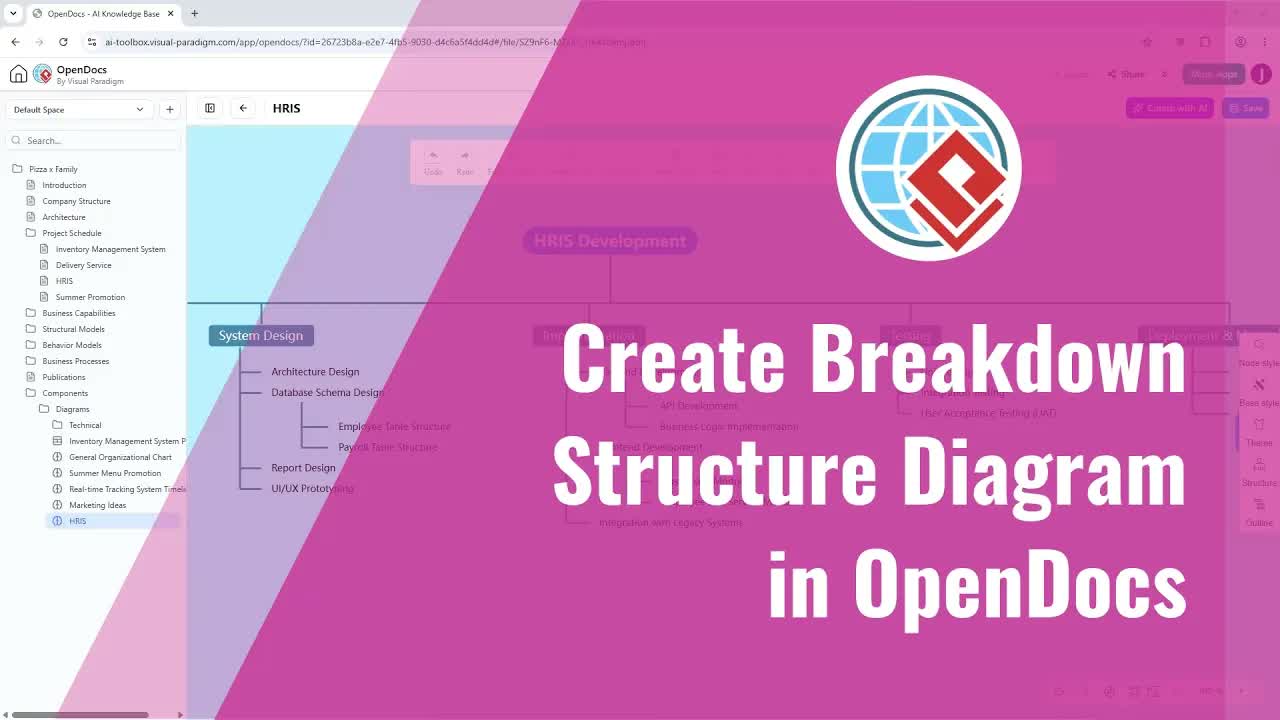
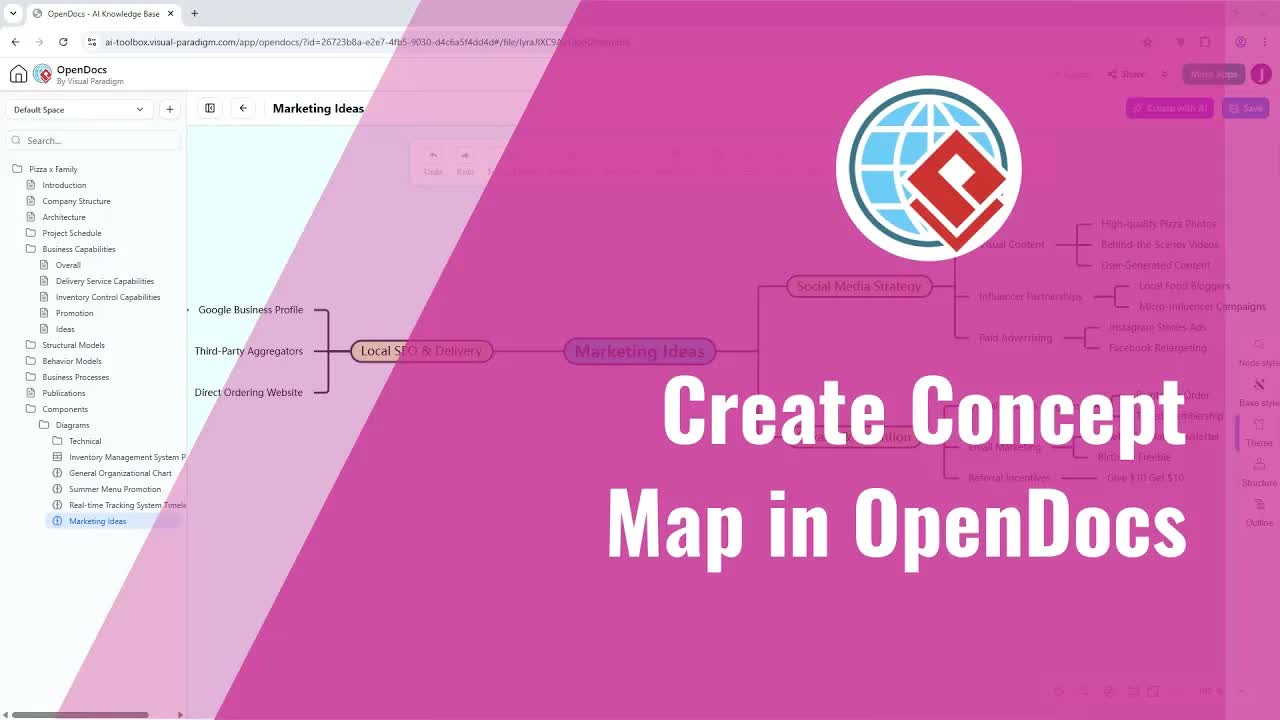
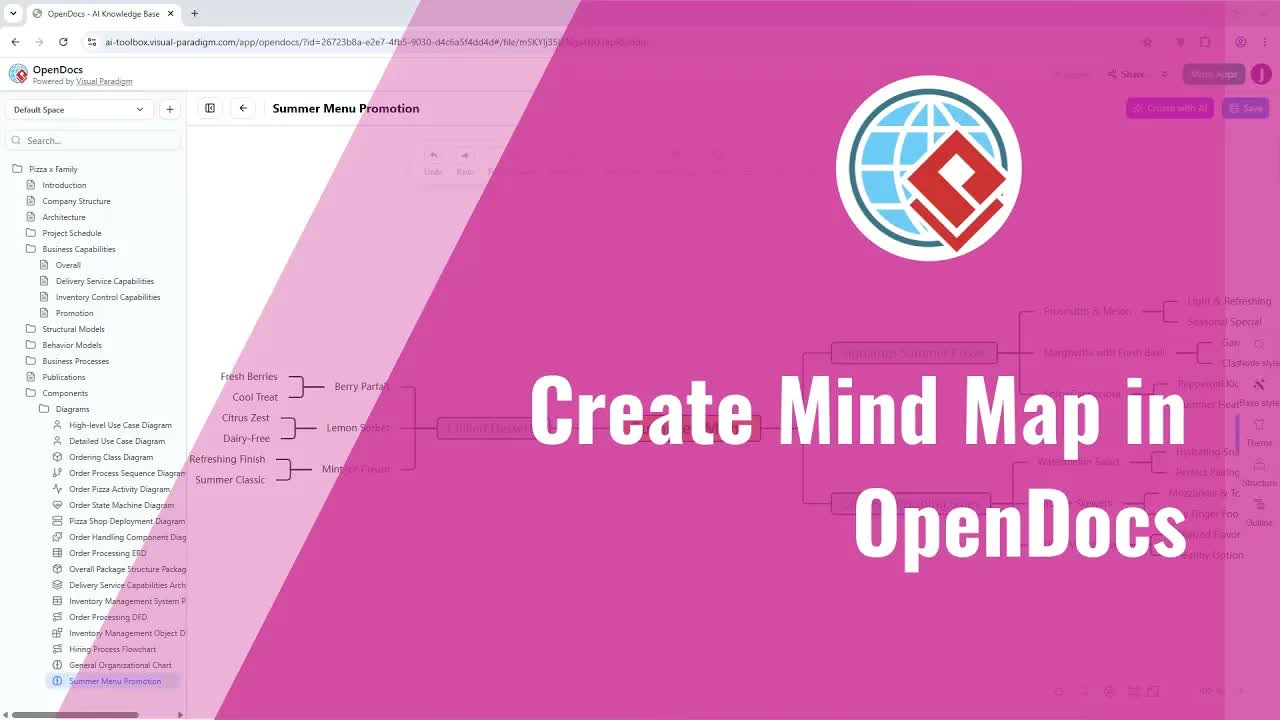
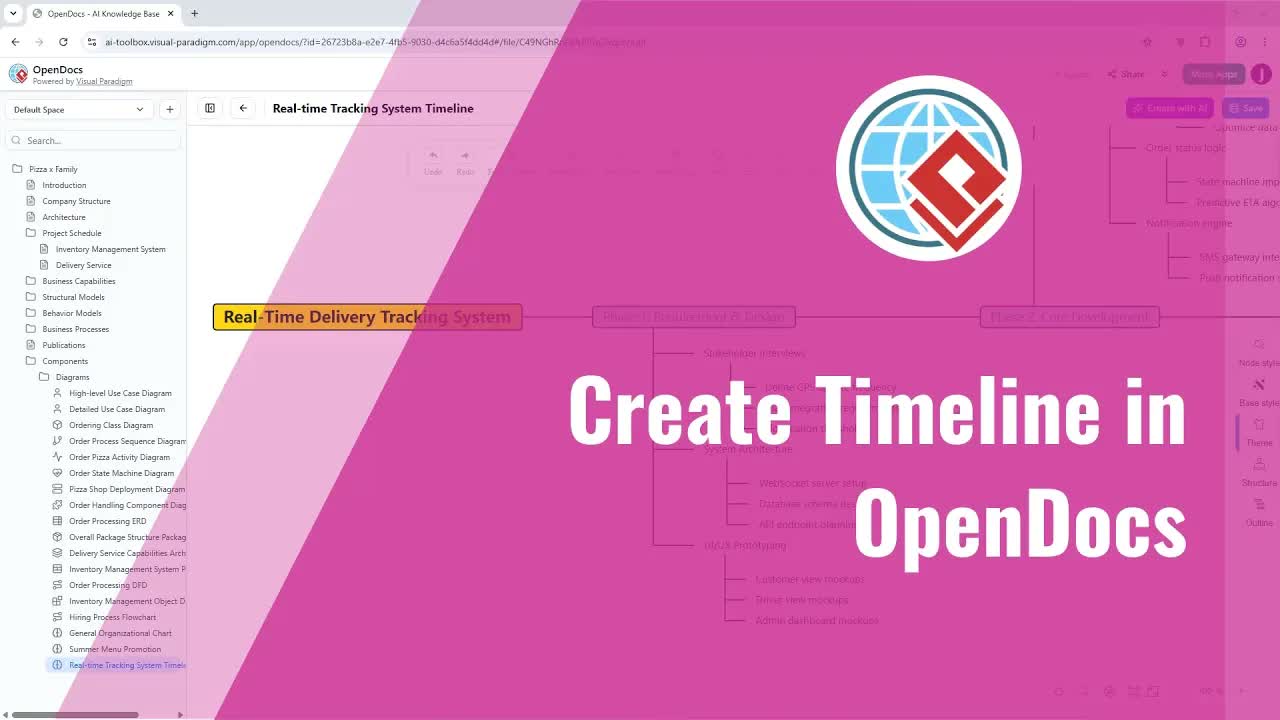
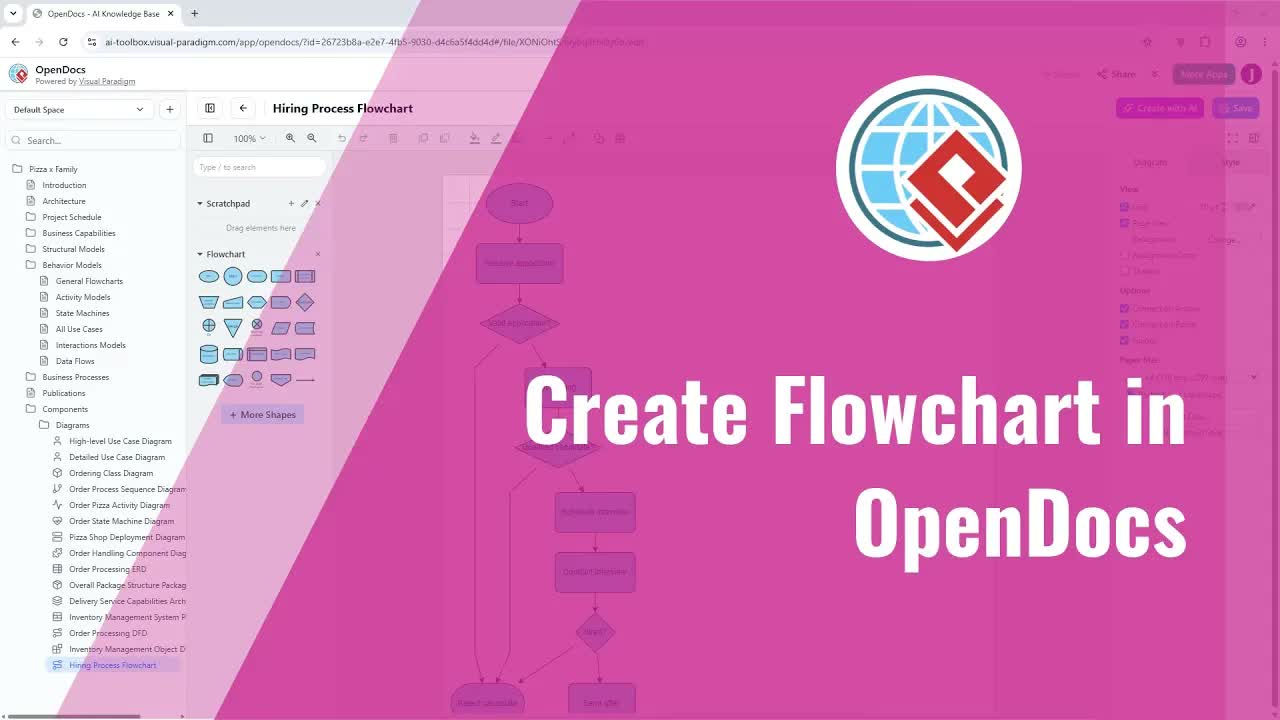
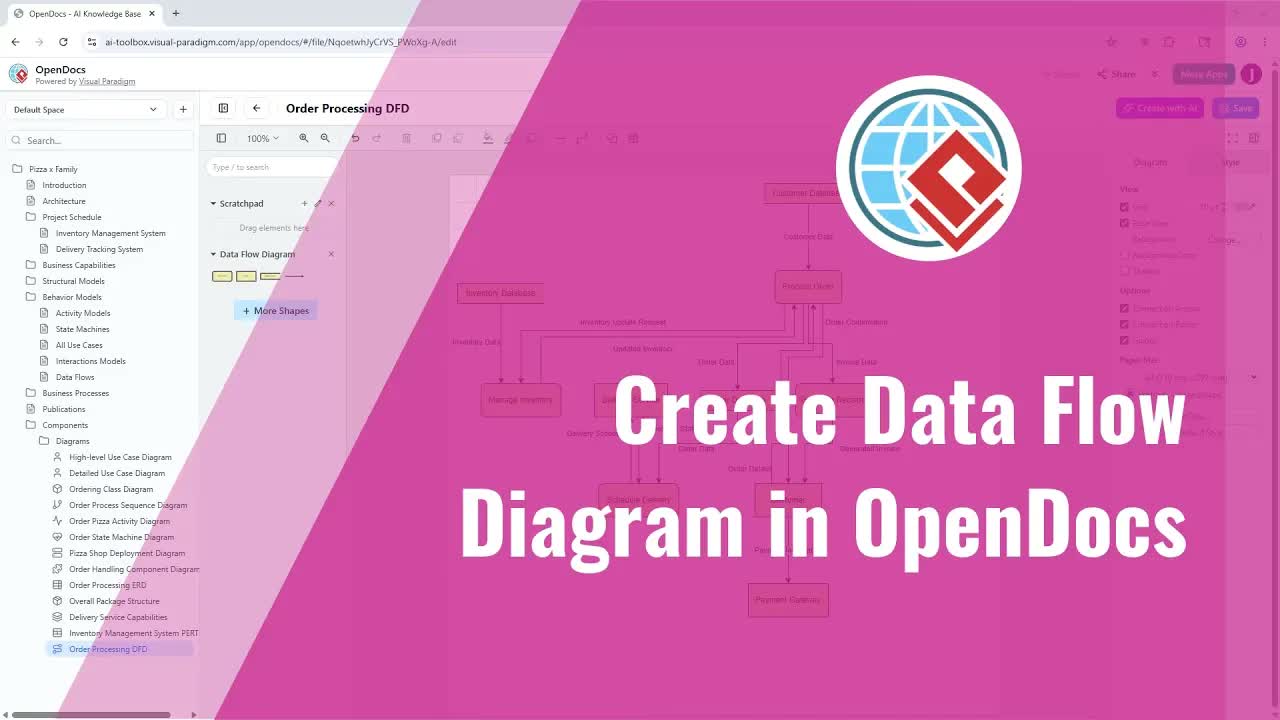
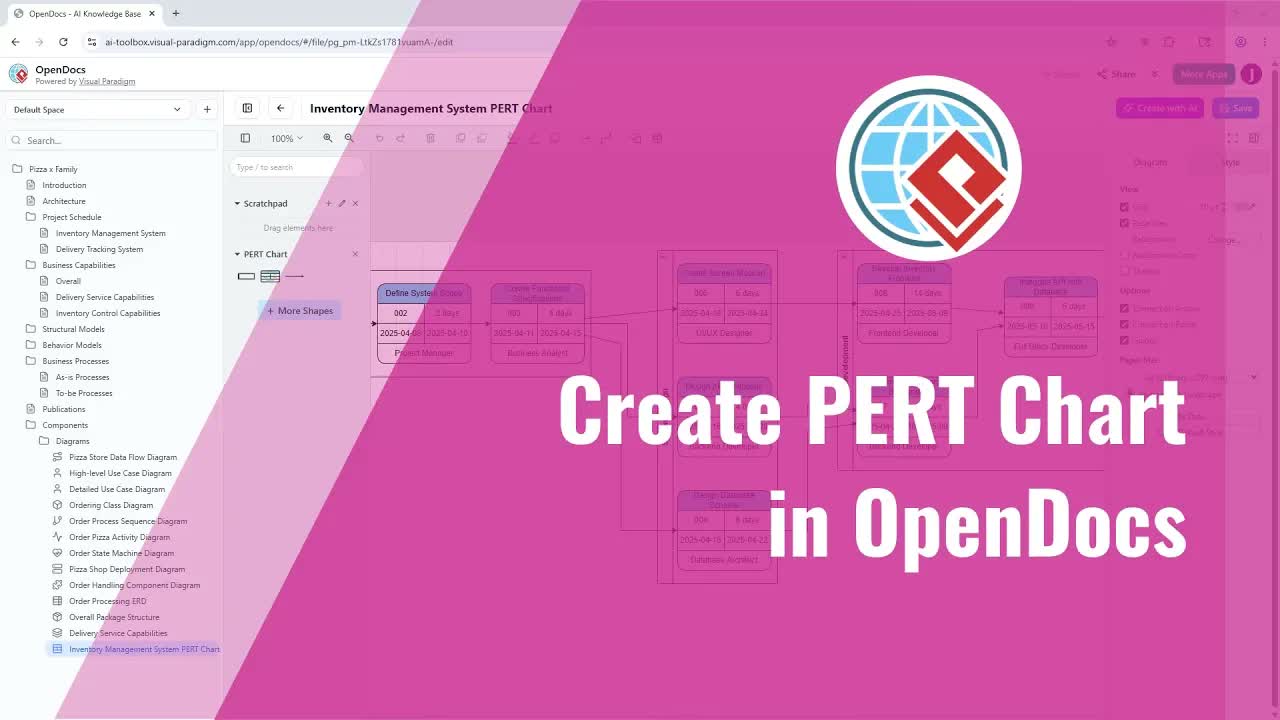
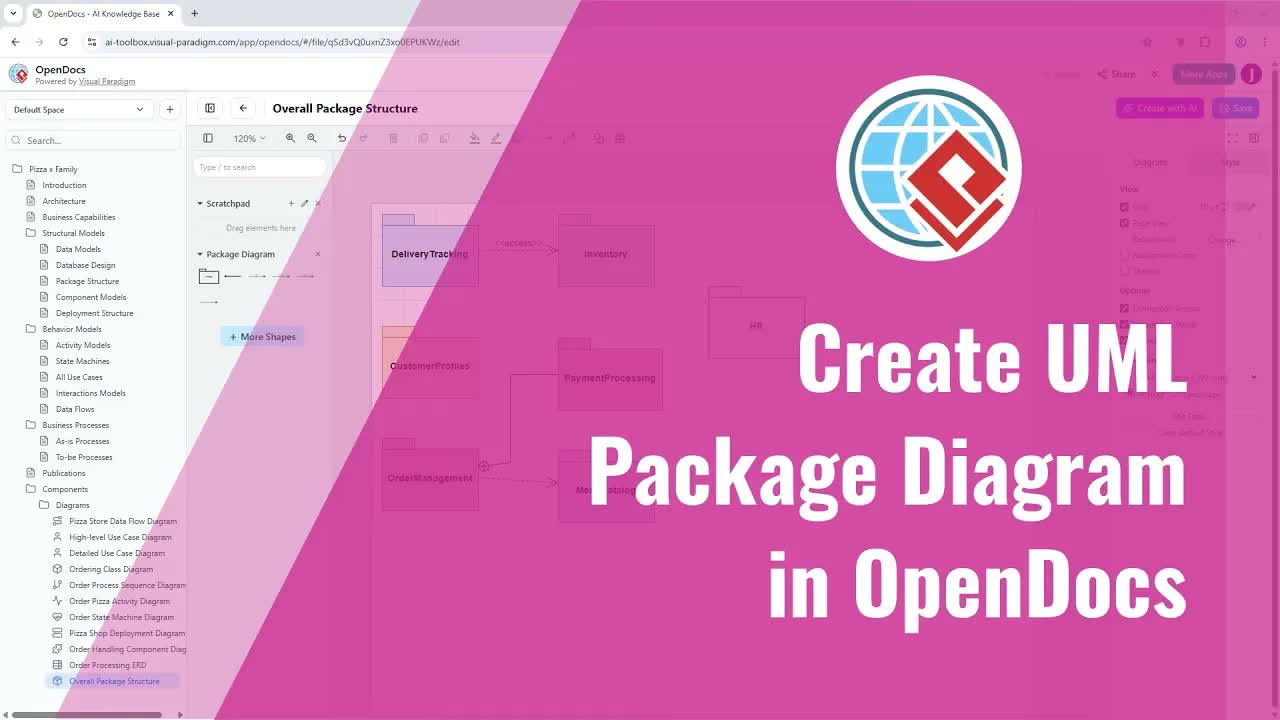
OpenDocs 允許您在文件內部直接建立圖表與心智圖。您可以選擇圖表類型、開啟圖表編輯器、從頭開始構建視覺內容,並在完成後將其插入頁面。
內嵌圖表可透過視覺化呈現流程、關係、結構、工作流與概念,搭配文字說明,使複雜概念更易懂。
AI 圖表生成
透過 AI 驅動的圖表生成,您可以以自然語言描述流程或結構,並據此生成圖表。OpenDocs 可協助建立流程圖、心智圖及其他支援的圖表類型。
初始圖表生成後,您可將其在圖表編輯器中開啟,並調整內容、版面與視覺結構,再儲存至您的文件。
AI 生成插圖與視覺資源
OpenDocs 支援多種內容資源。您可以上傳自有圖片、從外部連結新增內容,或使用 AI 生成插圖。這些選項協助您以支援性視覺內容豐富文件,使頁面更具吸引力且更易於閱讀。
資源整合
您可透過流程管道,將 Visual Paradigm Desktop 或 Visual Paradigm Online 中建立的作品插入。這有助於團隊將現有圖表與視覺材料整合至集中化的文件空間。
簡易連結分享
當文件空間準備就緒時,您可以儲存並透過連結分享供檢視。檢視者無需登入,這使得分發專案資訊、指示、流程文件與知識資源更加輕鬆。
如何使用 OpenDocs
- 開啟您的 Visual Paradigm Online 工作區。登入您的工作區以存取可用的建立與 AI 工具。
- 開啟 AI 應用程式瀏覽器。選取「使用 AI 建立」,接著選擇「瀏覽 AI 應用程式」.
- 啟動 OpenDocs。在可用的 AI 應用程式清單中找到 OpenDocs,然後按一下「立即開始」.
- 建立並組織您的文件。使用基於樹狀結構的工作區建立文件架構。新增頁面,並根據您的專案或知識庫進行排列。
- 編輯目前使用的文件。按一下「編輯」按鈕以開啟文件編輯器。
- 選擇一種編輯方式。使用 Markdown 撰寫,或使用 WYSIWYG 編輯器以視覺化方式建立與格式化內容。
- 插入支援資源。使用「插入」選項來新增已上傳的圖片、外部內容、AI 生成的插圖,以及使用 Visual Paradigm Desktop 或 Visual Paradigm Online 建立的資源。
- 建立圖表或心智圖。選取您需要的圖表類型。圖表編輯器將開啟,讓您能手動建立視覺內容,或要求 AI 生成初始版本。
- 精修並插入圖表。視需要調整圖表,然後按一下「儲存」並關閉編輯器。完成的圖表將被插入到您的文件中。
- 稍後編輯內嵌圖表。如需修改,請點擊圖表的「編輯」按鈕,以在圖表編輯器中重新開啟它。
- 儲存並分享文件。當文件空間完成後,請儲存並分享檢視連結。收件人無需登入即可存取文件。
OpenDocs 如何支援不同的文件工作流程
專案文件
建立一個中央專案空間,用於存放需求、會議記錄、工作流程、圖表、決策與支援資源。樹狀結構有助於按階段、功能、團隊或專案領域組織資訊。
技術文件
將技術說明與流程圖、系統圖、心智圖和圖片結合。這讓技術資訊對技術與非技術受眾都更易於理解。
流程與工作流程指南
以自然語言描述業務或運作流程,使用 AI 生成流程圖,並在圖表編輯器中細化結果。最終視覺化內容可保留在書面說明旁,以便更容易參考。
知識管理
利用層級式文件結構建立長期知識庫。相關頁面、圖表、插圖與外部資源可在一個連結的工作區中統一維護。
協作分享
透過連結分享已完成文件,無需檢視者登入。在向客戶、利害關係人與團隊成員分發指南、專案概覽、流程說明或參考資料時尤為實用。
結合寫作、AI 與圖表繪製的優勢
- 單一整合工作區:無需切換不同應用程式,即可建立書面內容與視覺素材。
- 更快速的視覺溝通:使用 AI 根據自然語言描述生成初始圖表與插圖。
- 更佳的組織性:透過結構化的文件樹管理相關頁面與資源。
- 更有效的說明:將圖表與視覺素材直接置於其所說明的內容旁。
- 靈活的撰寫方式:根據您偏好的工作流程,在 Markdown 與視覺編輯之間選擇。
- 更輕鬆的維護:當底層資訊變更時,隨時重新開啟並編輯內嵌圖表。
- 簡易分發:透過連結分享文件,無需檢視者登入。
常見問題
OpenDocs 用於什麼?
OpenDocs 用於建立、組織、說明及分享文件。常見用途包括專案文件、技術筆記、流程指南、視覺化知識庫及長期資訊管理。
我可以在 OpenDocs 中直接建立圖表嗎?
可以。OpenDocs 內建整合式圖表工具,讓您能直接在文件內建立圖表與心智圖。
AI 能在 OpenDocs 中生成圖表嗎?
可以。您可以用自然語言描述流程或結構,並使用 AI 生成流程圖、心智圖或其他支援的圖表類型。生成的結果在加入文件前可進行編輯。
OpenDocs 支援 Markdown 嗎?
可以。OpenDocs 支援 Markdown 編輯以及 WYSIWYG 編輯器,讓您可在文字編輯與視覺編輯之間自由選擇。
我可以在 OpenDocs 文件中加入圖片與插圖嗎?
可以。您可以上傳自己的圖片、從外部連結加入內容,並使用 AI 生成插圖。
我可以使用在 Visual Paradigm 產品中建立的圖表嗎?
可以。OpenDocs 支援透過流程管道插入在 Visual Paradigm Desktop 與 Visual Paradigm Online 中建立的作品。
嵌入的圖表在插入後可以編輯嗎?
可以。請選擇該圖表的編輯選項,以便在圖表編輯器中重新開啟、進行修改並儲存更新版本。
檢視者是否需要帳戶才能查看共享文件?
不需要。OpenDocs 文件可透過連結分享,檢視者無需登入即可查看共享內容。
開始使用 OpenDocs 建立文件
OpenDocs 提供一種實用方式,將寫作、AI 輔助內容建立、圖表繪製與知識組織整合至單一工作區。無論您是記錄專案、說明流程、建立技術參考文件或建構結構化知識庫,OpenDocs 都能協助您更有效地建立連結清晰且視覺明確的文件。
開始使用 OpenDocs以整合圖表與 AI 輔助功能建立組織化的文件。