使用案例圖描繪高階功能需求,定義不同參與者如何與核心系統邊界互動。然而,手動更新 PlantUML 使用案例標記——例如新增功能情境、連接前置條件關係,或新增管理參與者——可能會迅速變得繁瑣。Visual Paradigm Chatbot V2 透過自動修正語法問題、透過簡單的自然人語言指令生成新的參與者與使用案例元素,並將模型匯出至團隊知識庫或桌面設計工具,從而加速需求建模。
本指南說明如何將 PlantUML 使用案例程式碼匯入 Chatbot V2、新增參與者與功能情境、連接前置條件使用者流程、套用 AI 建議、使用 OpenDocs 管線發布,並切換至桌面建模或程式碼編輯環境。
AI 驅動之 PlantUML 使用案例圖編輯的關鍵功能
運用人工智慧管理功能使用案例需求,可加速系統分析並提升範圍清晰度:
- 自動程式碼解析與語法修正:匯入現有的 PlantUML 使用案例腳本,同時聊天機器人會自動掃描、偵測並修正標記問題。
- 對話式功能新增:透過簡單的提示,立即引入新的使用者功能——例如允許客戶追蹤訂單狀態。
- 前置條件與關係連接:自動新增前置條件使用者流程(例如,在下訂單前要求註冊或登入),並在參與者與使用案例之間建立適當的連結。
- 參與者與角色擴充:引入新的管理參與者(例如經理),並自動附加其對應的監督使用案例。
- AI 需求審查引擎:接收自動化的結構審查建議,並透過單一指令將推薦的改進套用至整個模型。
- 多通道輸出管線:將精煉的使用案例圖直接嵌入 OpenDocs 知識庫、Visual Paradigm Desktop 或 VPasCode。
逐步指南:編輯與發布使用案例圖
步驟 1:啟動 Chatbot V2 並匯入 PlantUML 程式碼
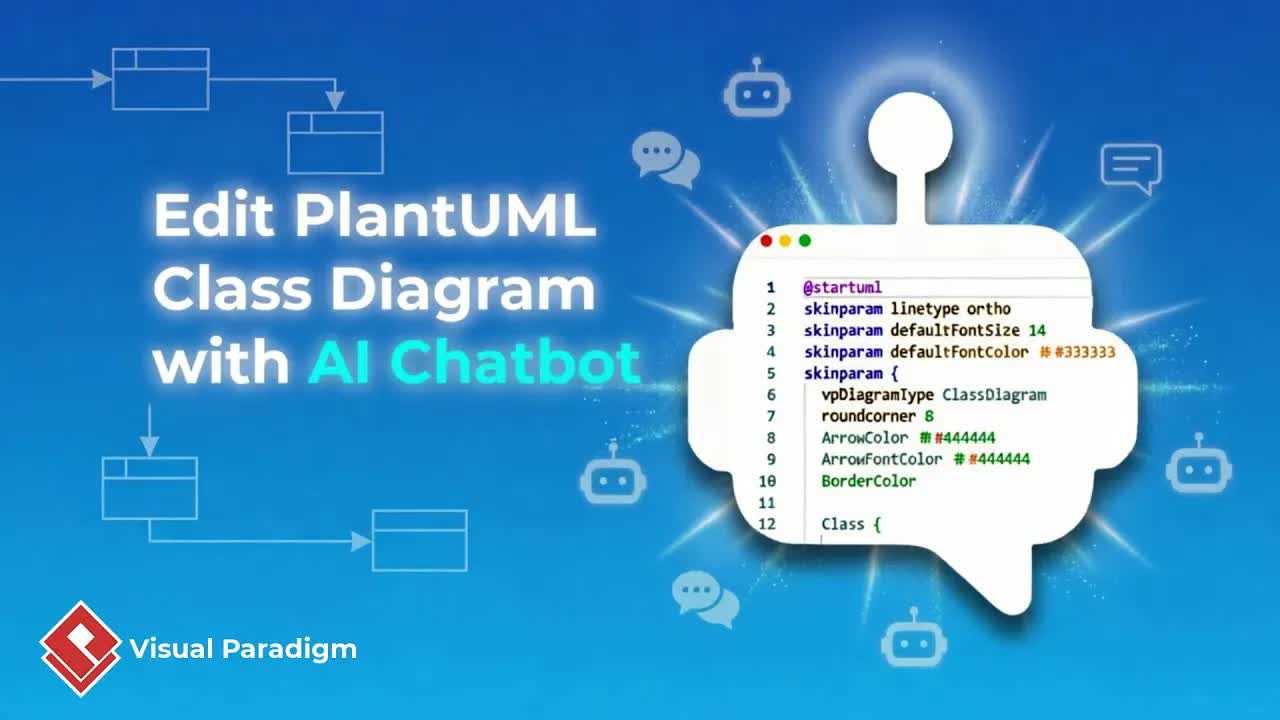
開啟您的工作區,點擊「團隊」選單,前往「整合平台」,並選擇「AI 聊天機器人」。將您的原始 PlantUML 使用案例圖程式碼貼上至提示視窗。「AI 聊天機器人工具」將解析程式碼、解決語法錯誤,並在數秒內呈現乾淨且已修正的圖表。AI 聊天機器人工具解析程式碼、解決語法錯誤,並在數秒內呈現乾淨且已修正的圖表。
步驟 2:新增功能情境與前置條件
使用自然人語言指令擴展系統範圍與使用者互動:
- 新增使用者功能:指示聊天機器人新增特定的功能目標(例如:”)「更新圖表,讓客戶能夠追蹤訂單狀態」).
- 串接前置流程:指定驗證或系統規則(例如:”)「要求使用者在下單前必須註冊或登入」)。聊天機器人將產生新的使用案例,並將其適當連結至相關的參與者與流程。
步驟 3:引入新參與者並套用 AI 審查
納入額外使用者角色並完善模型完整性:
- 設定新角色:請求新增管理角色,例如引入一位經理參與者,負責監督業務並關聯相關的管理使用案例。
- 套用 AI 審查建議:請聊天機器人審查圖表以提出建議。AI 將評估模型、識別結構上的改進點,並在確認後自動套用這些改進。
步驟 4:將圖表嵌入 OpenDocs 文件
將最終的使用案例模型分享至團隊的知識儲存庫:
- 前往整合平台選單並啟動 OpenDocs。
- 開啟您希望更新的文件頁面。
- 在「OpenDocs 編輯器」,按「插入」,選擇「管線」,並選擇您的使用案例圖表,將其直接嵌入頁面。
步驟 5:匯入至桌面建模或 VPasCode
根據團隊偏好,將您的圖表匯出至專用的工程環境:
實用案例
- 需求蒐集與範圍界定: 在客戶探索會議中,快速繪製參與者權限、系統邊界與核心營運目標。
- 使用者存取與驗證建模: 定義跨數位平台中客戶、員工與管理層參與者之間的存取控制邊界。
- 集中式文件樞紐: 在 Visual Paradigm Online 維護即時功能文件,供業務分析師與開發團隊使用。
今日即優化您的需求建模
利用 Visual Paradigm.