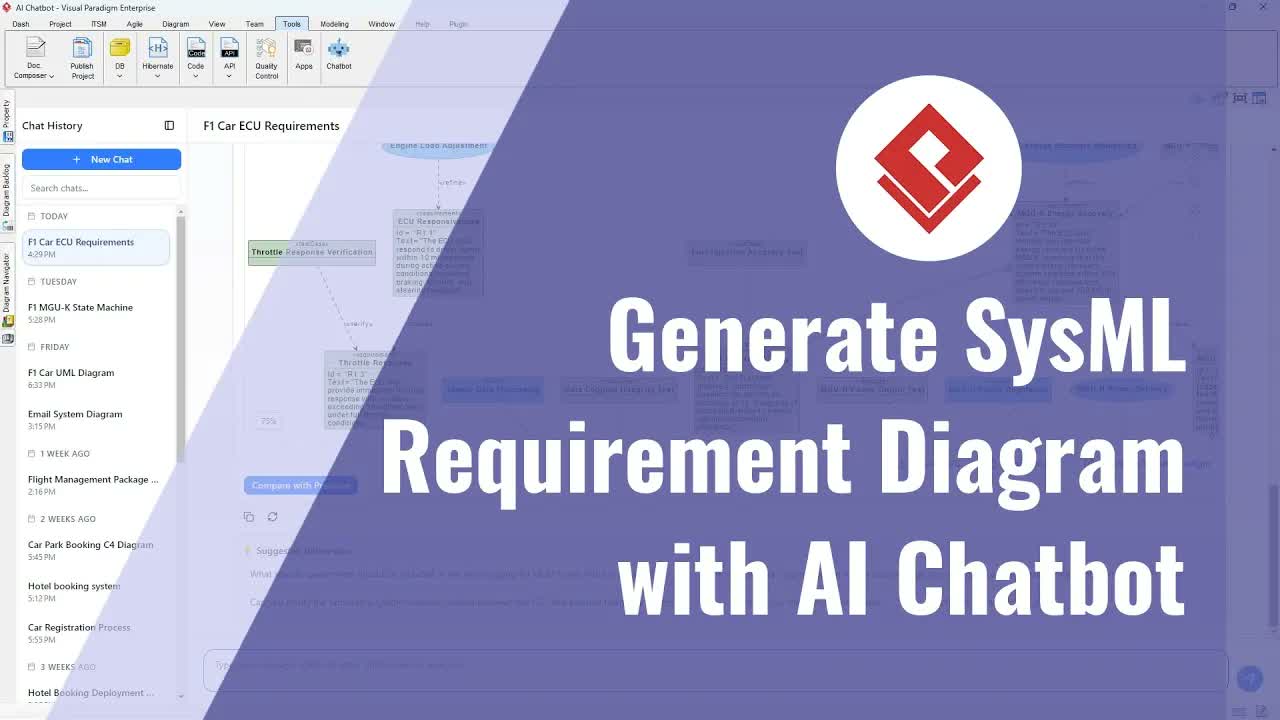
透過統一建模語言 (UML) 使用案例圖來捕捉功能需求並定義系統邊界,是軟體工程師、系統分析師與產品擁有者的一項基本實務。然而,手動放置參與者、繪製使用案例橢圓形,以及設定結構關係可能會減緩需求發現的進度。搭配「AI 聊天機器人工具於「Visual Paradigm」,開發團隊可立即將純文字描述轉換為完整的使用案例模型。
本逐步指南將說明如何啟動 AI 圖形繪製助理、產生初始系統使用案例模型、進行對話式精修、修正錯誤渲染的視覺元素,並將最終圖表匯入桌面專案以實現完整的建模控制。
AI 驅動使用案例建模的關鍵功能
運用人工智慧建立使用案例圖可加速需求蒐集與系統設計:
- 文字轉圖形產生:輕鬆將高階系統描述轉換為結構化的 UML 使用案例圖,顯示參與者與核心功能。
- 對話式元素自訂:立即重新命名使用案例(例如將「提領現金」更新為「提領款項」),且不會中斷圖形連結。
- 進階關係建模:自動擴充圖形,透過識別進階「«包含»」與「«延伸»」關係,涵蓋系統互動。
- 互動式修正與重新輸入:即時修正 AI 渲染錯誤,例如將錯誤渲染的參與者節點重新輸入為標準使用案例元素。
- 參與者與功能剪枝:透過自然語言請求移除冗餘的參與者或範圍外的使用案例。
- 基於模型的桌面整合:將 AI 產生的使用案例圖直接匯入桌面專案,以實現企業級的需求追蹤能力。
逐步指南:建立與編輯使用案例圖
步驟 1:存取 AI 聊天機器人介面
開啟您的工作區,前往頂部導覽列,選擇「工具」,然後點擊「聊天機器人以啟動互動式提示視窗。
步驟 2:建立初始使用案例圖
輸入指定目標系統領域的提示。例如,要求聊天機器人為自動櫃員機(ATM)系統建立使用案例圖。AI 會處理您的提示,並呈現包含主要參與者、核心使用案例邊界及基本互動連結的完整使用案例圖。
步驟 3:重新命名使用案例並擴展結構關係
精進圖表的術語與深度:
- 重新命名元素:指示聊天機器人重新命名特定動作(例如,將「提領現金」改為「提領款項」)。
- 擴展關係:指示助理以「«包含»」與「«延伸»」關係來詳細說明子流程與條件流程。
步驟 4:修正元素類型並移除範圍外的參與者
檢視所生成的視覺元素是否準確:
- 修正錯誤呈現的標記:若 AI 偶爾誤解元素類型(例如將「登入」使用案例呈現為參與者節點),請要求聊天機器人將其轉換回使用案例元素。
- 移除無關的參與者:若某操作參與者(例如銀行櫃員)不應參與自助式 ATM 互動,請指示聊天機器人移除該參與者節點。
步驟 5:微調互動並移除冗餘的使用案例
調整系統相依性邏輯與範圍邊界:
- 連結必要相依性:要求必要的前置流程,請指示聊天機器人新增「«包含»」關係;例如,要求使用者在查詢帳戶餘額前必須先登入。
- 修剪選填或額外連結:若某延伸關係(例如存款後列印收據)作為獨立互動並不必要,請指示聊天機器人移除該關係。
- 移除已棄用的功能:透過指示聊天機器人刪除該使用案例,以消除目標應用程式範圍外的功能(例如在 ATM 上檢視交易紀錄)。
步驟 6:匯入至 Visual Paradigm 桌面版
一旦使用案例模型完美捕捉您的系統需求,請按匯入至 Visual Paradigm。該圖表將直接匯入您目前的桌面專案工作區,讓您能將使用案例連結至使用者故事、執行矩陣分析,或發布技術文件。
實用使用案例
- 軟體需求工程:透過視覺化繪製系統邊界與參與者權限,加速客戶探索會議。
- 動態規格:使用OpenDocs與OpenDocs 編輯器.
- 敏捷後備清單規劃:將參與者與系統的互動直接轉換為詳細的使用者故事與衝刺任務指派。
今日即簡化您的需求建模
運用來自Visual Paradigm.