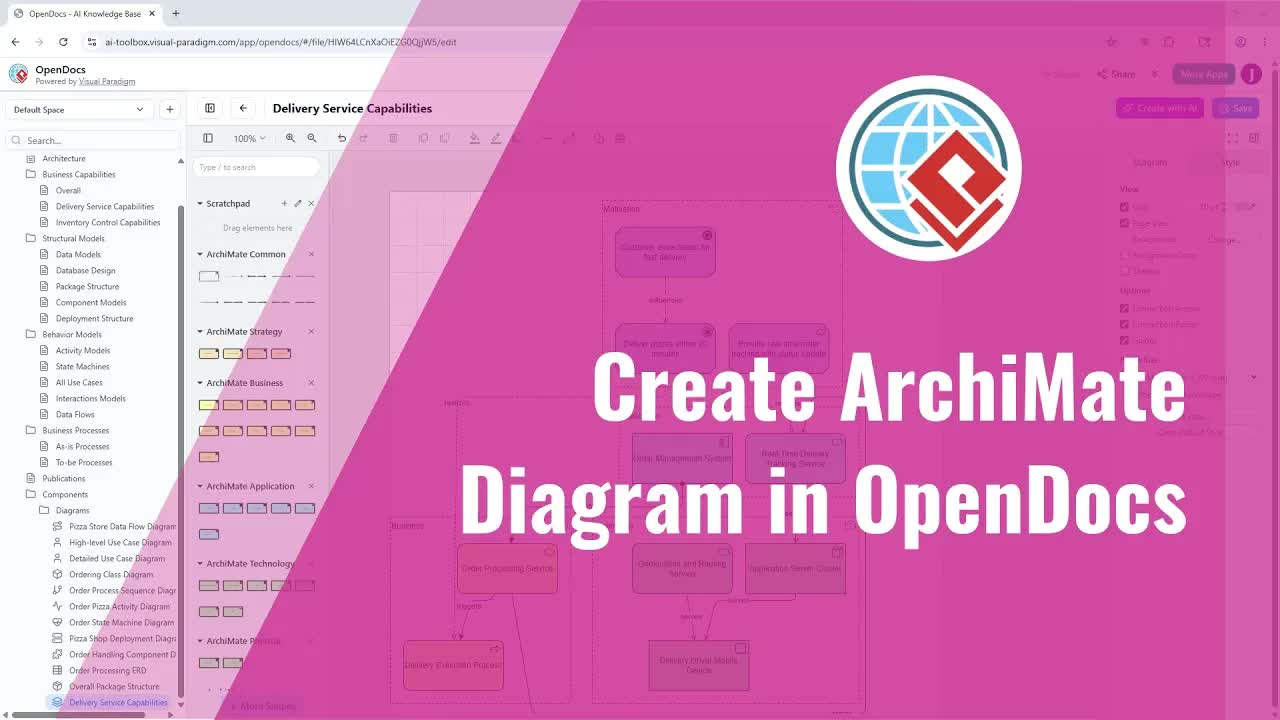
事件驅動流程鏈 (EPC) 是建模業務工作流的基礎標準,說明特定觸發器如何驅動跨組織結構的業務功能、邏輯決策和流程轉換。透過Visual Paradigm Online,團隊可以輕鬆設計、編輯並將清晰的 EPC 圖表直接嵌入其專案文件中,使用OpenDocs。無論您偏好手動建立流程模型、快速生成 AI 草稿,還是在整個知識庫中共享視覺資產,OpenDocs 都提供了一個簡化的業務流程建模環境。
EPC 圖表的主要組成要素
EPC 圖表透過連接關鍵結構元素,協助團隊系統化地分解運作工作流:
- 事件:觸發後續動作或代表業務功能結果的環境或系統條件。
- 功能:在流程工作流中執行的實際動作、運作步驟或任務。
- 邏輯連接器:控制流程流向與路徑分支的決策規則(AND、OR、XOR)。
- 組織單位:負責執行特定功能的角色、部門或系統。
建立可重複使用的 EPC 圖表元件
如果您需要一個可嵌入並在知識庫多個頁面中維護的 EPC 圖表,請將其建立為可重複使用的元件頁面:
- 定位導覽樹,點擊加號 (+)圖示,位於任何節點旁邊,然後選擇新元件頁面.
- 當圖表選擇器視窗出現時,導航至圖表並選擇EPC 圖表.
- 使用乾淨的畫布手動規劃事件、功能、連接器與組織單位,或選擇使用 AI 建立以立即生成初始草稿。注意:生成 AI 佈局將替換目前活動畫布上的任何現有元素。
- 透過重新排列組件、重命名事件與函式、調整邏輯連接器以及擴展流程路徑,來精進工作流程草稿。
- 點擊 儲存並選擇返回箭頭圖示以退出畫布編輯器。
將現有的 EPC 圖表嵌入知識庫頁面
一旦 EPC 組件已儲存,只需幾個步驟即可將其嵌入任何文件頁面:
- 在「OpenDocs 編輯器」中開啟您的目標頁面.
- 點擊 插入於頂部選單列。
- 選擇 圖表並點擊 匯入現有.
- 選擇您建立的 EPC 圖表組件,即可直接將其插入至目前的文件佈局中。
直接在頁面上建立臨時 EPC 圖表
對於僅需單次使用且無需在其他文件頁面中全局複用的流程工作流,您可以直接在目前的文件畫布上建立臨時 EPC:
- 編輯頁面時,請導航至頂部工具列,點擊 插入,並選擇 圖表.
- 選擇 EPC 圖表以啟動專用的編輯畫布。
- 使用標準圖形和連接線手動構建您的流程模型,或利用 AI 生成自動建立初始流程結構。
- 根據需要微調您的佈局、文字標籤和工作流程邏輯。
- 點擊「儲存」並關閉畫布編輯器。完成的 EPC 圖表將立即顯示在您的文件頁面中。
在 OpenDocs 中繪製 EPC 圖表的好處
- 標準化業務邏輯:輕鬆映射觸發器、流程依賴關係和決策結構,以維持組織的清晰度。
- 快速 AI 草圖:根據簡要描述即時生成初始流程模型,減少整體建立時間。
- 集中式更新:在多個頁面中維護可重用組件,以確保業務邏輯在所有團隊間保持同步。
- 一站式知識庫:透過將流程建模工具直接整合到您的文件編輯環境中,消除軟體切換。
探索 Visual Paradigm 解決方案
發現更多旨在簡化業務流程映射、軟體設計及跨團隊協作的工具,適用於 Visual Paradigm: