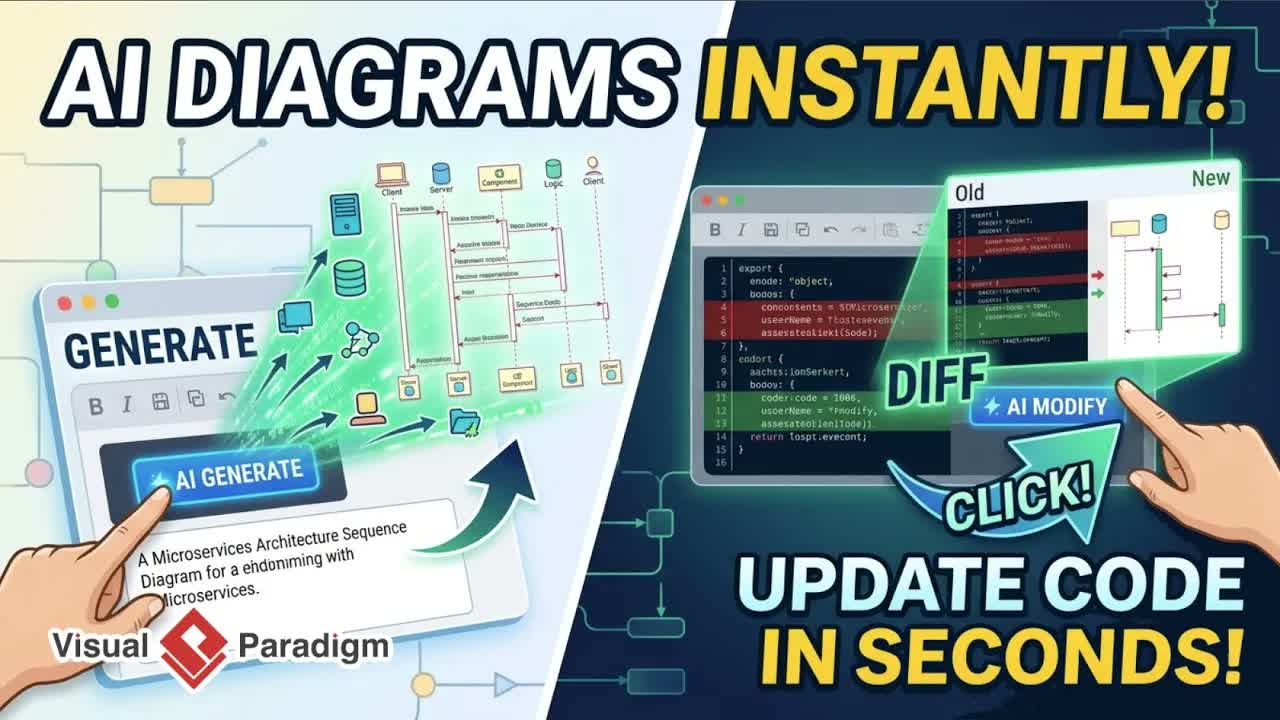
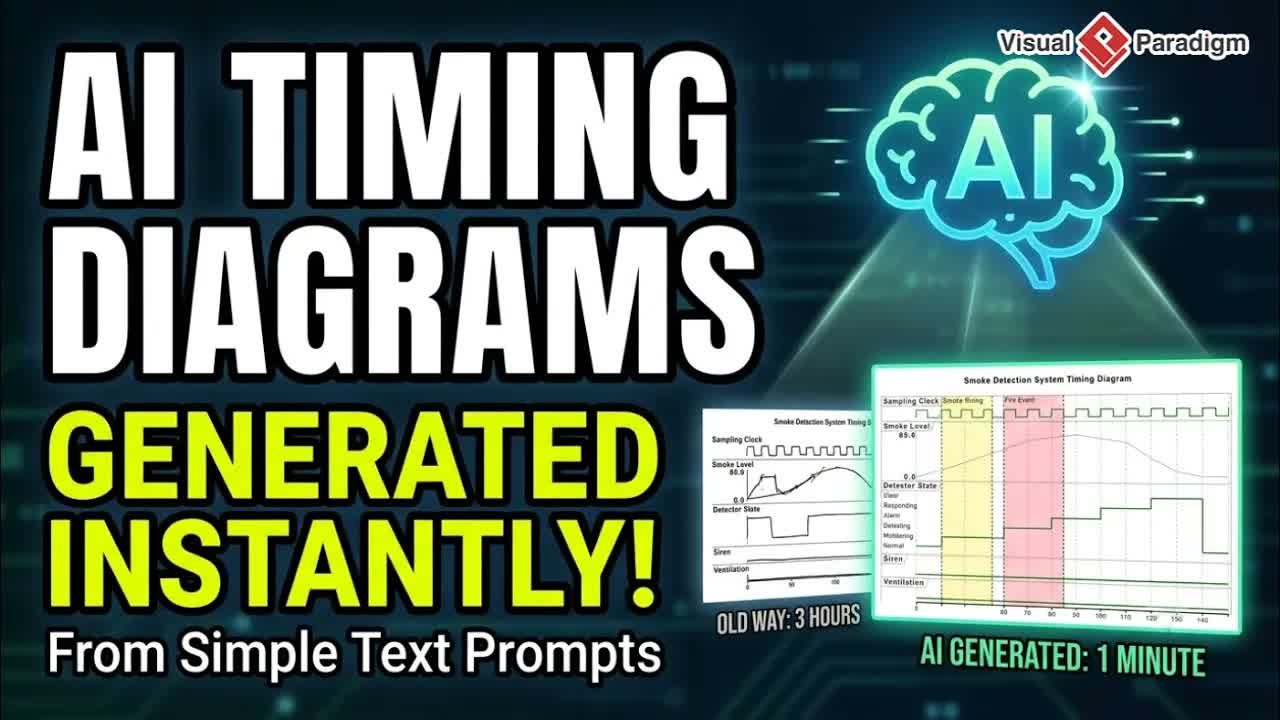
軟體開發團隊經常收到需要納入正式系統設計的架構圖、客戶草圖或靜態視覺圖表。逐元素手動重繪這些圖表既耗時又容易出現人為錯誤。透過VPasCode,這是Visual Paradigm內的一項創新功能,您可以立即將任何靜態 UML 使用案例圖影像轉換為由程式碼與人工智慧驅動的完整可編輯模型。
影像轉圖表的強大功能
手動重建舊有或客戶提供的圖表會延誤專案啟動並消耗寶貴的工程工時。VPasCode 結合具備視覺能力的 AI 模型與圖表即程式碼的自動化技術,消除了這一障礙。無論您擁有的是低解析度圖形、白板照片,還是使用案例模型的 PDF 片段,VPasCode 都能分析視覺元素(包括參與者、使用案例、關聯與包含關係),並同時生成精確的文字程式碼與視覺模型。
逐步工作流程:將影像轉換為可編輯的 UML
1. 上傳影像並透過 AI 生成 UML
將現有的圖表影像轉換為可編輯格式:
- 開啟指令選單於 Visual Paradigm 中。
- 前往整合平台並選擇VPasCode.
- 點擊AI 生成並上傳您的圖表影像。
- 輸入簡潔的提示,指示 AI 根據提供的影像生成圖表。
數秒內,VPasCode 即可處理影像,輸出渲染後的圖表及其底層原始程式碼,並與原始檔案保持結構一致性。
2. 使用程式碼或 AI 提示精修圖表
生成後,您可以透過兩種直接方法修改您的 UML 圖表:
- 直接調整程式碼:直接在程式碼編輯器中修改文字標籤或結構元素。例如,移除描述性標籤或重新命名參與者,即可立即更新視覺畫布。
- 自然語言 AI 提示:指示 AI 助理自動執行修改。提示系統新增新元素(例如「線上驗證」使用案例),將自動更新程式碼、放置新節點,並邏輯性地組織關係。
3. 將模型匯入 Visual Paradigm 桌面版
在 VPasCode 中優化語法與版面配置後,請點擊匯入至 Visual Paradigm。此操作會將圖表直接轉移至您的建模環境,支援完整的軟體生命週期管理、團隊協作,以及需求與模型元素之間的追蹤連結。
4. 使用 OpenDocs 與管線整合來記錄架構
若要完成技術規格並產出清晰的文件:
- 開啟 VPasCode 側邊欄並選擇傳送至管線.
- 返回至統一平台並啟動OpenDocs.
- 選擇您的文件頁面,然後點擊插入,選擇管線,並選擇您匯入的圖表。
您由 AI 生成的 UML 圖表將無縫嵌入團隊的正式技術文件中,確保系統設計始終保持最新且可隨時存取。
工程團隊的主要效益
- 加速客戶導入:立即將舊版規格或客戶提供的原型轉換為活躍的專案資產。
- 彈性編輯:無縫切換於直接程式碼編輯與基於提示的 AI 調整之間。
- 端到端文件:管線整合確保建模更新直接串流至正式技術文件中。
準備好加速您的 UML 建模工作流程了嗎?
停止浪費數小時在畫布上手動繪製與調整形狀。體驗文字驅動式圖表如何簡化您的設計流程並加速專案交付。請造訪VPasCode在幾秒鐘內將純文字轉換為靈活且可維護的 UML 模型。