什麼是層級查詢?
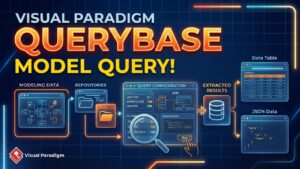
層級查詢將儲存庫的搜尋結果組織成多個層級,而非以扁平列表呈現。這使您能夠檢視模型內容的排列方式,以及相符元素如何與其周圍的專案和圖表產生關聯。
查詢可涵蓋最多四個層級:
- 專案:包含模型內容的儲存庫專案。
- 圖表:包含相符元素的圖表。
- 元素:符合指定條件的模型元素。
- 子元素:包含於元素內或與元素相關聯的更詳細組件。
您可以從較高層級開始,並在深入時逐步精化查詢。您也可以跳過中間層級,直接從與您的分析最相關的層級開始。
為何要使用層級查詢?
大型儲存庫通常包含許多專案、圖表和模型元素。傳統搜尋可能識別出相符項目,但提供的上下文資訊有限,無法說明這些項目的位置或它們如何融入整體模型結構。
層級查詢能協助您:
- 跨多個專案和圖表定位模型元素。
- 理解搜尋結果周圍的上下文。
- 依元素類型和屬性篩選結果。
- 追蹤圖表、元素與子元素之間的關聯。
- 更有效地探索架構結構與相依關係。
- 產生可供進一步處理的機器可讀取結果。
- 儲存並重複使用查詢,以進行可重複的分析。
此方法在處理企業架構模型、ArchiMate 儲存庫、大型系統設計及其他複雜建模環境時特別有用。
如何開啟層級查詢
- 登入您的 Visual Paradigm 儲存庫。
- 按一下「省略號」按鈕。
- 選擇「QueryBase.
- 選擇您要存取的工作區。
- 進入企業儀表板。
- 按一下「工具」位於右上角。
- 選擇「依階層查詢.
「依階層查詢」工具開啟時,介面右側會顯示查詢建置面板。此面板是用來定義查詢的層級、條件與標準的地方。
如何建立階層式查詢
建立階層式查詢時,請先決定您要尋找的目標以及需要多少相關上下文。您可以從專案、圖表、元素或子元素開始,然後在適當的層級加入條件。
1. 選擇起始層級
選擇搜尋應開始的層級。若要在整個儲存庫中檢視結果,從專案層級開始較為實用;若您已知道需要尋找的模型內容類型,從元素層級開始則更有效率。
2. 加入搜尋條件
定義標準,例如元素類型、名稱或屬性值。隨著查詢在階層中移動,可逐步精進條件,協助您將廣泛的儲存庫內容縮減為特定結果集。
3. 精進階層結構
當您需要更多上下文時,可在更深層級加入條件。例如,您可以搜尋特定類型的元素,接著檢視這些元素出現的專案與圖表。
4. 跳過不必要層級
您不必使用階層中的所有層級。若不需要專案或圖表資訊,您可以跳過這些層級,直接查詢對您的分析重要的元素或子元素。
範例:尋找 ArchiMate 節點元素
假設您要尋找名稱中包含「伺服器」的 ArchiMate 節點元素。您可以設定查詢以搜尋:」
- ArchiMate 節點元素類型。
- 名稱條件包含「伺服器」一詞。
執行查詢後,QueryBase 會以 JSON 格式回傳符合的資料。結果會指出符合條件的 ArchiMate 節點元素,並顯示它們在儲存庫中的位置。
在大型儲存庫中,結果可能顯示符合的節點元素分散在多個專案與圖表中。這提供了有用的上下文,而僅從符合名稱的簡單列表中可能無法察覺。
以階層圖表檢視結果
執行查詢後,請選擇「圖形」按鈕,以階層結構顯示符合的結果。圖形顯示結果如何在專案、圖表、元素及子元素之間組織。
階層圖形可協助您:
- 查看哪些專案包含符合的元素。
- 識別與這些元素關聯的圖表。
- 了解模型內容的位置與脈絡。
- 追蹤架構結構與相依關係。
- 瀏覽複雜的儲存庫,同時不遺失整體脈絡。
當您找到相關的圖表時,請點擊其圖表連結以直接開啟。這使您能從儲存庫層級的分析,轉向對底層模型的視覺檢查。
將查詢結果匯出為 JSON
查詢結果可以 JSON 格式匯出,以便進行額外處理或與其他工具整合。當您需要操作回傳的資料、以程式方式分析,或將其納入更廣泛的報表工作流程時,JSON 非常實用。
匯出的結果可支援以下任務:
- 建立自訂報表。
- 執行額外資料分析。
- 將模型資訊整合至外部應用程式。
- 比較不同查詢或專案之間的結果。
- 自動化儲存庫分析工作流程。
儲存並重複使用查詢設定
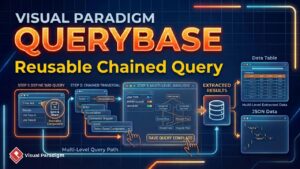
階層查詢可儲存以供未來使用。請點擊「匯出查詢」按鈕(位於右上角),將查詢設定儲存為 JSON 檔案。
儲存查詢設定可讓您:
- 在稍後重複相同的分析。
- 在不同專案中重複使用查詢。
- 在團隊中標準化儲存庫搜尋。
- 與其他建模人員及分析師分享查詢邏輯。
- 維持重複調查的一致性標準。
若要重複使用現有查詢,請將其先前儲存的 JSON 檔案匯入 QueryBase。這可避免手動重新建立查詢,並有助於使模型分析更具一致性與可重複性。
階層查詢的最佳實踐
- 從明確的目標開始:決定您是尋找特定元素、檢視專案涵蓋範圍,還是追蹤關係。
- 使用精確的條件:結合元素類型、名稱與屬性,以減少不相關的結果。
- 選擇合適的起始層級:從專案或圖層級開始以進行廣泛探索,或從元素層級開始以進行針對性搜尋。
- 使用圖形檢視以取得上下文:當您需要理解儲存庫結構時,請從 JSON 結果切換至階層式圖形。
- 開啟相關圖表:檢視原始圖表以驗證相符元素的意義與上下文。
- 儲存可重複使用的查詢:當可能需要再次進行相同分析時,請匯出查詢設定。
- 將結果資料與查詢邏輯分開:匯出結果以供分析,並匯出查詢設定以供重複使用。
常見問題
Visual Paradigm 中的「依階層查詢」是什麼?
「依階層查詢」是 QueryBase 的一項功能,可在多個層級(包括專案、圖表、元素與子元素)搜尋儲存庫模型。它以 JSON 與階層式圖形格式呈現結果。
階層式查詢最多可包含多少層級?
階層式查詢最多可涵蓋四個層級:專案、圖表、元素與子元素。
建立查詢時可以跳過層級嗎?
可以。您可以跳過中間層級,或直接從與搜尋最相關的層級開始。
QueryBase 能否搜尋特定模型元素類型?
可以。您可以根據模型元素類型、名稱及其他可用屬性定義條件。例如,您可以搜尋名稱包含特定單字的 ArchiMate 節點元素。
階層式查詢結果如何顯示?
查詢結果以 JSON 格式回傳,亦可顯示為階層式圖形。該圖形顯示相符元素在專案與圖表中的組織方式。
我可以開啟包含相符元素的圖表嗎?
可以。在結果中選取圖表連結,即可開啟相關圖表,並在建模上下文中檢視相符元素。
我可以儲存階層式查詢以供日後使用嗎?
可以。請使用「匯出查詢」功能將查詢設定儲存為 JSON 檔案。您稍後可匯入該檔案以重複使用相同的查詢。
摘要
Visual Paradigm QueryBase 的階層式查詢功能提供了一種實用方式,用於探索複雜的模型儲存庫。透過在專案、圖表、元素及子元素之間組織搜尋,它不僅能顯示哪些項目符合您的條件,還能揭示這些項目在更廣泛的模型結構中的歸屬位置。
透過 JSON 結果、階層式圖形視覺化、直接圖表導航以及可重複使用的查詢設定,「依階層查詢」功能支援高效的儲存庫發現、架構分析、相依性追蹤以及可重複進行的模型調查。
請至以下網址了解更多關於 QueryBase 的資訊:https://www.visual-paradigm.com/features/querybase/.