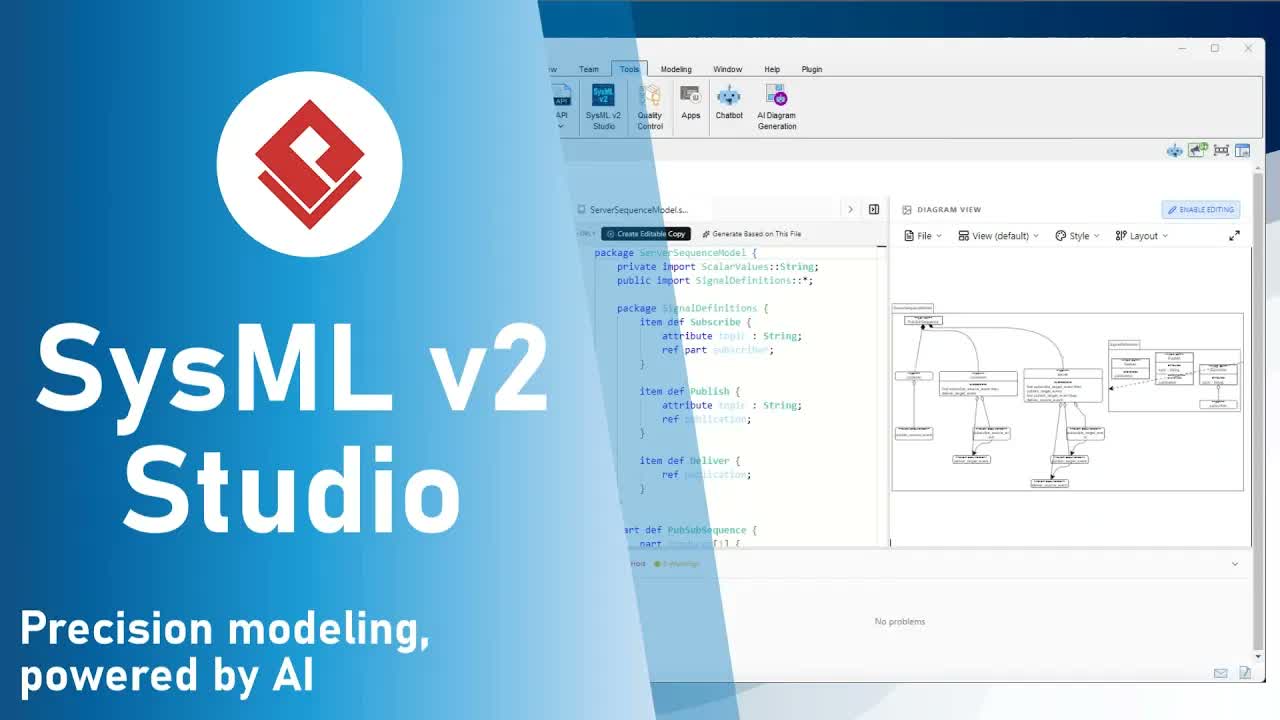
釋放 SysML v2 Studio 的強大功能
在基於模型的系統工程(MBSE)中,從頭開始啟動一個複雜的架構專案可能會令人感到不知所措。Visual Paradigm 的 SysML v2 Studio透過強大的「複製與修改」工作流程解決此挑戰複製與修改工作流程系統工程師無需與空白編輯器搏鬥,只需取用精選的參考設計,即可在數秒內將其轉換為自訂的動態模型,從而快速啟動專案。
了解工作區:範例標籤與導覽器標籤之別
為保持個人雲端工作區井然有序並防止誤覆寫基準標準,SysML v2 Studio 明確將參考函式庫與活躍工作環境區分開來。
| 功能/維度 |
範例標籤 |
導覽器標籤 |
| 目的 |
精選參考函式庫與學習中心 |
個人沙盒與活躍專案工作區 |
| 存取權限 |
唯讀(受保護的原始副本) |
完全控制(可完全編輯) |
| 用途 |
學習 SysML v2 語法與標準模式 |
建立、修改與呈現自訂架構 |
逐步教學:如何從範例建立可編輯的副本
請依照以下快速步驟,將參考檔案從函式庫「檢出」至您的個人工作區,以便進行自訂編輯:
- 存取範例標籤:開啟 Visual Paradigm SysML v2 Studio,並導航至「
範例」標籤以檢視原始參考模型。
- 選擇您的目標模型:找到您想要調整的藍圖。
範例: 前往 training 004 part and attribute definition 01 vehicle structure.sysml.
- 驗證保護狀態: 確認檔案顯示 唯讀 指示符號於編輯器工具列中。
- 按一下「建立可編輯副本」: 按一下 建立可編輯副本 按鈕於工作區工具列中。
- 在您的個人沙盒中工作: SysML v2 Studio 將自動切換至
導覽器 索引標籤。將建立一個新的專案檔案,且不受唯讀限制。
修改您的新架構
一旦您的模型複製到導覽器索引標籤,您將對程式碼、屬性及所產生的圖表擁有完整的管理權限:
- 文字程式碼調整: 嘗試直接在 SysML v2 文字編輯器中編輯元件名稱、修改屬性或新增新的零件定義。
- 即時圖表更新: 隨著您輸入,SysML v2 Studio 會立即解析程式碼,並平滑地更新對應的架構圖表,無需手動重新整理。
為何要使用複製與修改工作流程?
- 消除設定摩擦: 跳過繁瑣的語法範本設定,直接投入創意工程工作。
- 安全的學習環境: 唯讀保護確保標準參考藍圖保持完整,以供未來學習使用。
- 快速原型設計: 利用業界驗證過的系統模式,更快地為自訂車輛結構、軟體系統或硬體模型建立原型。
常見問題(FAQ)
我如何在 Visual Paradigm 中將唯讀的 SysML v2 模型改為可編輯?
在「範例標籤中開啟檔案,然後按一下「建立可編輯副本按鈕。這會自動將檔案複製到您的「導覽器標籤中,作為一個完全可編輯的私人專案。
修改複製的模型會影響原始範例函式庫嗎?
不會。範例標籤中的原始模型是唯讀的主副本。編輯您在導覽器標籤中建立的副本,絕不會變更原始參考函式庫檔案。
當我編輯文字語法時,SysML v2 Studio 會自動更新圖形嗎?
是的。SysML v2 Studio 具備雙向即時同步功能。在文字程式碼中對元件定義、組件或屬性所做的任何變更,都會立即反映在視覺系統圖形中。