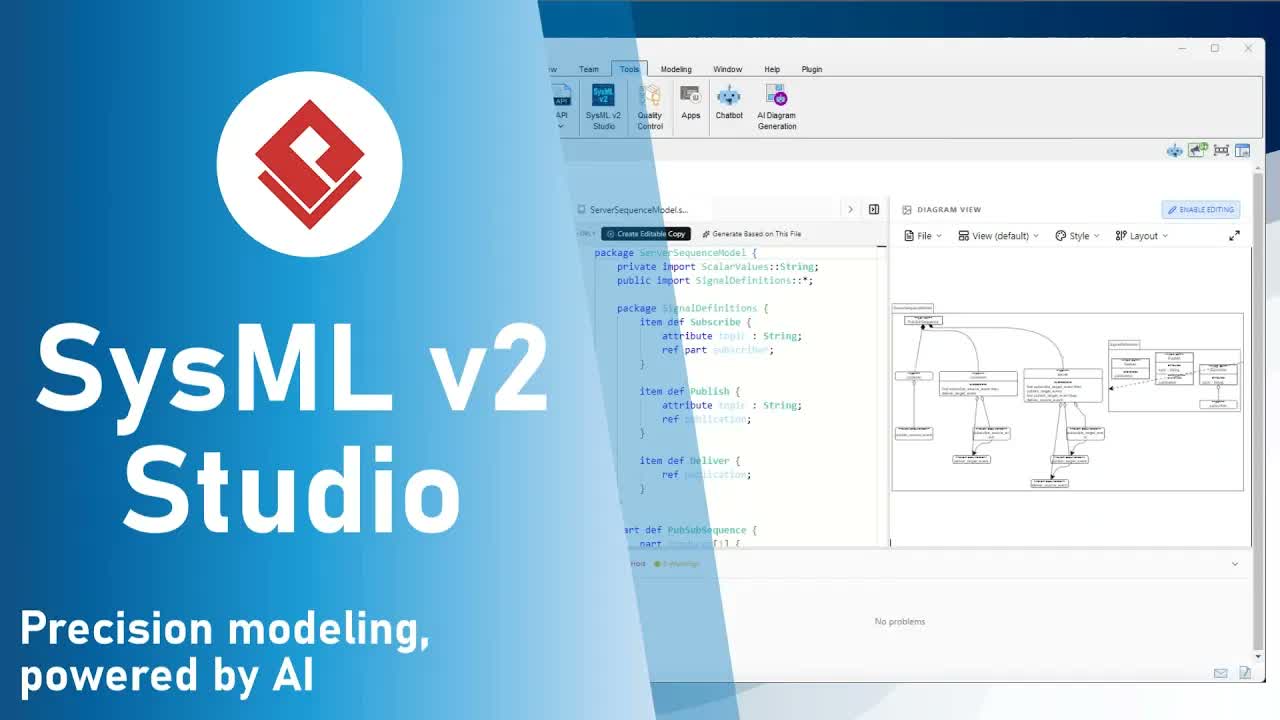
在系統工程領域,模型的強大程度取決於其溝通能力。雖然 SysML 2 工具必須優先確保數學與邏輯的嚴謹性,但也必須提供直觀的呈現控制,使複雜模型更易於理解。若利害關係人無法消化資訊,再怎麼技術精準的密集交錯連結網,也終將失效。
Visual Paradigm 的 SysML 2 Studio它填補了技術精準度與視覺清晰度之間的差距。透過先進的呈現控制,此 SysML 2 IDE 賦予系統工程師自訂圖表佈局、連接器樣式與敘事流程的能力,以滿足技術稽核或高階主管審查的需求。
為何視覺呈現對系統工程至關重要
工程師經常需要處理包含數百個端口、組件與連接的大型架構視圖。SysML 2 Studio 的視覺化引擎讓您能透過受控的流程、清晰的導線路由與高解析度匯出,將這些複雜關係「解纏」。
SysML 2 Studio 中的關鍵呈現控制:
- 佈局方向:控制圖表的敘事流程,以配合階層式分解或流程導向的序列。
- 線條樣式:使用正交、曲線或多段線樣式清晰路由連接器,以減少視覺雜訊。
- 無縫導航:針對特定端口進行深度縮放,並享有清晰的標籤渲染與流暢的畫布平移體驗。
- 高解析度匯出:輸出可直接用於技術文件、管理報告與簡報投影片的出版級圖表。
選擇合適的佈局方向
系統模型的視覺敘事取決於您希望強調的面向:
| 佈局方向 |
最佳適用情境 |
系統工程應用 |
| 由上而下(預設) |
階層式分解與樹狀結構。 |
展示高階系統如何分解為子系統與組件。 |
| 由左至右 |
流程導向的流程與序列圖。 |
視覺化寬廣的水平架構、資料管線與平行組件。 |
逐步教學:在 SysML 2 Studio 中自訂您的圖表
請依照以下快速步驟,利用我們內建的範例來打磨您的 SysML 2 圖表佈局:
- 開啟目標 SysML 模型:在「範例」面板中,開啟「
Training 011 Connections 06 Hospital Gas Delivery.sysml.
- 變更連接器線型:在圖形檢視器的上方選單中,選擇「佈局 > 線型 > 正交」。注意連接器如何立即對齊為整潔、易讀的直角路徑。
- 重新調整圖形佈局方向:選擇「佈局 > 方向 > 由左至右」。觀察系統架構如何自動重新調整為水平流程。
- 導覽與縮放至細節:按住鍵盤上的「Ctrl」鍵,同時滾動滑鼠滾輪以縮放至特定連接埠。注意所有文字標籤仍保持清晰銳利。使用滑鼠按鈕點擊並拖曳(平移)以在畫布上順暢移動。
- 匯出高解析度影像:當您的圖形格式完美後,請前往「檔案 > 匯出為 PNG」以儲存一張整潔、高解析度的圖形,用於您的報告或簡報。
常見問題 (FAQ)
為何我應在 SysML 2 圖形中變更線型?
正交或多段線等線型可防止連接器重疊,大幅降低複雜系統架構圖形中的視覺雜訊。
我可以匯出 SysML 2 圖形而不損失視覺品質嗎?
可以。SysML 2 Studio 允許您將自訂視圖直接匯出為高解析度 PNG 影像,保留向量級清晰度,適用於外部文件與投影片。