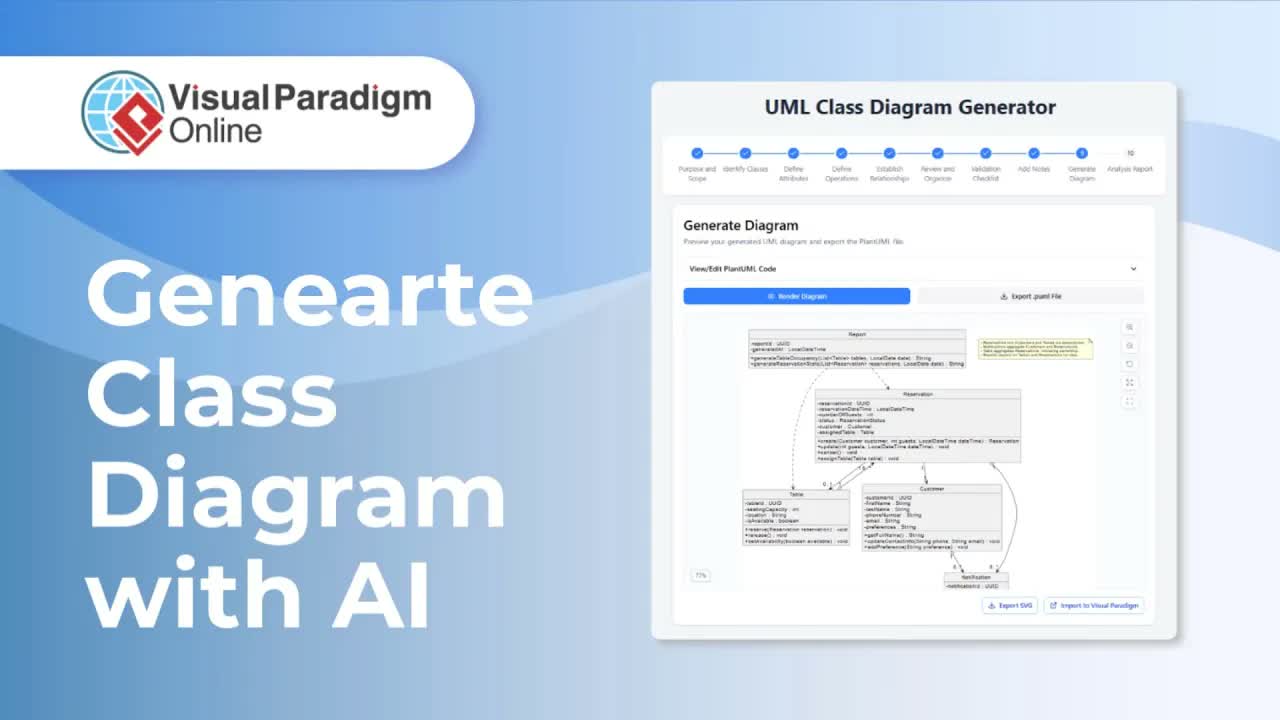
Перевод пользовательских историй и элементов бэклога в Jira в визуальные технические модели часто требует значительных ручных усилий. Системные аналитики, архитекторы программного обеспечения и agile-команды обычно тратят ценное время на планирование спринта на ручное создание диаграмм для отображения пользовательских рабочих процессов, взаимодействий компонентов и структур данных. Используя Agilien в сочетании с Visual Paradigm Onlineкоманды могут использовать искусственный интеллект для анализа пользовательских историй в Jira и автоматической генерации диаграмм UML без ручного рисования.
Зачем автоматизировать генерацию диаграмм UML из Jira?
Прямое подключение требований к программному обеспечению в Jira к визуальным моделям архитектуры гарантирует, что команды разработки поддерживают четкую согласованность на протяжении всего жизненного цикла спринта. Автоматизация этого процесса приносит несколько ключевых преимуществ:
- Экономит время на моделирование:Мгновенно преобразовывать текстовые пользовательские истории и подзадачи в визуальные модели без необходимости начинать с чистого листа.
- Улучшает техническую ясность:Автоматически генерировать необходимые диаграммы UML, включая диаграммы деятельности, последовательности и классов, для уточнения требований бэклога.
- Бесшовная интеграция с Jira:Импортировать элементы бэклога напрямую из Atlassian Jira и синхронизировать отрисованные диаграммы обратно в пользовательские истории Jira.
- Согласованные артефакты архитектуры:Гарантировать, что диаграммы проектирования системы точно отражают последние требования в вашем бэклоге.
Как генерировать диаграммы UML из бэклога Jira с помощью ИИ
Генерация диаграмм UML из вашего проекта Jira с помощью Agilien AI включает простой пошаговый рабочий процесс в вашей рабочей области:
- Откройте приложение Agilien AI: В вашей Visual Paradigm Online рабочей области нажмите Создать с помощью ИИ, выберите Просмотр приложений ИИ, найдите Планировщик бэклога Jira на базе Agilien AI, и нажмите Начать.
- Импорт бэклога из Jira: Нажмите Импорт из Jira в правом верхнем углу интерфейса Agilien. Авторизуйте свою учётную запись Jira, выберите целевое пространство Jira из списка и нажмите Начать импорт.
- Выберите элемент бэклога: После завершения импорта просмотрите весь свой бэклог в панели в левом нижнем углу. Нажмите на любую пользовательскую историю или элемент бэклога, чтобы открыть его детали в центральной области.
- Создать диаграмму UML: Выберите элемент бэклога или подзадачу, которую вы хотите смоделировать, выберите желаемый тип диаграммы UML (например, диаграмма деятельности, последовательности или классов) и нажмите Создать диаграмму.
- Прикрепить диаграмму к пользовательской истории: Просмотрите диаграмму, сгенерированную ИИ. Когда результат вас удовлетворит, нажмите Прикрепить к пользовательской истории чтобы связать диаграмму непосредственно с элементом. Повторите это для любых дополнительных элементов бэклога или подзадач.
- Синхронизировать обратно в Jira: Нажмите Синхронизировать с Jira, выберите своё пространство Jira и нажмите Начать синхронизацию чтобы отправить прикрепленные диаграммы обратно в ваш активный проект Jira. Обновите страницу Jira, чтобы увидеть сгенерированные диаграммы, прикрепленные к элементам вашего бэклога.
Практические сценарии использования в гибкой разработке
Интеграция генерации диаграмм с помощью ИИ в ваш Agile-процесс поддерживает различные обязанности команды в ходе разработки программного обеспечения:
- Планирование спринта и уточнение бэклога: Быстро создавайте диаграммы деятельности для пользовательских историй во время сессий уточнения, чтобы разработчики понимали сложную логику рабочего процесса до оценки.
- Архитектура программного обеспечения и проектирование системы: Автоматически создавайте диаграммы классов и последовательностей на основе высокоуровневых пользовательских историй для руководства реализацией программного обеспечения и проектированием API.
- Документирование технических требований: Поддерживайте актуальность проектной документации. Для создания комплексной веб-документации проекта члены команды могут использовать такие инструменты, как OpenDocs или напишите документацию в формате Markdown с помощью редактора OpenDocs.
Узнайте больше о решениях Visual Paradigm
Улучшите жизненный цикл разработки программного обеспечения и командное взаимодействие с помощью дополнительных ресурсов от Visual Paradigm: