Перевод диаграмм, инфографики и технических моделей на несколько языков часто приводит к нарушению визуальной компоновки, смещению текстовых блоков или ухудшению фоновой графики. Базовые автоматизированные инструменты перевода заменяют текст без предоставления возможностей тонкой настройки, оставляя пользователей с некачественными визуальными материалами, которые не соответствуют профессиональным стандартам презентации.
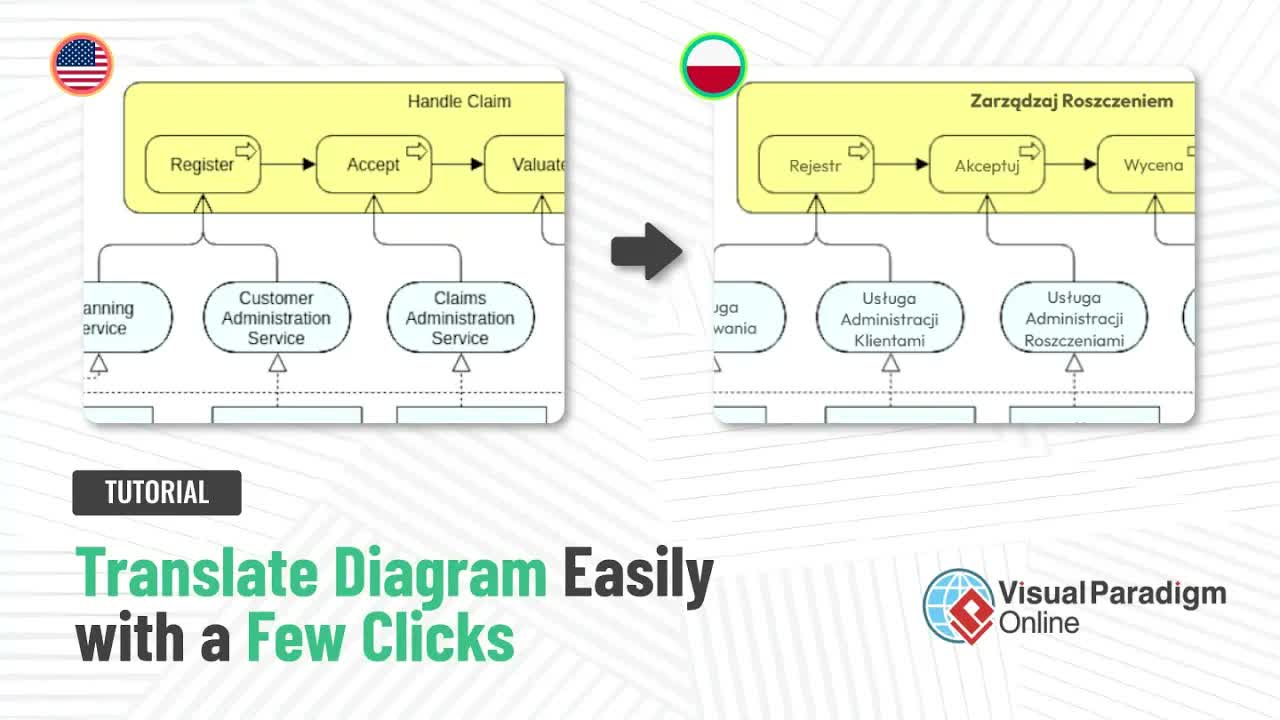
Инструмент AI Image Translator в Visual Paradigm Onlineпревосходит базовый перевод текста, предоставляя полный контроль над дизайном переведенных визуальных материалов. Помимо высокоточного многоязычного перевода, этот браузерный инструмент предлагает расширенные функции восстановления изображений, утилиты для доработки холста и обширные инструменты стилизации текста, чтобы ваши локализованные диаграммы оставались визуально привлекательными и соответствовали фирменному стилю.
Ключевые преимущества продвинутого перевода и настройки изображений
- Полный контроль над холстом:Редактируйте переведенный текст, семейство шрифтов, цветовую палитру, размер шрифта и пространственное выравнивание с полной свободой.
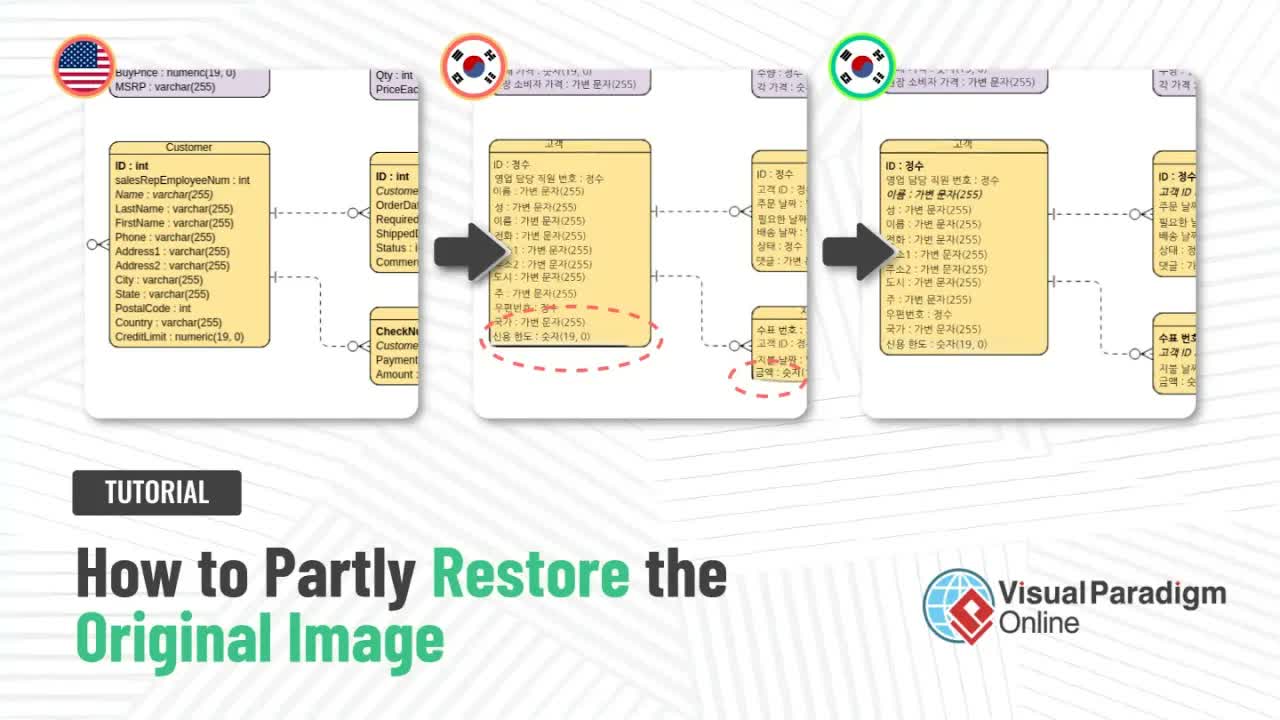
- Точное восстановление изображений:Без усилий восстановите оригинальные детали фона и границы диаграмм, нарушенные в процессе автоматического перевода.
- Согласованность бренда и цвета:Выбирайте точные цветовые оттенки непосредственно из элементов холста с помощью встроенных утилит выбора цвета.
- Качество профессионального вывода:Устраняйте визуальные артефакты и экспортируйте локализованные материалы высокого разрешения, готовые для корпоративной документации.
Основные функции AI Image Translator в Visual Paradigm Online
- Инструмент «Стереть для отображения»:Закрашивайте измененные области холста, чтобы выборочно восстановить оригинальные границы графики, линии и детали фона.
- Утилита «Рисовать и восстанавливать»:Удаляйте нежелательный фоновый шум, случайные пиксели или артефакты перевода непосредственно на холсте.
- Выбор цвета и выбор тона:Сопоставляйте цвет переведенного текста непосредственно с существующими фигурами диаграмм или фирменными палитрами.
- Пакетное форматирование текста:Выбирайте все элементы переведенного текста одновременно, чтобы применить единые семейства шрифтов, размеры и правила выравнивания.
Практические сценарии использования
- Многоязычные системные диаграммы:Локализируйте технические модели UML, диаграммы вариантов использования и схемы архитектур программного обеспечения для глобальных команд разработки.
- Международные маркетинговые и продающие материалы:Адаптируйте рекламные листовки, инфографику и слайды презентаций на целевые языки, одновременно усиливая визуальное воздействие.
- Глобальная проектная документация: Сопоставьте переведённые системные активы с комплексными инструментами документации, такими как OpenDocs и OpenDocs Editor для создания многоязычных баз знаний.
Пошаговое руководство: Настройка и восстановление переведённых изображений
Шаг 1: Переведите свой графический актив
Запустите ИИ-переводчик изображений, выберите целевой язык и выберите или загрузите вашу схему (например, диаграмму вариантов использования). Нажмите Обработать для создания начального перевода.
Шаг 2: Унификация стилей текста и выравнивания
Нажмите Выделить всё чтобы выделить все элементы переведённого текста. Измените семейство шрифтов и используйте Установить одинаковый размер для унификации размеров текста на холсте. Нажмите и перетащите текстовые блоки, чтобы убедиться, что они правильно центрированы внутри фигур диаграммы.
Шаг 3: Восстановление линий холста и устранение артефактов
Чтобы восстановить исходные границы, повреждённые при переводе, нажмите Стереть, чтобы показать, настройте размер мазка кисти и перетащите по границам линий, чтобы восстановить исходные векторные детали. Затем выберите Рисовать и восстанавливать инструмент, чтобы закрашивать и удалять любые нежелательные фоновые точки или артефакты.
Шаг 4: Улучшение цвета текста и оформления
Выберите основные заголовки или ключевые метки, увеличьте размер их шрифта и примените жирное начертание. Откройте меню цвета текста, выберите инструмент выбора цвета, возьмите точные оттенки непосредственно с фигур диаграммы и отрегулируйте интенсивность цвета для создания единой визуальной эстетики.
Шаг 5: Экспорт высококачественного результата
После завершения всех правок макета и типографических настроек нажмите Экспортировать изображение чтобы загрузить полностью переведённый и отполированный визуальный актив на ваше устройство.
Изучите следующие шаги
Улучшите свой рабочий процесс визуальной локализации уже сегодня с помощью Visual Paradigm Online. Чтобы ознакомиться с наборами инструментов для моделирования корпоративного программного обеспечения, загрузите Visual Paradigm Download или посетите Visual Paradigm для получения комплексных инструментов системной архитектуры.
Для получения дополнительных ресурсов для разработчиков изучите наши Инструмент ИИ-чатбота, общайтесь через Чатбот или оптимизируйте свое моделирование на основе кода с помощью VPasCode и Редактор VPasCode.