Диаграммы классов UML являются ключевыми визуальными моделями для отображения объектно-ориентированных архитектур систем, определения классов, спецификации атрибутов и установления связей с помощью Visual Paradigm Online.
В этом подробном руководстве описывается, как создавать диаграммы классов UML, используя как повторно используемые компоненты, так и прямую вставку на отдельную страницу, с применением ИИ для ускорения проектирования программного обеспечения и технической документации.
Понимание диаграмм классов UML в OpenDocs
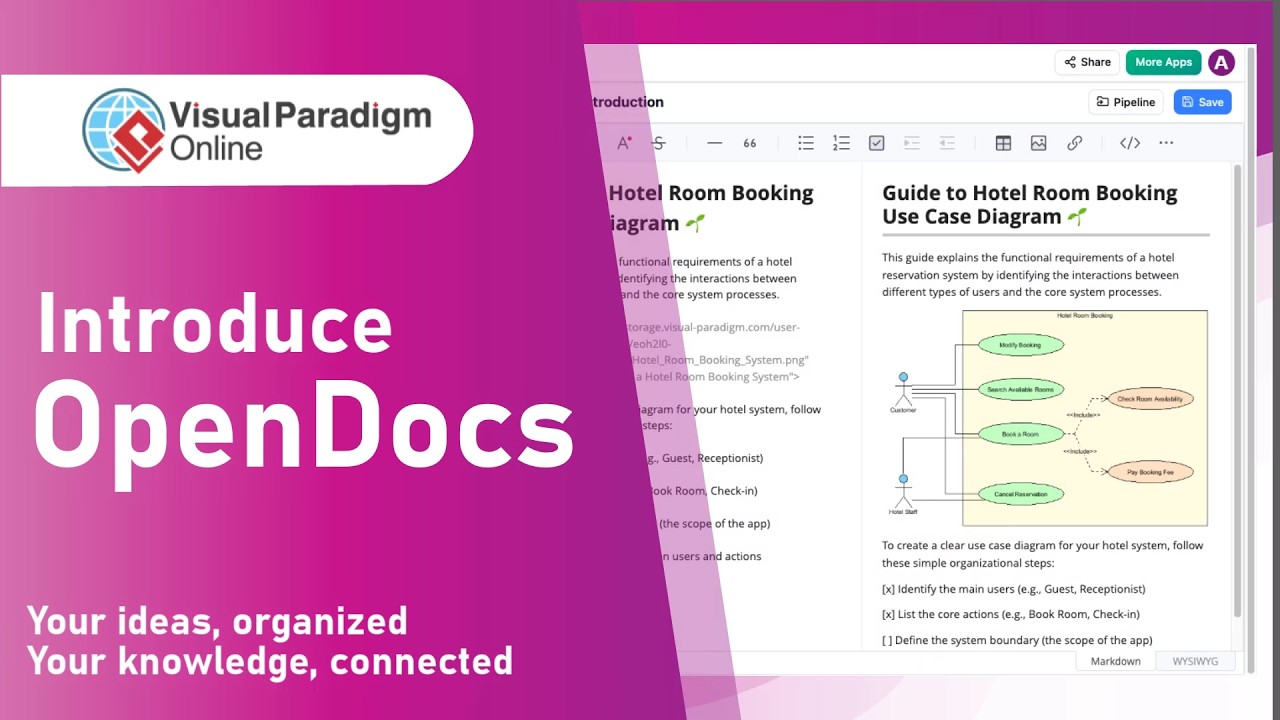
Проектирование архитектуры программного обеспечения и моделей баз данных исключительно с помощью текста может быть сложным для восприятия и поддержки. В OpenDocs среда интегрирует визуальное моделирование классов UML непосредственно в рабочее пространство документа, устраняя необходимость экспортировать статические изображения или управлять отдельными инструментами проектирования.
С помощью редактора OpenDocs вы можете вручную создавать диаграммы классов с нуля или автоматически генерировать полные начальные макеты с помощью ИИ. OpenDocs также поддерживает компонентное моделирование, позволяя сохранить одну мастер-диаграмму классов как повторно используемый актив и встраивать её на нескольких страницах документации.
Ключевые преимущества и функции
- Генерация макетов на основе ИИ: Мгновенно создавайте полные структуры классов, атрибуты, методы и связи, используя естественные языковые запросы.
- Повторно используемые страницы компонентов: Сохраняйте диаграммы классов как отдельные активы и вставляйте их на несколько страниц или глав в вашей базе знаний.
- Детальное редактирование структуры: Легко дорабатывайте классы, корректируйте пути наследования, определяйте кратность и изменяйте сигнатуры методов.
- Единые спецификации архитектуры: Обеспечивайте тесную синхронизацию визуальных моделей классов с текстовыми документами по проектированию программного обеспечения и системными требованиями.
Метод 1: Создание повторно используемого компонента диаграммы классов UML
Когда модель класса программного обеспечения необходимо ссылаться в нескольких главах или на страницах спецификаций системы, рекомендуется создать страницу с повторно используемым компонентом.
Шаг 1: Построение и проектирование повторно используемой диаграммы
- В дереве документа или представлении узлов нажмите на значок «Плюс (+)» на узле и выберите Новая страница компонента. Под этим узлом будет создан новый компонент диаграммы.
- При запросе типа диаграммы выберите Диаграмма классов для открытия редактора.
- Создать вручную или с помощью ИИ:
- Ручное создание:Постройте диаграмму с нуля, вручную добавляя классы, интерфейсы, атрибуты, методы и линии связей.
- Генерация с помощью ИИ: Выберите Создать с помощью ИИ в правом верхнем углу, чтобы автоматически создать диаграмму.Примечание: Генерация с помощью ИИ заменит любое существующее содержимое диаграммы.
- Уточните структуру классов, созданную с помощью ИИ или вручную, и продолжайте проектирование по мере необходимости.
- Нажмите Сохранить в правом верхнем углу, затем используйте Стрелку влево для закрытия редактора. Ваша диаграмма классов теперь сохранена как повторно используемый компонент.
Шаг 2: Вставка сохранённой диаграммы на любую страницу
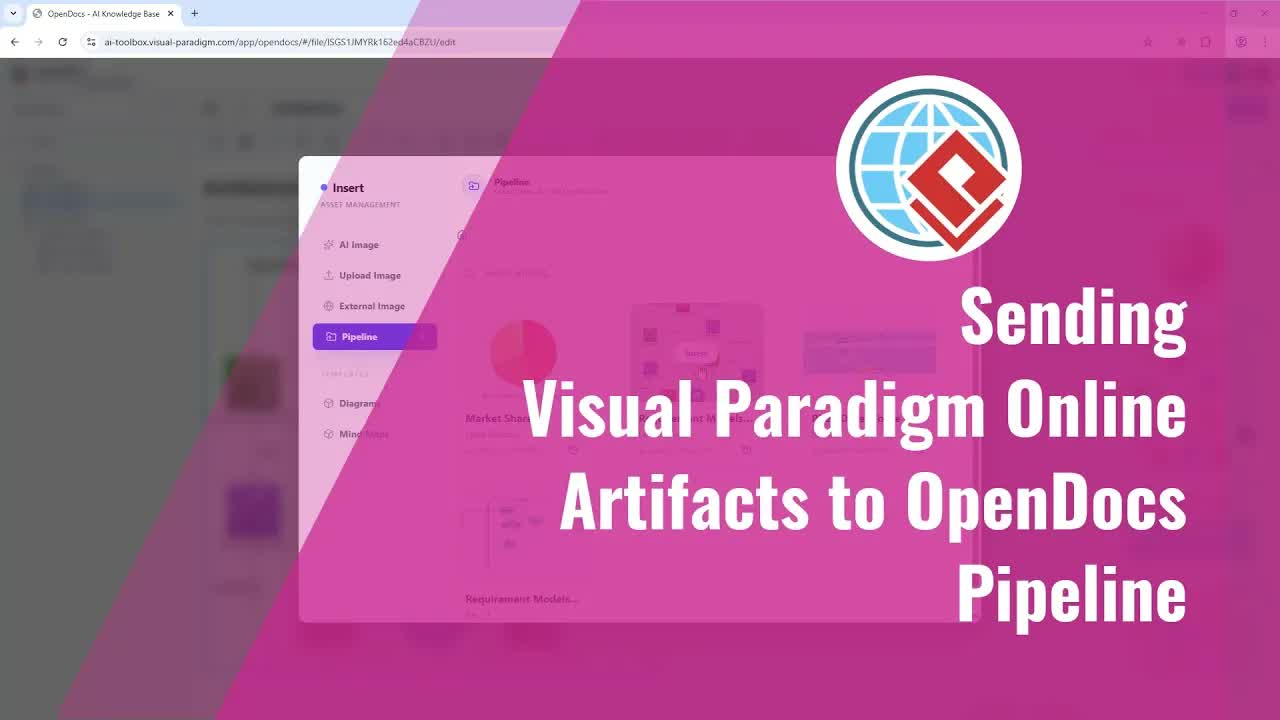
- Откройте целевую страницу в режиме редактирования и нажмите Вставить.
- Выберите Диаграмму, затем выберите Импорт существующего.
- Выберите вашу диаграмму классов, и она будет добавлена на страницу.
Метод 2: Создание одностраничной UML-диаграммы классов
Если диаграмма классов не требуется для повторного использования в других местах, вы можете создать её непосредственно внутри макета этой страницы.
Пошаговая инструкция:
- Откройте нужную страницу в режиме редактирования.
- Перейдите к Вставить, выберите Диаграммы, и выберите Классовая диаграмма.
- Редактор откроется непосредственно поверх макета вашей страницы.
- Создайте диаграмму вручную или сгенерируйте её с помощью ИИ.
- При необходимости уточните структуру диаграммы, чтобы она соответствовала вашим техническим требованиям.
- Нажмите Сохранить и закройте редактор, чтобы отобразить классовую диаграмму непосредственно на вашей странице.
Практическое применение для технических команд
Встраивание UML-диаграмм классов непосредственно в актуальную техническую документацию повышает структурную ясность для команд разработки ПО:
- Архитекторы ПО и ведущие разработчики: Моделируйте предметные области, шаблоны проектирования и иерархии классов ООП наряду с технической документацией. Инженеры, пишущие пользовательские скрипты, также могут использовать VPasCode или веб-версию VPasCode Editor.
- Бэкенд-инженеры и архитекторы баз данных: Чётко отображайте объектно-реляционные схемы, связи сущностей и контракты сервисов.
- Технические писатели и лиды QA: Документируйте структуру кода и интерфейсы системы для ввода новых сотрудников в проект. Команды также могут интегрировать Инструмент чат-бота на базе ИИ или развернуть интерактивный чат-бот интерфейс для помощи разработчикам при запросах технической документации по архитектуре.
Оптимизируйте свой процесс проектирования ПО уже сегодня
Сочетание генерации диаграмм классов с помощью ИИ и динамической публикации документов гарантирует, что ваша команда будет поддерживать четкие и точные архитектуры системы. Изучите полный набор инструментов визуального моделирования на базе Visual Paradigm для улучшения вашего рабочего процесса документации программного обеспечения уже сегодня.