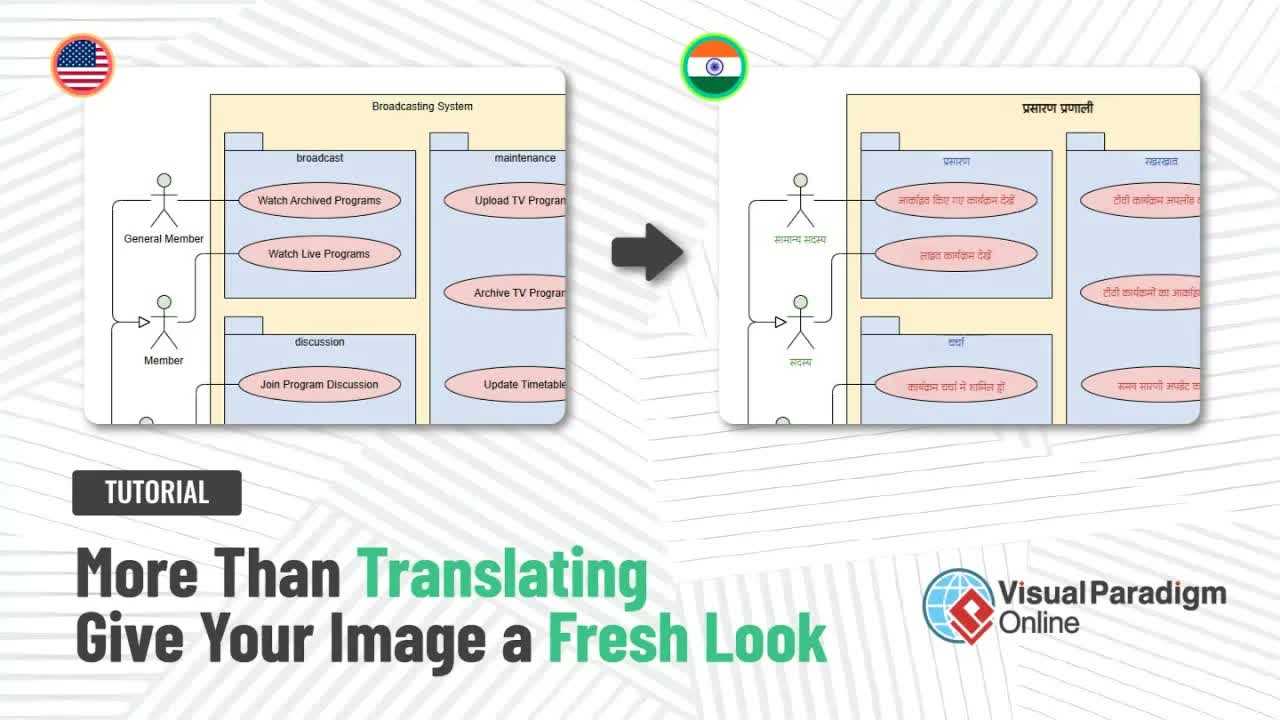
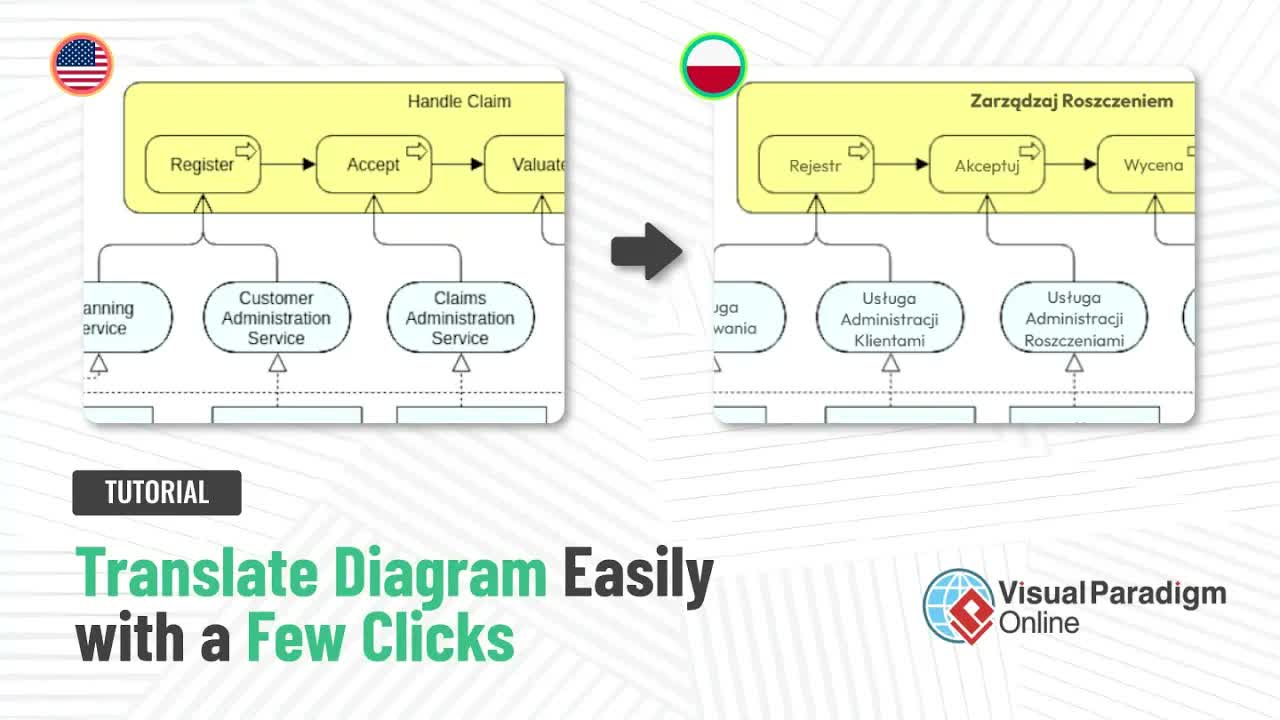
Traduzir texto dentro de gráficos, diagramas e materiais promocionais frequentemente leva a uma frustração comum: texto estático e bloqueado que não pode ser editado após a exportação. Quando mudanças de idioma exigem pequenos ajustes no layout, no tamanho da fonte ou na redação, começar do zero em uma ferramenta de design pode consumir tempo valioso.Visual Paradigm Onlineresolve esse desafio com seu Tradutor de Imagens com IA, um recurso projetado para traduzir texto em gráficos, preservando os layouts originais e entregando elementos de texto totalmente editáveis.
Por Que Usar o Tradutor de Imagens com IA do Visual Paradigm Online?
Ferramentas tradicionais de tradução de imagens sobrepõem texto plano diretamente sobre uma imagem, tornando o conteúdo não editável e frequentemente perturbando o layout original.Visual Paradigmcombina a conversão multilíngue impulsionada por IA com ferramentas de design padrão. As principais vantagens incluem:
- Preservação do Layout:Gráficos de fundo, estruturas e alinhamento geral permanecem intactos durante a tradução.
- Saída de Texto Totalmente Editável:O texto traduzido é dividido em blocos distintos e selecionáveis para modificações simples no conteúdo, fontes, cores e layout.
- Utilitários de Reparo de Imagem de Precisão:Ferramentas integradas corrigem artefatos ou restauram elementos de fundo afetados durante a extração de texto.
- Agrupamento Flexível de Conteúdo:O texto pode ser traduzido linha por linha ou combinado como parágrafos estruturados, dependendo dos requisitos do documento.
Como Traduzir Imagens em Poucos Cliques
Traduzir uma imagem e refinar sua tipografia é simples. Siga estes passos para converter e formatar conteúdo de imagem multilíngue:
- Carregar Imagem:Abra o Tradutor de Imagens com IA dentro doVisual Paradigm Onlinee carregue seu arquivo de imagem de destino.
- Configurar Configurações de Tradução:Selecione seus idiomas de origem e de destino. Ative ou desative a detecção automática de parágrafos, dependendo se deseja que o texto seja processado como parágrafos agrupados ou linhas independentes.
- Processar o Arquivo:Clique em processar para iniciar o reconhecimento e a tradução automática de texto.
- Refinar Conteúdo e Layout:Clique diretamente nos blocos de texto gerados para editar a redação, alterar a tipografia, ajustar as cores ou realinhar os elementos.
- Exportar:Salve e exporte sua imagem polida e localizada no formato de arquivo de sua preferência.
Recursos Principais de Edição e Retoque
Após o processamento de uma imagem, os recursos integrados ajudam a refinar tanto os elementos de design quanto a sobreposição de texto.
1. Ferramenta de Reparo e Desenho
Durante a extração de texto, pequenos artefatos ou fragmentos indesejados do fundo podem ocasionalmente permanecer. O Reparo e Desenho permite que você selecione um tamanho de pincel personalizado, marque remanescentes indesejados diretamente na tela e execute o processo de reparo automatizado para limpar a área.
2. Recurso de Lixar para Revelar
Quando o texto está posicionado próximo a elementos gráficos detalhados, seções do fundo subjacente podem ser removidas acidentalmente durante a separação do texto. O Lixar para Revelar atua como uma ferramenta de restauração de precisão. Ao passar o pincel sobre as áreas afetadas com uma ferramenta de traço personalizável ou aerógrafo, você pode revelar e restaurar os detalhes gráficos originais subjacentes.
3. Controles de Tipografia e Estilização
A apresentação visual é essencial ao localizar ativos visuais. Você pode ajustar o texto diretamente na tela ou através do painel de conteúdo dedicado para atualizações imediatas:
- Estilo e Tamanho da Fonte: Escolha fontes que correspondam à identidade da sua marca ou se adaptem ao novo layout de idioma.
- Cor e Alinhamento: Ajuste a cor do texto e o alinhamento espacial para manter a hierarquia visual clara.
- Redimensionamento de Bloco: Arraste os limites do bloco de texto para reenvolver automaticamente o texto dentro das margens designadas.
4. Mesclar e Dividir Blocos de Texto
O comprimento da tradução varia entre idiomas, o que pode impactar a estrutura do layout. Você pode reorganizar como o texto é segmentado:
- Mesclar Blocos: Combine múltiplos blocos de texto de uma única linha em um único bloco de parágrafo. Selecione os blocos desejados e use o comando de mesclagem; a IA atualiza automaticamente o fluxo da tradução.
- Dividir Blocos: Divida blocos com múltiplas frases em unidades separadas. Selecione o bloco e escolha a opção de divisão para isolar o texto em elementos distintos e móveis.
Aplicações Práticas e Casos de Uso
A flexibilidade das imagens localizadas editáveis atende a várias necessidades de documentação pessoal e profissional:
- Materiais de Marketing Multilíngues: Traduza rapidamente banners promocionais, gráficos de redes sociais e folhetos, mantendo uma identidade visual consistente.
- Conteúdo Educacional e Mídia de Projetos: Converta diagramas instrucionais, infográficos e gráficos de estudo para diferentes idiomas, voltados para públicos internacionais.
- Documentação Técnica e Fluxos de Trabalho: Atualize diagramas de sistemas, fluxogramas de processos e documentação técnica sem reconstruir ativos visuais. Se você precisar gerenciar documentação abrangente de projetos, confira ferramentas como OpenDocs ou edite documentação em markdown usando o Editor OpenDocs.
Explore Mais Soluções Visual Paradigm
Para saber mais sobre ferramentas relacionadas de design, desenvolvimento e documentação com IA, explore nossos links de recursos abaixo: