Os Diagramas de Sequência UML são artefatos vitais na arquitetura de software, permitindo que equipes de engenharia visualizem trocas de mensagens, linhas de vida e interações sequenciais entre componentes do sistema ao longo do tempo usando Visual Paradigm Online.
Este guia abrangente detalha como criar Diagramas de Sequência UML utilizando tanto fluxos de trabalho de componentes reutilizáveis quanto inserção direta em página única, aproveitando a assistência da IA para acelerar o design de software e a documentação técnica.
Entendendo Diagramas de Sequência UML no OpenDocs
Interações do sistema e lógica temporal são frequentemente difíceis de transmitir apenas por meio de texto simples. O OpenDocs ambiente permite que desenvolvedores e arquitetos de sistema incorporem modelos de interação vivos diretamente dentro de manuais técnicos, eliminando a necessidade de exportar gráficos estáticos ou depender de ferramentas de diagramação desconectadas.
Com o Editor OpenDocs, você pode construir Diagramas de Sequência manualmente do zero ou gerar fluxos de interação inicial completos automaticamente com IA. O OpenDocs também suporta modelagem baseada em componentes, permitindo que um único Diagrama de Sequência mestre seja incorporado e atualizado em múltiplas páginas de documentação sem esforço.
Principais Benefícios e Recursos
- Geração de Sequência Impulsionada por IA: Gere linhas de vida, mensagens e sequências de chamada instantaneamente a partir de prompts em linguagem natural.
- Páginas de Componentes Reutilizáveis: Mantenha um diagrama mestre central e referencie-o em múltiplas seções ou capítulos.
- Design de Interação Granular: Refine a ordem das mensagens, ative linhas de vida e personalize chamadas síncronas ou assíncronas sem esforço.
- Base de Conhecimento Integrada: Mantenha fluxos de interação visual fortemente acoplados aos requisitos do sistema escritos e às especificações técnicas.
Método 1: Criando um Componente de Diagrama de Sequência UML Reutilizável
Quando um modelo de interação precisa ser referenciado em múltiplos capítulos ou páginas de especificação do sistema, criar uma página de componente reutilizável é a abordagem recomendada.
Passo 1: Construir e Projetar o Diagrama Reutilizável
- Na sua árvore de documentos ou visualização de nós, clique no Mais (+) ícone ao lado de um nó e selecione Nova Página de Componente.
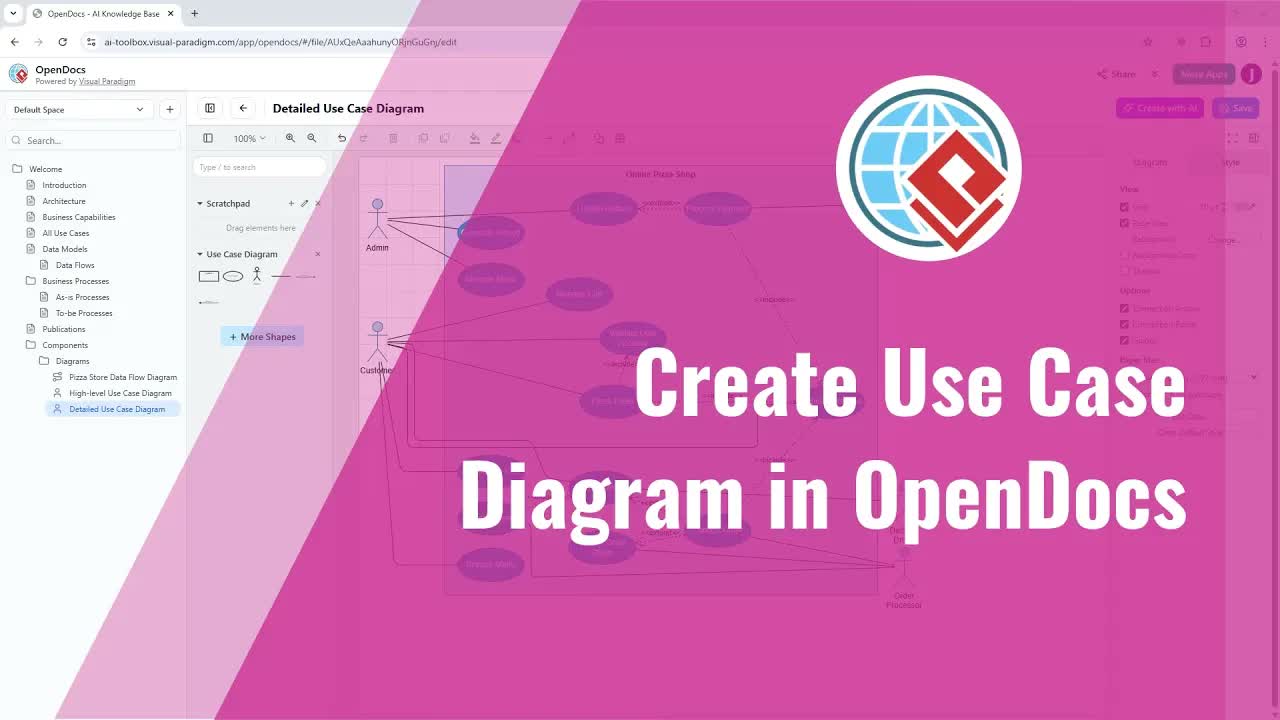
- Quando solicitado a selecionar um tipo de diagrama, escolha Diagrama de Sequência.
- O editor de diagramas será iniciado com uma tela limpa otimizada para modelagem de sequências.
- Construa manualmente ou com IA:
- Construção Manual:Posicione as linhas de vida, defina os atores e desenhe as setas de mensagem sequencialmente pela tela.
- Geração com IA: Clique Criar com IA no canto superior direito para gerar automaticamente um fluxo de interação inicial. Observação: A geração com IA substituirá qualquer conteúdo existente no editor de diagramas.
- Refine o diagrama gerado pela IA ou o layout manual ajustando as linhas de vida, renomeando as chamadas e organizando a ordem das mensagens.
- Clique Salvar no canto superior direito e, em seguida, clique no Seta para a Esquerda para fechar o editor. Seu diagrama agora está salvo como um recurso reutilizável.
Etapa 2: Insira o Diagrama Salvo em Qualquer Página
- Abra a página de destino no modo de edição.
- Clique Inserir na barra de ferramentas superior.
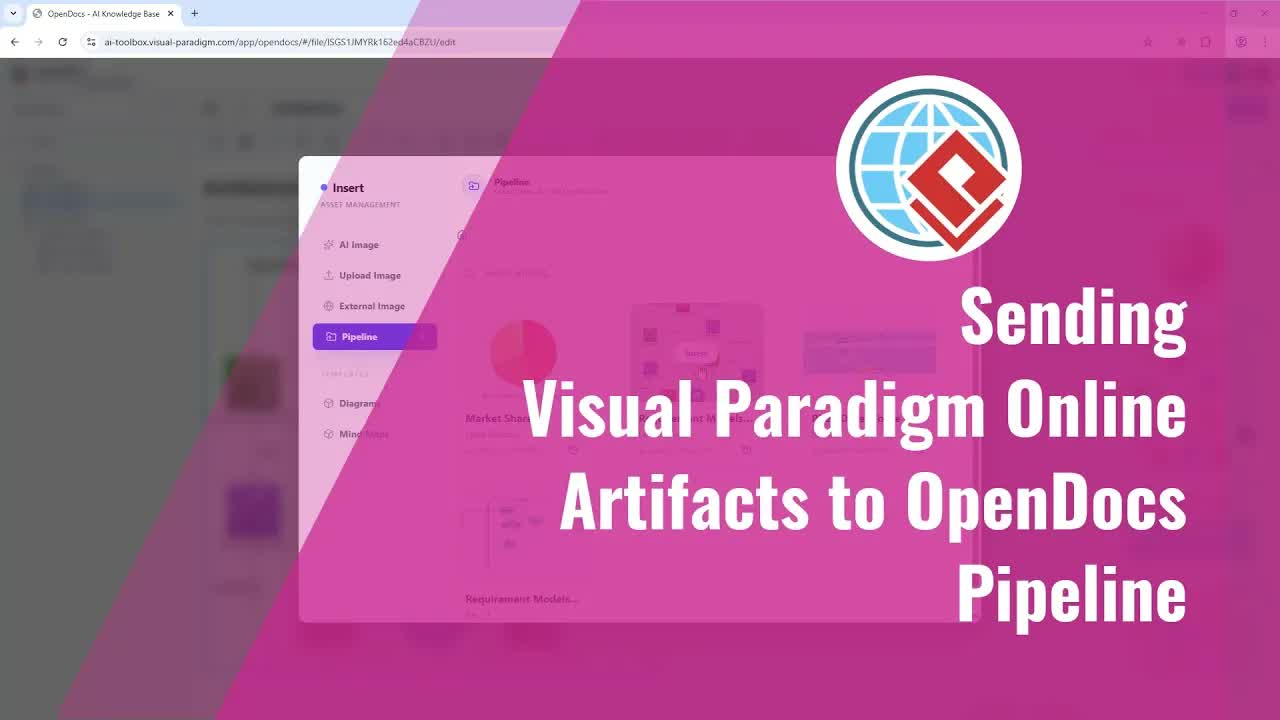
- Escolha Diagrama, em seguida, selecione Importar Existente.
- Selecione seu Diagrama de Sequência salvo e ele será renderizado diretamente no layout da página.
Método 2: Criando um Diagrama de Sequência UML de Página Única
Se um Diagrama de Sequência for específico para uma única página ou seção de documento, você pode construí-lo diretamente dentro do layout dessa página.
Instruções passo a passo:
- Abra a página do documento desejada no modo de edição.
- Clique em Inserir na barra de menu superior.
- Passe o mouse sobre Diagramas e selecione Diagrama de Sequência.
- O editor de diagramas será iniciado diretamente sobre sua página.
- Construa seu diagrama manualmente usando as ferramentas de sequência, ou clique em Criar com IA para gerar um rascunho inicial.
- Ajuste o layout e refine os fluxos de interação para atender aos seus requisitos técnicos.
- Clique em Salvar e feche o editor para exibir o Diagrama de Sequência diretamente dentro da sua página.
Aplicações Práticas para Equipes Técnicas
Incorporar Diagramas de Sequência UML em documentação técnica ao vivo melhora a clareza e a colaboração entre várias funções operacionais:
- Engenheiros de Software & Arquitetos de Soluções: Mapeie sequências de chamadas de API, interações de microsserviços e fluxos de autenticação junto aos requisitos do sistema. Programadores que escrevem lógica de implementação ou scripts personalizados também podem utilizar VPasCode ou o Editor VPasCode para complementar sua configuração.
- Equipes de Garantia da Qualidade & DevOps: Visualize ciclos esperados de solicitação-resposta para otimizar testes de integração e depuração. As equipes também podem integrar um Ferramenta de Chatbot com IA ou implantar um interativo Chatbot interface para auxiliar membros da equipe a consultar especificações.
- Redatores Técnicos & Product Owners:Forneça guias visuais claros de interação junto às especificações de funcionalidades e histórias de usuário.
Otimize o Design do Seu Software Hoje
Combinar a modelagem de Diagramas de Sequência UML com geração por IA e publicação dinâmica de documentos garante que sua equipe de desenvolvimento mantenha modelos de interação claros e atualizados. Explore a suíte completa de ferramentas de modelagem visual e design fornecidas por Visual Paradigm para transformar seu fluxo de trabalho de documentação técnica hoje.