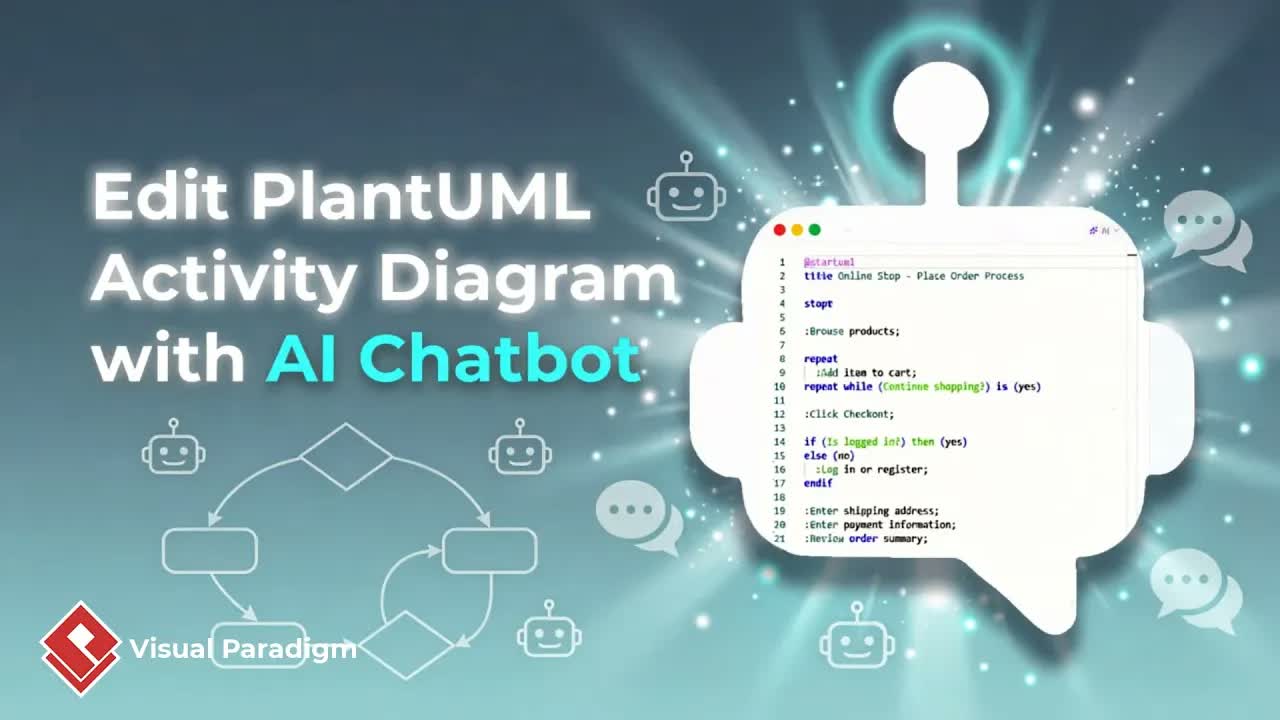
Ferramentas de diagramação baseadas em texto, como o PlantUML, permitem que engenheiros de software, analistas de negócios e arquitetos de sistemas definam fluxos de trabalho por meio de código rapidamente. No entanto, manter e refinar manualmente o código PlantUML à medida que a lógica de negócios cresce pode ser tedioso. Ramificações de lógica ausentes, nomenclatura repetitiva e sintaxe inconsistente frequentemente complicam as atualizações dos modelos. Com o Chatbot Visual Paradigm V2, as equipes podem importar código PlantUML existente, limpar automaticamente erros, aplicar sugestões de melhoria orientadas por IA e gerar modelos visuais totalmente editáveis.
Este guia abrangente explica como importar código PlantUML para o chatbot de IA, realizar limpeza automatizada, refinar fluxos de atividade usando comandos em linguagem natural e publicar o resultado por meio doOpenDocspipeline e transitar sem problemas para ambientes de modelagem baseados em código ou desktop.
Principais Benefícios da Edição de Diagramas PlantUML com IA
A integração da inteligência artificial na modelagem de texto para diagramas acelera a documentação de fluxos de trabalho e melhora a precisão dos processos:
- Detecção Automatizada de Erros e Inconsistências:Importe scripts PlantUML existentes enquanto o chatbot escaneia, identifica e corrige automaticamente inconsistências de código ou lógica.
- Refinamento de Sintaxe por Conversação:Modifique os rótulos dos nós de ação em todo o script sem pesquisar e substituir texto manualmente.
- Expansão Dinâmica de Lógica e Laços:Ajuste o comportamento do fluxo — como habilitar lógica de laço para seleções de carrinho de compras ou inserir ramificações complexas de envio — usando prompts simples.
- Motor de Revisão e Melhoria com IA:Solicite revisões abrangentes dos modelos, onde a IA sugere melhorias estruturais e arquitetônicas para aplicação imediata.
- Pipeline de Publicação Multi-Canal:Envie visuais concluídos diretamente para bases de conhecimento centrais ou importe-os como ativos baseados em modelos em projetos desktop.
Guia Passo a Passo: Editando e Publicando Diagramas PlantUML
Passo 1: Iniciar o Chatbot V2 e Importar Código PlantUML
Abra seu espaço de trabalho, clique noPlataforma Unificada da Equipemenu e selecioneChatbot de IApara iniciar a interface do Chatbot V2. Cole seu código de diagrama de atividade PlantUML existente diretamente na caixa de prompt. Em segundos, oFerramenta Chatbot de IAanalisa o código, identifica inconsistências estruturais e gera um diagrama limpo e polido.
Passo 2: Simplificar Rótulos de Nós por Meio de Prompts Conversacionais
Limpe a redação repetida em todos os nós do fluxo de trabalho. Por exemplo, se um processo de pedido de comércio eletrônico repetir a palavra “cliente” em cada rótulo de ação, instrua o chatbot a remover a palavra-chave redundante. O assistente atualiza o script e redesenha o diagrama instantaneamente.
Passo 3: Ajustar o Fluxo do Processo e a Lógica de Laço
Refine restrições de processo rígidas ou irrealistas. Se um fluxo de pedido inicial permitir adicionar um item ao carrinho de compras apenas uma vez, peça ao chatbot para ajustar o fluxo para que os clientes possam navegar continuamente e adicionar produtos adicionais antes de prosseguir para o checkout.
Etapa 4: Estender Fluxos de Trabalho e Aplicar Sugestões de Melhoria da IA
Amplie o escopo do sistema e aproveite as sugestões automatizadas:
- Adicionar Ramificações de Processo:Comande o chatbot para inserir novas sequências operacionais, como um fluxo completo de atendimento e envio.
- Solicitar uma Revisão Completa:Solicite ao chatbot uma avaliação abrangente do modelo. A IA gerará ideias estratégicas de melhoria (como reestruturações ou etapas de tratamento de erros ausentes), que você pode aplicar seletivamente com um único comando.
- Validar a Integridade:Se a aplicação de atualizações substituir acidentalmente etapas anteriormente adicionadas, basta instruir o chatbot a restaurar a sequência ausente para finalizar o modelo.
Etapa 5: Publicar Diagramas Finalizados no OpenDocs
Incorpore seu fluxo de trabalho atualizado diretamente na documentação da equipe:
- Navegue até o menu Plataforma Unificada e abra o OpenDocs.
- Selecione a página de documentação que deseja atualizar.
- No Editor OpenDocs, clique em Inserir, selecione Pipelinee escolha seu diagrama refinado para incorporá-lo imediatamente à sua base de conhecimento.
Etapa 6: Importar para Modelagem Desktop ou VPasCode
Leve seu modelo visual para ambientes avançados de engenharia com base na preferência de fluxo de trabalho da sua equipe:
- Visual Paradigm Desktop:Clique em Importar para o Visual Paradigmpara converter o diagrama PlantUML em um diagrama de atividade baseado em modelo totalmente editável dentro do Visual Paradigm.
- Diagrama como Código (VPasCode):Transfira o script para o VPasCode para continuar modificando a marcação PlantUML usando o avançado Editor VPasCode.
Casos de Uso Práticos
- Modernização de Código Legado e Diagramas: Importe scripts de processo PlantUML desatualizados e refatore-os rapidamente em modelos modernos e conformes com as normas.
- Design de Fluxo de Trabalho de E-Commerce e Pedidos: Mapeie jornadas de usuário em múltiplos passos, aprovações de pagamento e ramificações de atendimento de pedidos com alta precisão.
- Bases de Conhecimento de Processos Centralizadas: Mantenha os SOPs organizacionais atualizados no Visual Paradigm Online conectando editores de código diretamente aos documentos publicados.
Eleve seu Fluxo de Trabalho de Diagramação Hoje
Pare de perder tempo com formatação manual de código e ajustes visuais tediosos. Experimente a velocidade e a precisão da modelagem assistida por IA com Visual Paradigm.