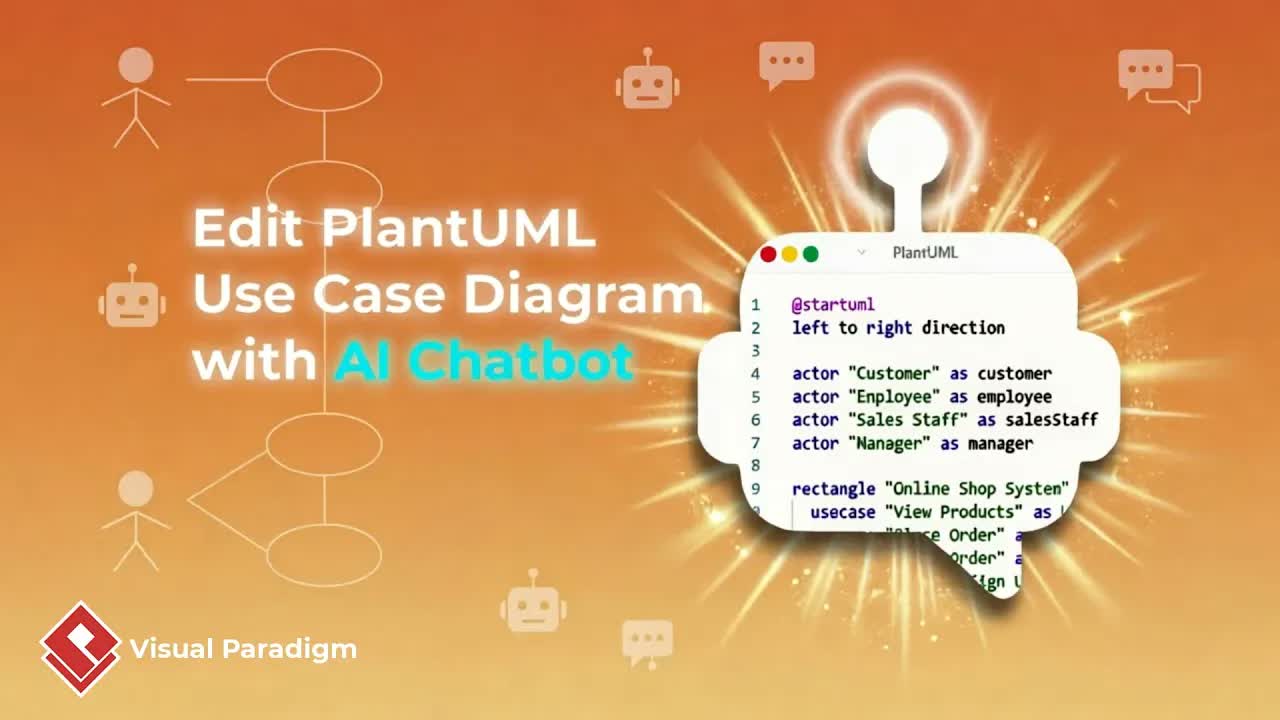
Diagramy przypadków użycia mapują funkcjonalne wymagania wysokiego poziomu, określając sposób interakcji różnych aktorów z granicami systemu. Jednak ręczne aktualizowanie znaczników PlantUML dla przypadków użycia – takie jak dodawanie nowych scenariuszy funkcjonalnych, łączenie zależności warunkowych wstępnych lub dodawanie aktorów zarządzających – może szybko stać się żmudne. Bot czatowy Visual Paradigm V2 przyspiesza modelowanie wymagań poprzez automatyczne rozwiązywanie problemów ze składnią, generowanie nowych elementów aktorów i przypadków użycia za pomocą prostych instrukcji w języku naturalnym oraz eksportowanie modeli do baz wiedzy zespołu lub narzędzi projektowych na komputerze stacjonarnym.
Ten przewodnik wyjaśnia, jak importować kod przypadków użycia PlantUML do bota czatowego V2, dodawać nowych aktorów i scenariusze funkcjonalne, łączyć przepływy użytkowników z wymaganiami wstępnymi, stosować rekomendacje AI, publikować za pomocą potoku OpenDocs oraz przechodzić do środowisk modelowania na komputerze stacjonarnym lub edycji kodu.
Kluczowe funkcje edycji diagramów przypadków użycia PlantUML napędzanej sztuczną inteligencją
Wykorzystanie sztucznej inteligencji do zarządzania funkcjonalnymi wymaganiami przypadków użycia przyspiesza analizę systemu i poprawia jasność zakresu:
- Zautomatyzowane parsowanie kodu i korekta składni:Importuj istniejące skrypty przypadków użycia PlantUML, podczas gdy bot czatowy skanuje, wykrywa i automatycznie naprawia problemy ze znacznikami.
- Konwersacyjne dodawanie funkcjonalności:Natychmiast wprowadzaj nowe możliwości użytkowników – takie jak umożliwienie klientom śledzenia statusu zamówienia – za pomocą prostych poleceń.
- Łączenie zależności warunkowych wstępnych i relacji:Automatycznie dodawaj przepływy użytkowników z wymaganiami wstępnymi (np. wymagające rejestracji lub logowania przed złożeniem zamówienia) i ustanawiaj odpowiednie połączenia między aktorami a przypadkami użycia.
- Rozszerzanie aktorów i ról:Wprowadzaj nowych aktorów administracyjnych (takich jak Menedżer) i automatycznie dołączaj do nich odpowiadające im przypadki użycia nadzoru.
- Silnik przeglądu wymagań oparty na AI:Otrzymuj zautomatyzowane pomysły dotyczące przeglądu strukturalnego i stosuj rekomendowane ulepszenia w całym modelu jednym poleceniem.
- Wielokanałowy potok wyjściowy:Osadzaj dopracowane diagramy przypadków użycia bezpośrednio w bazach wiedzy OpenDocs, Visual Paradigm Desktop lub VPasCode.
Przewodnik krok po kroku: Edycja i publikowanie diagramów przypadków użycia
Krok 1: Uruchom bota czatowego V2 i zaimportuj kod PlantUML
Otwórz swoje środowisko robocze, kliknijZespółmenu, przejdź doPlatformy Zjednoczonej, a następnie wybierzBota czatowego AI. Wklej swój surowy kod diagramu przypadków użycia PlantUML do okna polecenia. NarzędzieBota czatowego AIparsuje kod, rozwiązuje błędy składni i renderuje czysty, poprawiony diagram w ciągu kilku sekund.
Krok 2: Dodaj scenariusze funkcjonalne i wymagania wstępne
Rozszerz zakres systemu i interakcje użytkowników za pomocą poleceń w języku naturalnym:
- Dodaj możliwości użytkowników: Wskaż czatbotowi, aby dodał konkretne cele funkcjonalne (np. „„Zaktualizuj diagram tak, aby klient mógł śledzić status zamówienia”).
- Podłącz przepływy wstępne: Określ reguły uwierzytelniania lub systemowe (np. „„Wymagaj od użytkownika rejestracji lub zalogowania przed złożeniem zamówienia”). Czatbot generuje nowy przypadek użycia i odpowiednio łączy go z powiązanymi aktorami i procesami.
Krok 3: Wprowadź nowych aktorów i zastosuj przeglądy AI
Włącz dodatkowe role użytkowników i dopracuj kompletność modelu:
- Przydziel nowe role:Zażądaj dodania ról administracyjnych, takich jak wprowadzenie aktora Menedżer, który nadzoruje biznes wraz z powiązanymi przypadkami użycia zarządzania.
- Zastosuj rekomendacje z przeglądu AI:Poproś czatbot o przegląd diagramu w celu uzyskania rekomendacji. AI ocenia model, identyfikuje ulepszenia strukturalne i automatycznie je wprowadza po potwierdzeniu.
Krok 4: Osadź diagramy w dokumentacji OpenDocs
Udostępniaj sfinalizowane modele przypadków użycia w repozytoriach wiedzy zespołu:
- Przejdź do menu Platformy Zjednoczonej i uruchom OpenDocs.
- Otwórz stronę dokumentacji, którą chcesz zaktualizować.
- W oknie „Edytor OpenDocs„, kliknij „Wstaw„, wybierz „Rurociąg„, a następnie wybierz swój diagram przypadków użycia, aby osadzić go bezpośrednio na stronie.
Krok 5: Importuj do środowiska modelowania desktopowego lub VPasCode
Eksportuj swój diagram do dedykowanych środowisk inżynierskich zgodnie z preferencjami zespołu:
- Visual Paradigm Desktop:Kliknij „Importuj do Visual Paradigm aby przekonwertować kod PlantUML na w pełni edytowalny, oparty na modelu diagram przypadków użycia UML wewnątrz Visual Paradigm.
- Diagram jako kod (VPasCode): Wyślij skrypt do VPasCode aby kontynuować modyfikowanie znaczników opartych na kodzie za pomocą dedykowanego Edytor VPasCode.
Praktyczne przypadki użycia
- Gromadzenie wymagań i określanie zakresu: Szybko mapuj uprawnienia aktorów, granice systemu i kluczowe cele operacyjne podczas sesji odkrywania wymagań z klientem.
- Modelowanie dostępu użytkowników i uwierzytelniania: Określ granice kontroli dostępu między aktorami: klientami, pracownikami i zarządem na różnych platformach cyfrowych.
- Zcentralizowane centra dokumentacji: Utrzymuj żywą dokumentację funkcjonalną na Visual Paradigm Online dla analityków biznesowych i zespołów deweloperskich.
Zoptymalizuj modelowanie wymagań już dziś
Przyspiesz analizę systemu i modelowanie funkcjonalne dzięki możliwościom AI z Visual Paradigm.
- Pobierz pełnoprawne oprogramowanie do modelowania przedsiębiorstw z oficjalnego Visual Paradigm Download centrum.
- Poznaj opcje modelowania sztucznej inteligencji konwersacyjnej na oficjalnym Chatbot portalu internetowym.
- Twórz i utrzymuj diagramy oparte na kodzie za pomocą VPasCode i interaktywny Edytor VPasCode.