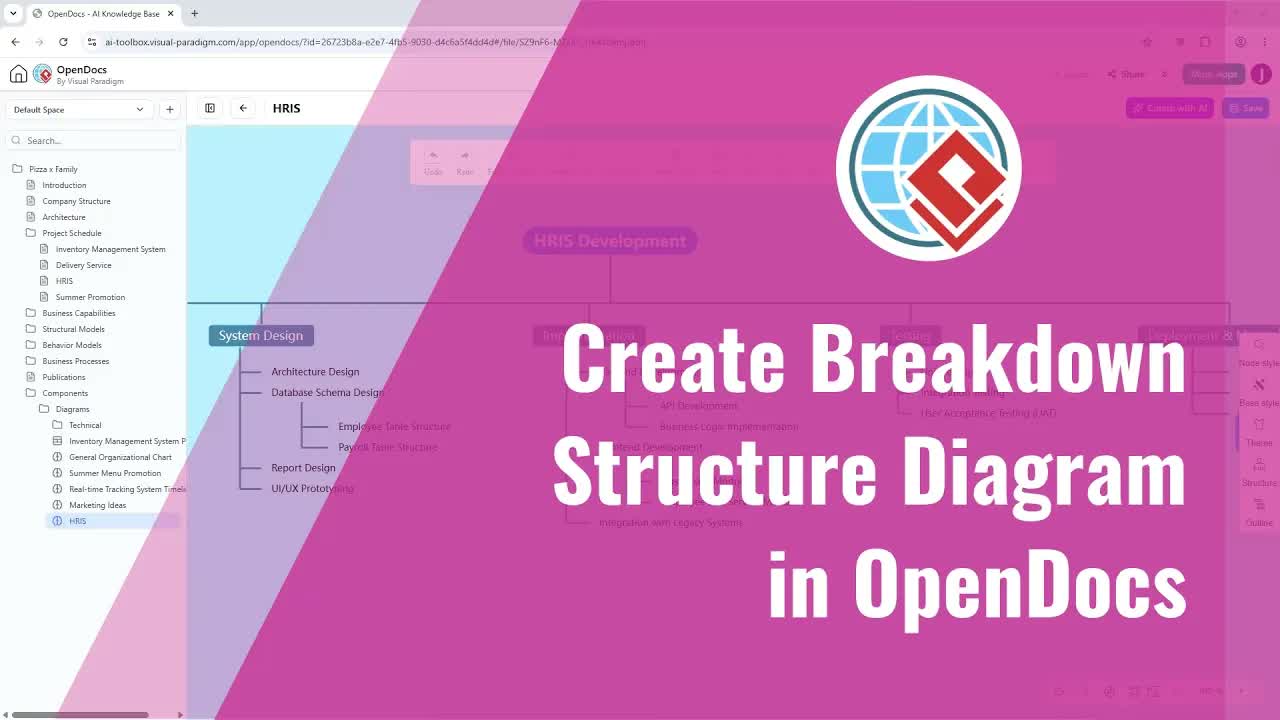
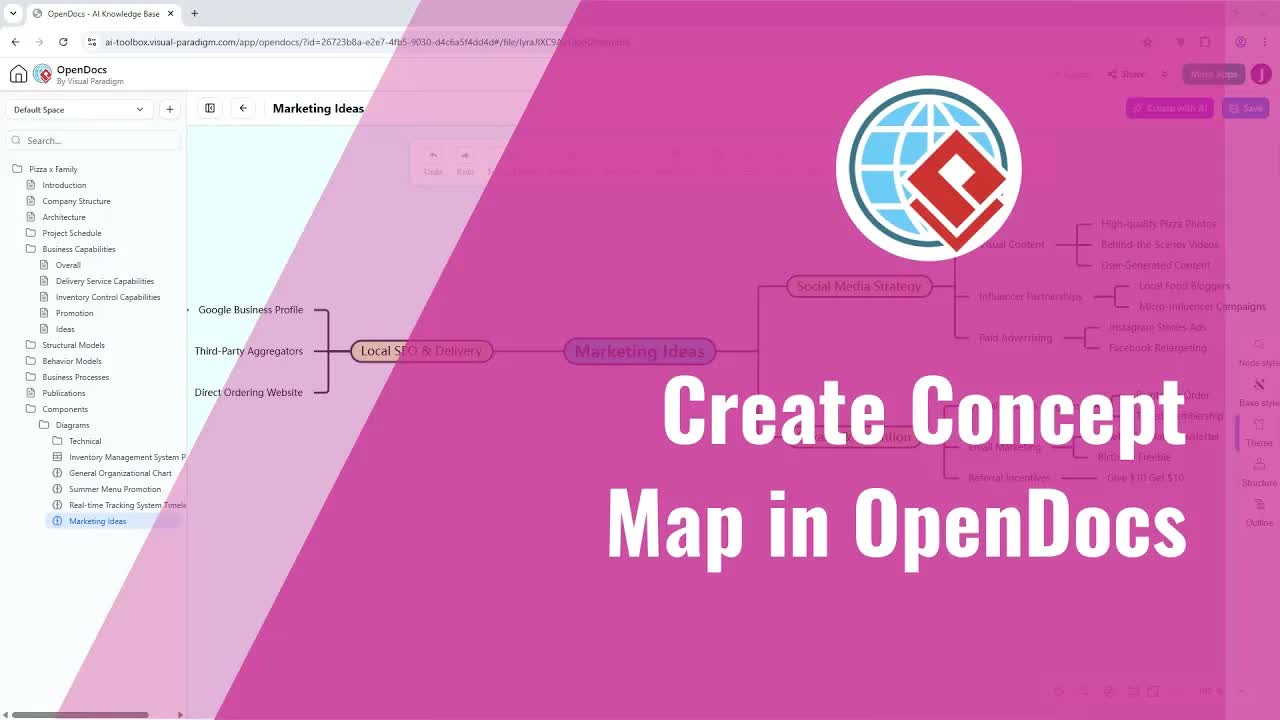
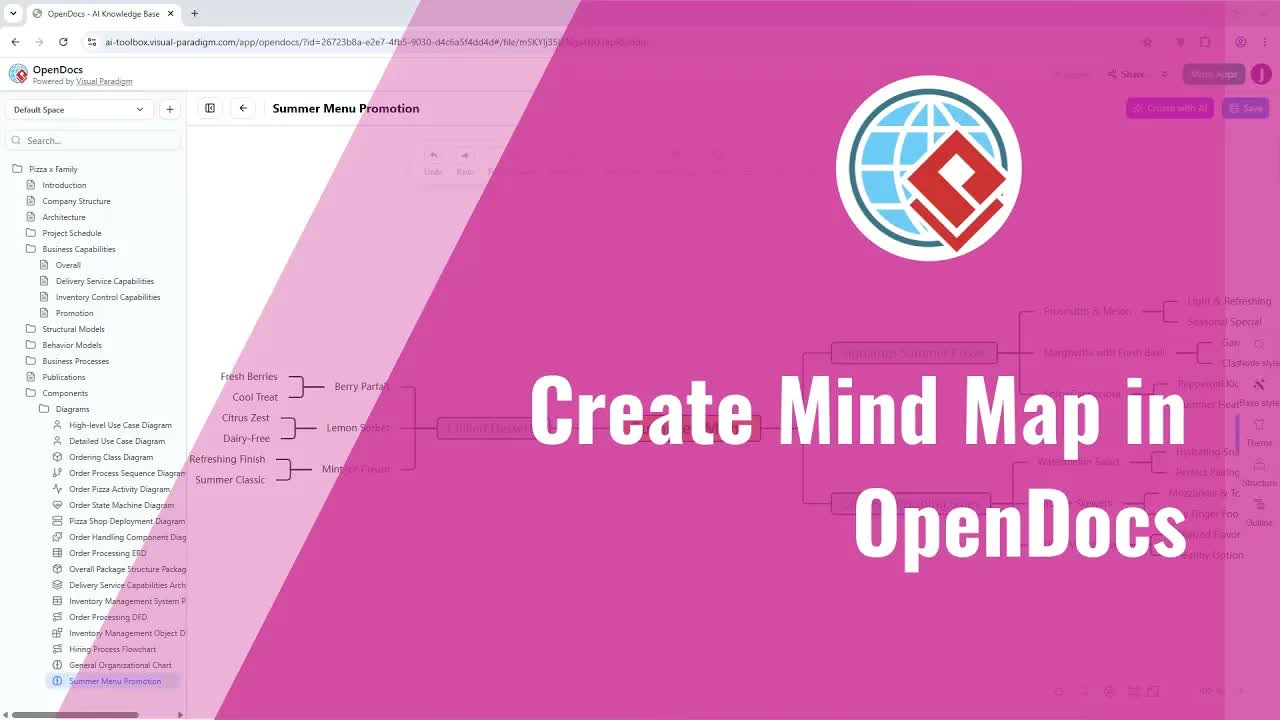
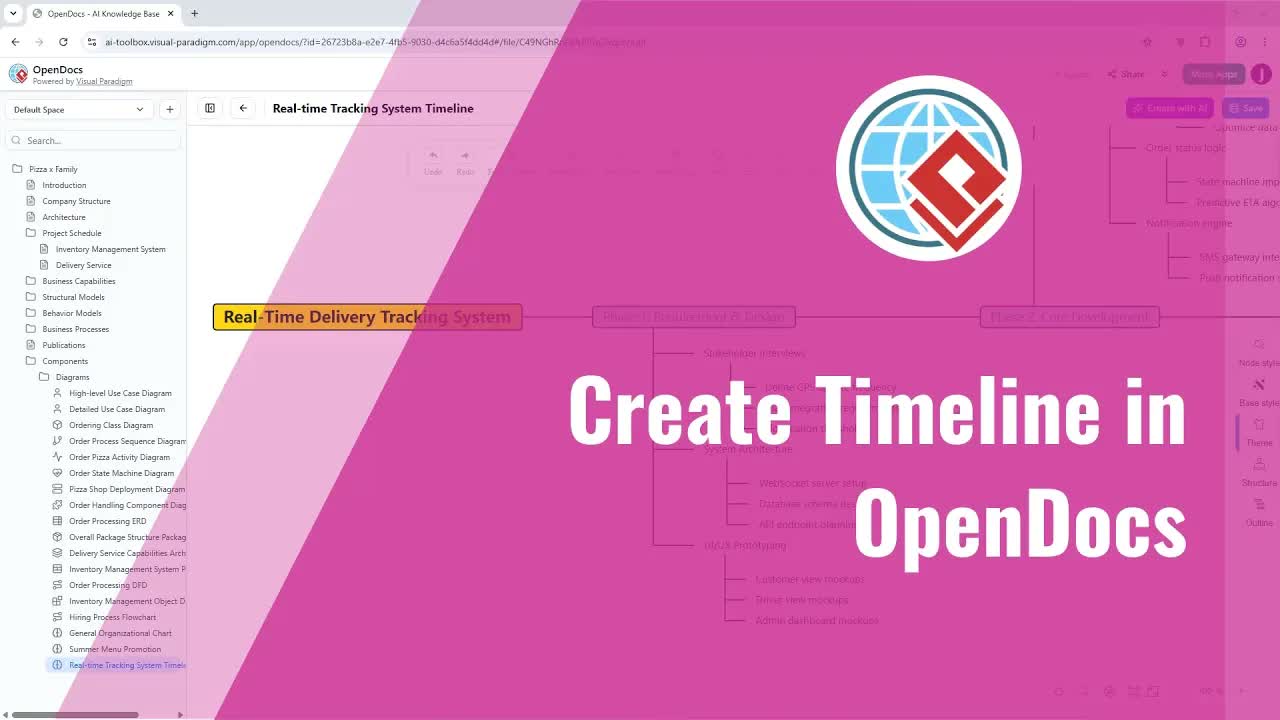
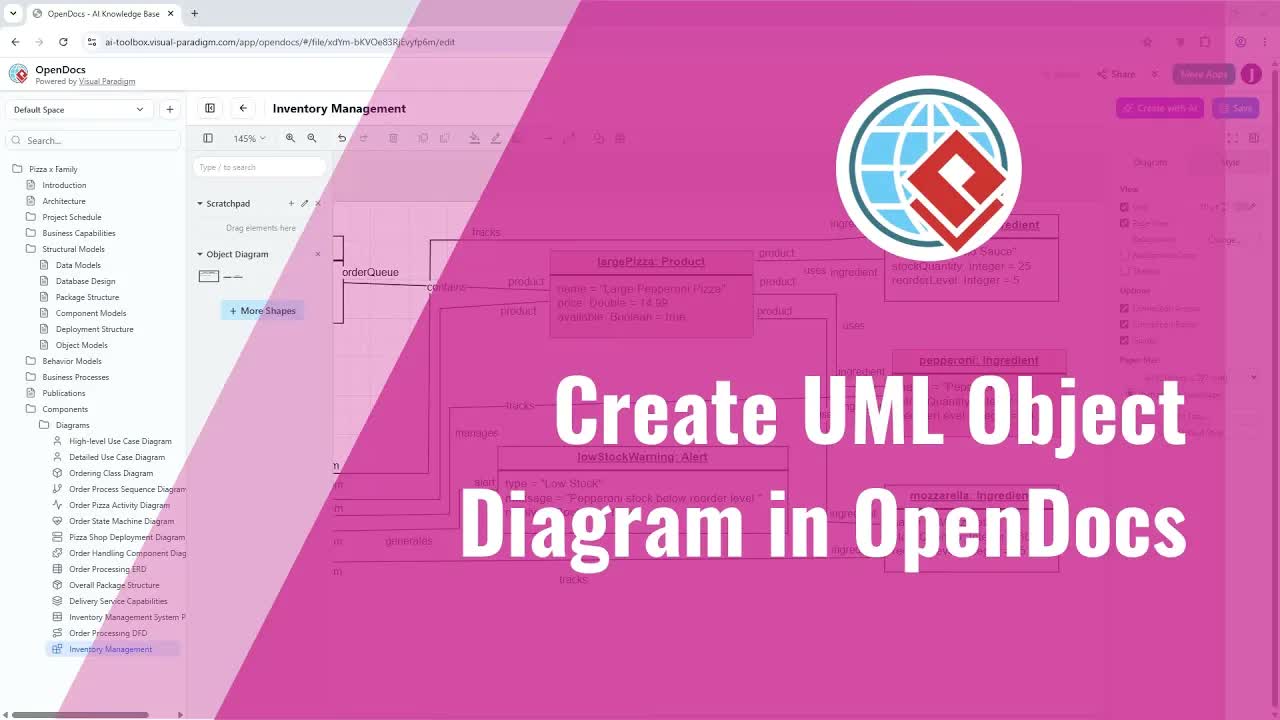
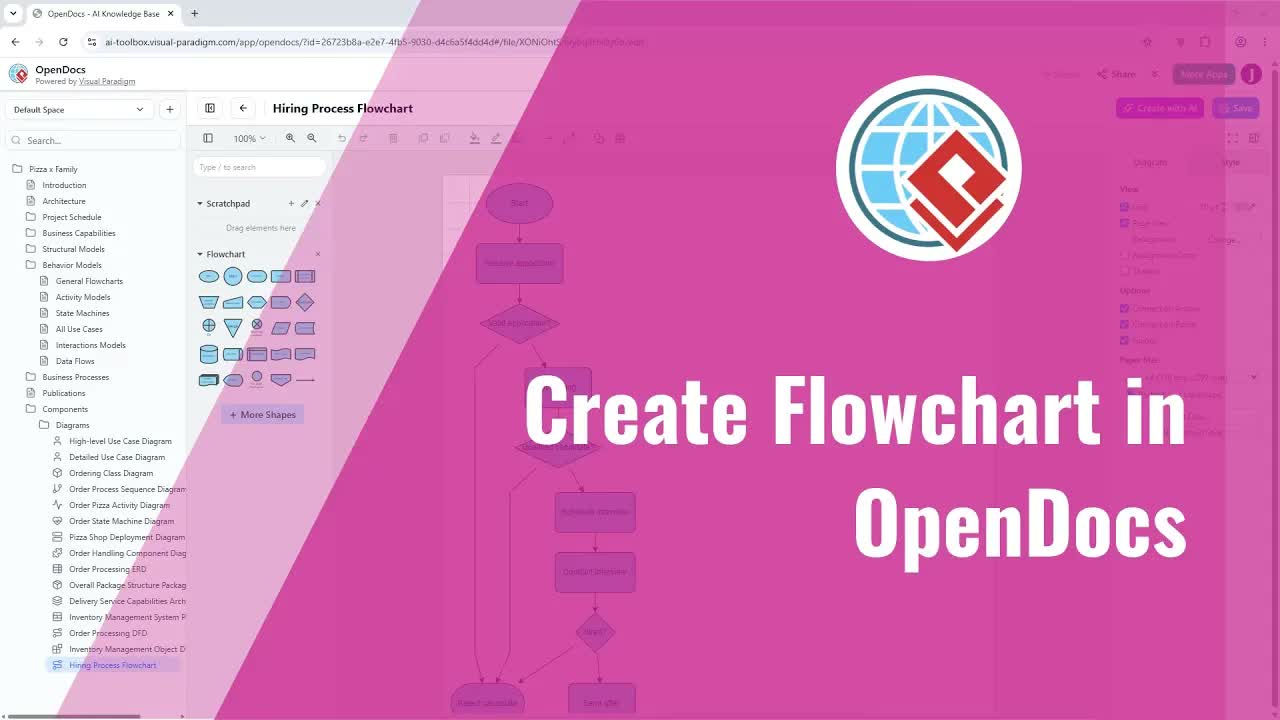
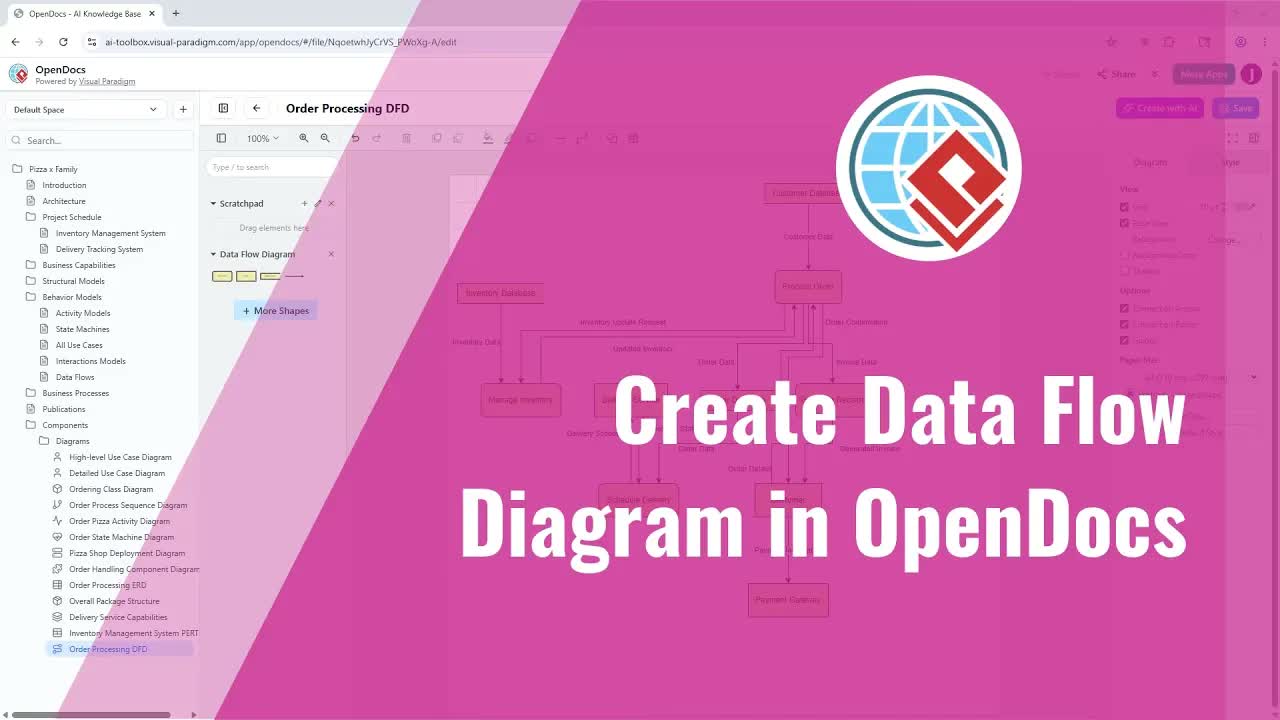
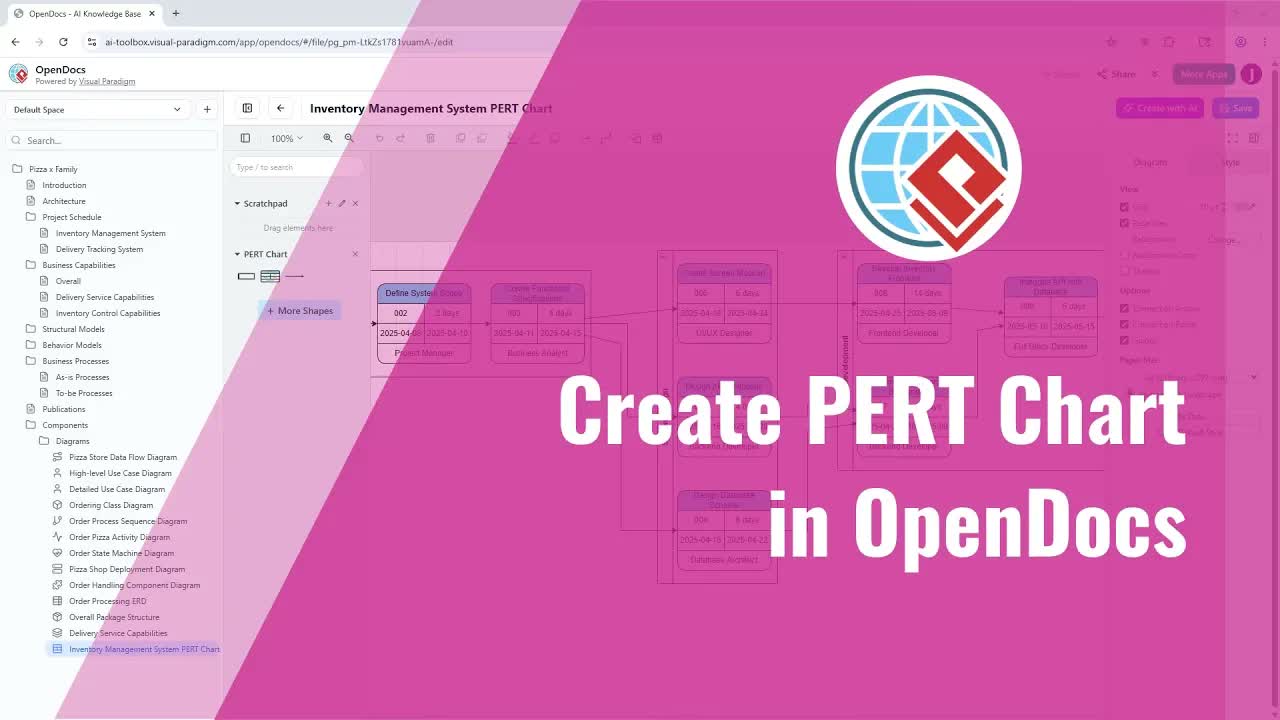
Diagramy relacji encji (ERD) stanowią podstawowy szkic dla projektowania baz danych, architektury systemów i modelowania danych w oprogramowaniu. Dzięki Visual Paradigm Online OpenDocs, tworzenie profesjonalnych diagramów ERD bezpośrednio obok specyfikacji projektu jest szybsze i bardziej intuicyjne niż kiedykolwiek. Ten szczegółowy przewodnik wyjaśnia, jak generować diagramy ERD ręcznie lub przy użyciu pomocy AI bezpośrednio w dokumentach, a także jak strukturyzować wielokrotnie używane komponenty diagramów, które można wstawiać na wiele stron.
Zrozumienie tworzenia diagramów ERD w OpenDocs
Tworzenie dokumentacji, która pozostaje zsynchronizowana z technicznymi strukturami baz danych, często wymaga przełączania się między aplikacjami do tworzenia diagramów a edytorami tekstu. Środowisko OpenDocs ujednolica te przepływy pracy, oferując natywny edytor diagramów bezpośrednio w przestrzeni roboczej dokumentu.
W ramach Edytora OpenDocsmożesz tworzyć diagramy ERD od podstaw, dopracowywać istniejące modele lub wykorzystywać generowanie przy użyciu AI do natychmiastowego budowania pełnych schematów baz danych. Dodatkowo OpenDocs pozwala tworzyć wielokrotnie używane strony komponentów, dzięki czemu jeden główny diagram ERD może być osadzony w wielu sekcjach zestawu dokumentacji bez zbędnej pracy.
Kluczowe funkcje i korzyści
- Generowanie diagramów napędzane AI:Natychmiast generuj pełne schematy ERD na podstawie poleceń tekstowych, wykorzystując wbudowane możliwości AI.
- Elastyczne tworzenie przestrzeni roboczej:Wybierz między szybkimi wstawianiami diagramów na jedną stronę a wielostronicowymi, wielokrotnie używanymi komponentami diagramów.
- Pełna kontrola nad dostosowaniem:Ręcznie dopracowuj i dostosowuj wygenerowane przez AI encje, atrybuty i relacje po ich wygenerowaniu.
- Bezproblemowa integracja dokumentów:Utrzymuj ujednolicone specyfikacje projektu, historie użytkowników i modele danych w jednym centralnym punkcie.
Metoda 1: Tworzenie jednostronicowego diagramu ERD bezpośrednio na stronie dokumentu
Jeśli twój diagram ERD dotyczy tylko jednej sekcji lub strony w raporcie, możesz wstawić go bezpośrednio do strumienia treści.
Instrukcje krok po kroku:
- Otwórz stronę dokumentu w trybie edycji.
- Przejdź do górnego paska narzędzi i wybierz Wstaw.
- Najedź kursorem na Diagramyi wybierz Diagram relacji encji.
- Edytor diagramów otworzy się automatycznie na ekranie.
- Twórz ręcznie lub przy użyciu AI:
- Tworzenie ręczne:Użyj narzędzi modelowania, aby ręcznie dodać encje, atrybuty i linie relacji.
- Generowanie przy użyciu AI: Kliknij Utwórz przy użyciu AI w prawym górnym rogu, aby automatycznie wygenerować schemat bazy danych.Uwaga: Generowanie przy użyciu AI usuwa całą istniejącą obecnie treść na płótnie, co czyni je idealnym rozwiązaniem dla nowych początków.
- Dostosuj układ, etykiety i kardynalności, aby pasowały do Twoich dokładnych wymagań projektowych oprogramowania.
- Kliknij Zapisz w prawym górnym rogu, a następnie kliknij Strzałkę w lewo ikonę, aby zamknąć edytor.
- Twój ukończony diagram ERD pojawi się teraz bezpośrednio w układzie strony.
Metoda 2: Tworzenie wielokrotnie używalnego komponentu ERD na wielu stronach
W przypadku dokumentacji systemów o dużej skali, gdzie ta sama architektura bazy danych musi być referencjonowana w wielu rozdziałach lub stronach specyfikacji, tworzenie wielokrotnie używalnego komponentu jest zalecanym podejściem.
Krok 1: Utwórz i zaprojektuj stronę głównego komponentu
- W drzewie dokumentu lub widoku węzła kliknij Plus (+) ikonę obok węzła.
- Wybierz Nową stronę komponentu Pod tym węzłem zostanie dodany komponent diagramu podrzędnego.
- Wybierz Diagram relacji encji z listy podpowiedzi, aby otworzyć edytor.
- Skonstruuj swój diagram ERD ręcznie lub kliknij Utwórz przy użyciu AI aby automatycznie wygenerować model strukturalny.
- Dostosuj i finalizuj projekt swojego diagramu w razie potrzeby.
- Kliknij Zapisz w prawym górnym rogu i kliknij Strzałkę w lewo aby wyjść z edytora. Twój wielokrotnego użytku komponent ERD jest gotowy.
Krok 2: Zaimportuj wielokrotnego użytku komponent do dowolnej strony
- Otwórz dowolną stronę docelową, na której chcesz osadzić diagram ERD, i przełącz się w tryb edycji.
- Przejdź do Wstaw na górnym pasku menu.
- Wybierz Diagram, a następnie wybierz Importuj istniejący.
- Wybierz zapisany komponent diagramu relacji encji z listy.
- Komponent ERD zostanie natychmiast osadzony na wybranej stronie, pozostając powiązany z głównym źródłem komponentu.
Praktyczne zastosowania dla zespołów technicznych
Integracja diagramów ERD w dokumentacji technicznej usprawnia komunikację między różnymi rolami:
- Administratorzy baz danych i architekci: Opracowuj schematy danych relacyjnych, zależności kluczy obcych i relacje encji wraz z formalnymi specyfikacjami technicznymi. Programiści dążący do przyspieszenia kodowania i logiki zapytań mogą również wykorzystać VPasCode lub przeglądarkowy Edytor VPasCode.
- Zespoły inżynierii oprogramowania: Wprowadź jasne specyfikacje baz danych do przewodników wdrażania i specyfikacji API. Możesz uzupełnić swoje interaktywne dokumenty narzędziem AI Chatbot Tool lub wdrożyć zautomatyzowany Chatbot w celu wsparcia użytkowników w nawigacji po Twoich specyfikacjach.
- Kierownicy produktów i analitycy: Przetłumacz złożone wymagania z dziedziny biznesu na łatwe do zrozumienia wizualne encje dla interesariuszy.
Ulepsz swoją dokumentację baz danych już dziś
Niezależnie od tego, czy wybierzesz tworzenie wspomagane przez AI, czy ręczne modelowanie, OpenDocs sprawia, że dokumentacja baz danych jest przejrzysta, uporządkowana i wielokrotnego użytku. Odkryj pełen zakres możliwości modelowania i tworzenia diagramów oferowanych przez Visual Paradigm aby wzmocnić proces rozwoju oprogramowania Twojego zespołu.