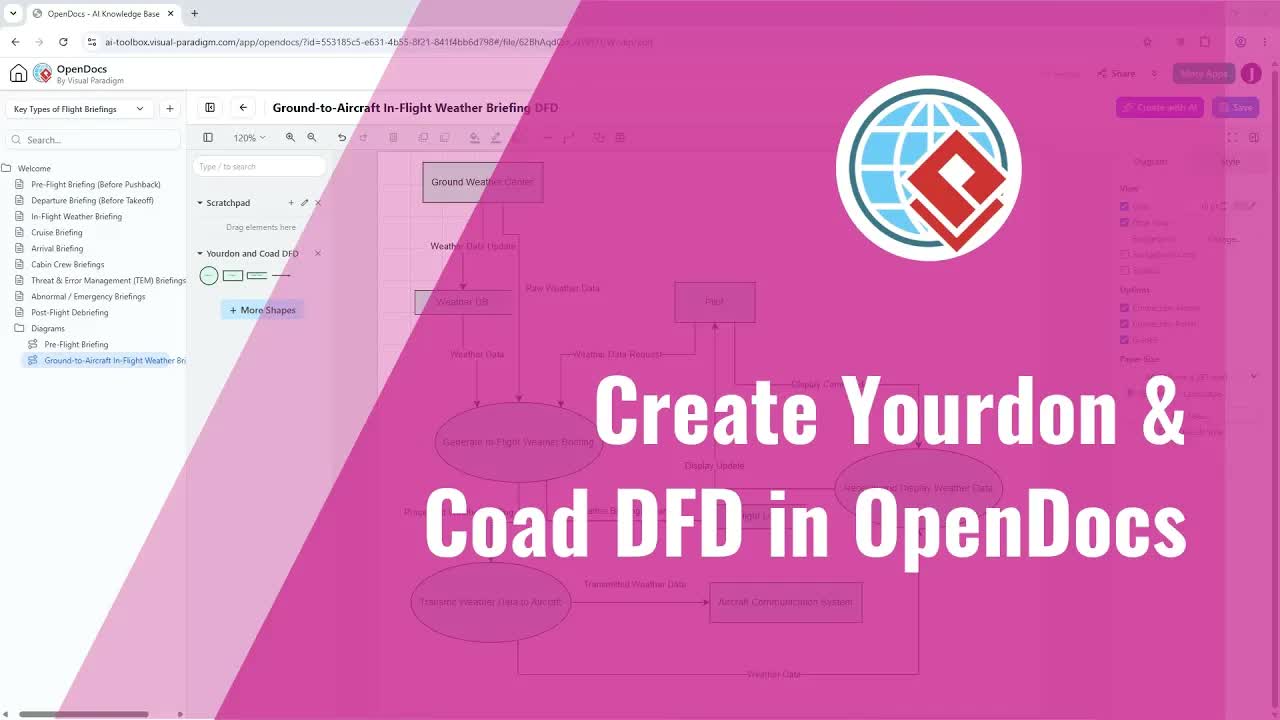
プロジェクトのドキュメントを進化するビジュアルアセットと一致させることは、ソフトウェアチーム、プロダクトマネージャー、およびエンタープライズアーキテクトにとって継続的な課題です。図、技術チャート、またはビジュアルデザインが変更された場合、手動でアセットを再エクスポートしてドキュメントリポジトリに再アップロードすると、バージョン管理エラーや陳腐化したドキュメントの原因となることがよくあります。OpenDocs パイプラインは、ビジュアルワークスペースをライブドキュメントに直接接続する統合ワークフローを提供します。Visual Paradigm OnlineおよびOpenDocs、チームはアーティファクトを集中型パイプラインに送信し、複数のアセット改訂を管理し、ドキュメントをシームレスに更新できます。このガイドでは、クリーンで整合性があり、常に最新の状態を維持するための背景、中核的なメリット、主要機能、および実践的な手順を段階的に解説します。
OpenDocs パイプラインワークフローの理解
OpenDocs パイプラインは、設計環境とテキストドキュメントの間でビジュアルアセットの導管として機能します。グラフィックをローカルに保存して手動で静的な画像ファイルを埋め込むのではなく、パイプラインは直接接続を作成します。図、チャート、またはグラフィックデザインを作業する際、作業の明確なスナップショットをドキュメントリポジトリパイプラインに直接送信します。
OpenDocs エディタ内ではOpenDocs エディタ、著者はパイプラインパネルを開いて、公開されたすべてのアーティファクトを表示し、改訂履歴を検査し、正確なバージョンをドキュメントに挿入できます。このアーキテクチャにより、ドキュメント著者は、ビジュアル更新が公開コンテンツにいつ、どのように組み込まれるかを完全に制御できます。
主要機能と改訂管理のメリット
ビジュアルデザインをドキュメントエディタに直接統合することで、いくつかの運用上の利点が得られます:
- 制御されたアーティファクト公開:アーティファクトは、すべての軽微な編集ごとに自動的にプッシュされません。明示的に送信を選択したアイテムのみがパイプラインに表示されるため、アクティブなドキュメントが偶発的または不完全な更新によって混乱するのを防ぎます。
- 包括的な改訂追跡:パイプラインは、アーティファクトの各送信された改訂を保存します。著者は、最新バージョンを埋め込むか、特定の履歴改訂をドキュメントに固定するかを選択できます。
- ビジュアル更新インジケーター:ドキュメントに挿入された図がワークスペースで更新されると、OpenDocs パイプラインパネルは明確なビジュアルインジケーターを表示します。これにより、著者は更新を受け入れる前に変更を確認できます。
- 統一されたコンテンツ管理:ソフトウェアアーキテクチャ図、データチャート、およびビジュアルアセットをVisual Paradigmツール内に集約し、エンタープライズドキュメント全体で高い視覚的忠実度と一貫したフォーマットを維持します。
手順ガイド:アーティファクトの送信と挿入
手順 1:アーティファクトをパイプラインに送信
- ワークスペース内で図、チャート、またはグラフィックデザインを開きます。
- 右上隅でエクスポートをクリックし、OpenDocs パイプラインへ送信。または、OpenDocs パイプラインに送信”ボタンをサイドメニューのをクリックしてください。
- 表示されるプロンプトで、変更内容を文書化するために、任意で説明的な改訂コメントを入力してください。
- 「OK」をクリックして確認してください。設計スナップショットが正常にパイプラインに転送されました。
ステップ 2: OpenDocs ドキュメントにアーティファクトを挿入する
- エディター内でドキュメントを開きます。
- 上部メニューバーに移動し、「挿入」」をクリックし、「パイプライン」.
- パイプラインパネルに表示されている利用可能なアーティファクトを閲覧します。
- 目的のアーティファクトをクリックして、その現在のバージョンまたは最新のリビジョンをドキュメント本文に直接挿入します。
- 最新ビルドではなく特定の履歴バージョンが必要な場合は、「改訂アイコン」をアーティファクトの隣をクリックし、希望するバージョンを選択してください。
ステップ 3: デザイン変更時にドキュメントアーティファクトを更新する
- デザインアーティファクトが更新され、パイプラインに再送信された場合、ドキュメントを開いて「パイプラインパネル」.
- 更新インジケーターを表示しているアーティファクトを検索します。
- 更新されたアーティファクトを選択して、利用可能なすべてのリビジョンを表示します。
- 最新のリビジョンを選択して、ドキュメント内のビジュアルアセットを更新します。
実用的なユースケース
OpenDocs パイプラインワークフローは、複数の企業ロールに即座に価値を提供します:
- ソフトウェアアーキテクチャ仕様:UML または C4 コンポーネント図を更新するシステムアーキテクトは、更新されたモデルをパイプラインに送信でき、技術ライターが API 仕様書やアーキテクチャドキュメントを即座に同期できるようになります。
- ビジネスおよびプロジェクトレポート:四半期ごとの業績データチャートを作成するビジネスアナリストは、既存のドキュメントレイアウトを崩すことなく、更新されたビジュアルを経営陣向けレポートに送信できます。
- 製品ロードマップ文書:リリースガイドを管理するプロダクトマネージャーは、機能ワイヤーフレームを更新し、公開向けユーザードキュメントが現在のUIデザインを反映していることを確保できます。
エディション要件
OpenDocsパイプライン機能および改訂管理システムは、コンボエディション以上で利用可能です。継続的なドキュメント統合の利点を最大限に活用するため、サブスクリプションプランにこれらの機能が含まれていることを確認してください。
ドキュメントワークフローの変革を準備できましたか?
統合されたダイアグラムと自動改訂追跡が、チームの生産性とドキュメントの品質をどのように向上させるかをご覧ください。今日、当社の包括的な生産性ツール、インテリジェントドキュメントスイート、ビジュアルワークスペースをぜひご体験ください。



-with-AI-in-Visual-Paradigm-Online-OpenDocs.jpg)