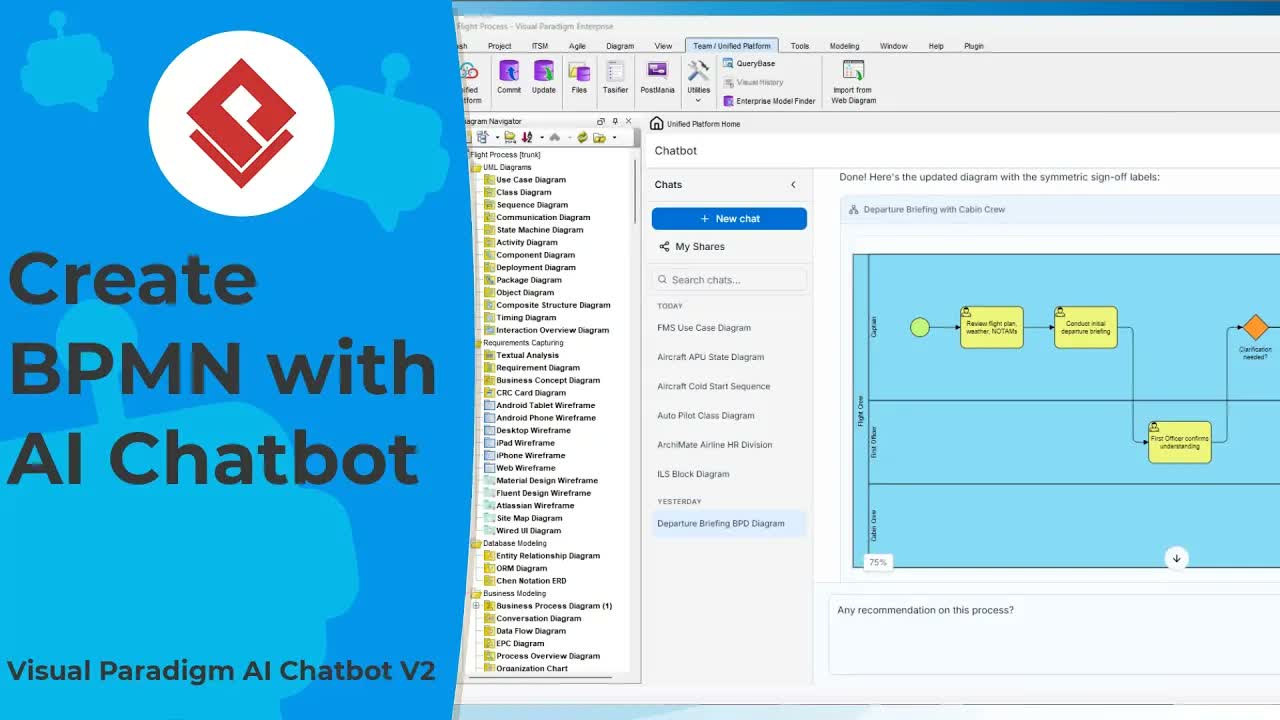
デスクトップで AI チャットボットや AI アプリにアクセスしようとした際にログインプロンプトが表示される場合、Visual Paradigmデスクトップクライアントはクラウドリポジトリから切断されているか、現在のプロジェクトがローカルに保存されており、オンラインでホストされていない可能性があります。デスクトップソフトウェアの AI 機能は、Visual Paradigm Online.
このガイドでは、AI 機能にワークスペース接続が必要な理由を説明し、ワークスペースへの接続、ローカルプロジェクトの移行、環境全体での AI ツールのロック解除に関する手順を段階的に解説します。
AI ツールにワークスペース接続が必要な理由
デスクトップモデリングツールがクラウドサービスとどのように連携するかを理解することで、AI ワークフローへの円滑なアクセスが確保されます:
- クラウドエンジンとの統合:AI ツールは、クラウド環境を通じて管理される処理エンジンおよび言語モデルに依存しています。
- リポジトリレベルでの有効化:AI 機能は、プロジェクトが接続されたオンラインリポジトリ内に保存され、ホストされている場合にのみ有効になります。
- シームレスなコラボレーション:プロジェクトをクラウドワークスペースに保存することで、チームの同期と AI 生成ツールを同時に利用できます。
手順ガイド:デスクトップでの AI ツールの有効化
手順 1:ワークスペースリポジトリに接続する
デスクトップインストールとクラウドアカウント間の接続を確立するには:
- デスクトップアプリケーションを開き、チームを上部メニューバーから選択してください。
- 「リポジトリの選択.
- 」をクリックしてください。「既存の登録ユーザー」の下で、「ログイン.
- 」をクリックしてください。ワークスペース ID、登録メールアドレス、パスワードを入力して、認証をクリックしてください。
ステップ 2: ワークスペースの登録(まだお持ちでない場合)
既存のオンラインワークスペースをお持ちでない場合は、デスクトップアプリケーションから直接作成してください:
- 次に移動してください:チーム > リポジトリの選択、次に選択してください:VP Online の登録.
- メールアドレス、希望するパスワード、および一意のワークスペース ID を入力してください。
- 利用規約およびプライバシーポリシーを確認して同意した後、次にクリックしてください:登録.
- 受信トレイでアクティベーションメールを確認し、確認リンクをクリックしてアカウント機能を完全に有効にしてください。
ステップ 3: プロジェクトをワークスペースに開くまたはインポートする
AI 機能は、オフラインまたはローカルに保存されたプロジェクトファイルではロックされたままです。プロジェクトをオンラインリポジトリに開くか転送する必要があります:
- 既存のオンラインプロジェクトを開くには:次に移動してください:プロジェクト > 開く > Visual Paradigm Online、ファイルを選択してください。
- ローカルプロジェクトを移行するには:ローカルプロジェクトを開いた状態で、次に移動してください:プロジェクト > 名前を付けて保存 > Visual Paradigm Online、クラウドリポジトリにアップロードしてください。
プロジェクトのアップロードが完了し、ワークスペースから開かれると、チャットボットおよびすべての AI 駆動モデリングアプリが自動的にロック解除され、使用可能になります。
モデリングワークフローの実用的な応用
- ハイブリッドモデリング設定:ローカルデスクトップのパフォーマンスを楽しみながら、クラウドベースの AI 図形生成および処理へのアクセスを維持できます。
- 一元化されたアセット管理:すべてのプロジェクトモデルがバックアップされ、バージョン管理され、チームメンバー間でアクセス可能であることを確認してください。
- ドキュメントの同期:プロジェクトモデルをローカルで準備し、ドキュメントを「OpenDocs エディタ」などのツールに直接エクスポートします。.
今日、AI 搭載のワークスペースを解放しましょう
すべてのプロジェクトで AI モデリング支援を活用できるよう、デスクトップツールをクラウドリポジトリに接続してください。
リソースを検索するか、プロジェクトの管理を開始しましょう: