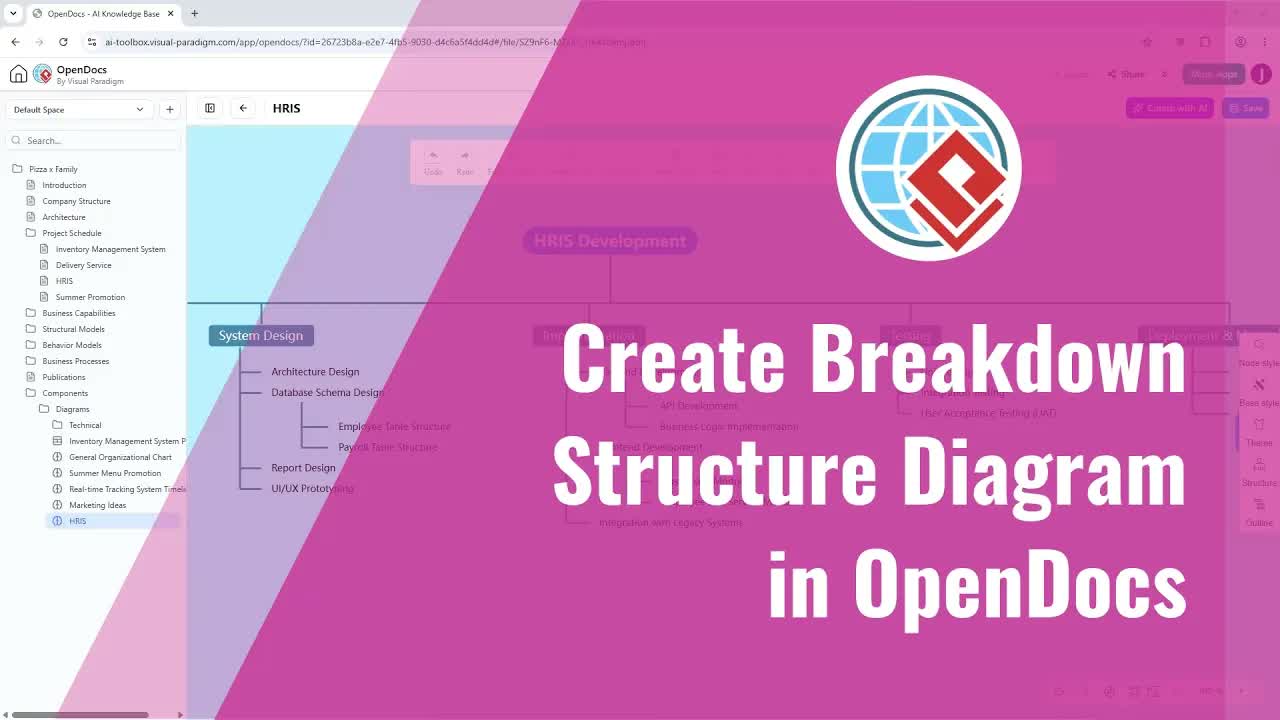
ツリーダイアグラムは、複雑な概念の分解、サイトアーキテクチャのマッピング、プロジェクトタスクの整理、意思決定ツリーの分析のために、クリーンで階層的な構造を提供します。Visual Paradigm OnlineOpenDocs では、レポートやプロジェクトドキュメントの横に柔軟で明確なツリーダイアグラムを直接作成することがシームレスで直感的です。この包括的なガイドでは、AI 生成機能を使用して初期の枝のレイアウトをすばやく作成しながら、再利用可能なマルチページコンポーネントアセットとしても、シングルページダイアグラムとしてもツリーダイアグラムを構築する方法を詳しく説明します。
OpenDocs におけるツリーダイアグラムの理解
アイデアを論理的な枝とサブ枝に構造化することで、チームメンバーや関係者は複雑な情報をすばやく理解できるようになります。OpenDocs環境では、作成者がドキュメントワークスペース内で直接マインドマップや階層構造を設計でき、画像のエクスポートやツールの切り替えによる手間を排除します。
「OpenDocs エディタ」、ツリーダイアグラムを手動でゼロから構築することも、AI 生成を活用して即座に初期ドラフト構造を作成することもできます。OpenDocs はまた、コンポーネントベースのモデリングをサポートしており、ドキュメントセットの複数のページに埋め込むことができる中央のマスターダイアグラムを作成することができます。
主な利点と機能
- AI 搭載レイアウト生成:テキストプロンプトから構造化されたマインドマップと枝構造を即座に生成します。
- 再利用可能なコンポーネントページ:中央のマスターツリーダイアグラムを維持し、さまざまなドキュメントページに簡単に挿入します。
- 完全なビジュアルカスタマイズ:ノードの並べ替え、セクションの名前変更、枝の拡張を簡単に行い、正確な階層構造に合わせて調整できます。
- 統合ワークスペース:視覚的な組織ツリーを、プロジェクト計画、技術ガイド、仕様書と直接整合させます。
方法 1:再利用可能なツリーダイアグラムコンポーネントの作成
プロジェクト計画や組織構造を複数の章やページで参照する必要がある場合、再利用可能なコンポーネントページを作成することが推奨されるアプローチです。
ステップ 1:再利用可能なツリーダイアグラムの構築と設計
- ドキュメントツリーまたはノードビューで、プラス (+)アイコンを任意のノードの横にクリックします。
- メニューオプションから「新しいコンポーネントページ」を選択します。
- ダイアグラムピッカーで、マインドマップして「ツリー図.
- エディターは、階層的な分岐のために設計された、クリーンな開始キャンバスで開きます。
- 手動で構築するか、AI で構築するか:
- 手動構築:概念をマッピングするために、メインブランチとサブブランチを手動で追加して接続します。
- AI 生成:「AI で作成」をクリックして、即座に開始構造を生成します。注意:AI 生成を使用すると、キャンバス上に現在存在するすべてのコンテンツが置き換えられます。
- ノードの再配置、セクションの名前変更、必要に応じて追加のブランチの追加などにより、ドラフトをカスタマイズします。
- 「保存」を右上でクリックし、次に「戻る矢印」をクリックしてページに戻ります。図は再利用可能なアセットとして保存されました。
ステップ 2: 保存した図を任意のページに挿入する
- 対象ページを編集モードで開きます。
- 「挿入」を上部のナビゲーションツールバーからクリックします。
- 「マインドマップ」に移動し、次に「既存のインポート.
- 」を選択します。保存したツリー図を選択すると、ページレイアウト上に直接レンダリングされます。
方法 2:単一ページのツリー図の作成
ツリー図がレポート内の特定のセクションまたはページに固有である場合、そのページ内に直接構築することができます。
手順:
- 対象ページを編集モードで開きます。
- 「挿入」」を上部メニューバーでクリックします。
- 「マインドマップ」」にカーソルを合わせ、次に「ツリー図」.
- 」を選択すると、エディタがページレイアウト上に起動します。
- ノードツールを使用して図を手動で作成するか、または「AI で作成」」をクリックして、最初のドラフトを生成します。
- 階層構造が完成するまで、AI 生成または手動で作成したレイアウトを調整して洗練させます。
- 「保存」」をクリックしてエディタを閉じると、ツリー図がページコンテンツ内に直接表示されます。
チーム間での実用的な応用
ライブドキュメントにツリー図を直接統合することで、さまざまなビジネスおよび技術ワークフローの明確さが向上します:
- プロダクトマネージャーとビジネスアナリスト:戦略目標と並行して、機能の分解、意思決定の木、機能階層をマッピングします。ユーザーインタラクションの拡大を目指すチームは、また「AI チャットボットツール」」を採用したり、カスタマイズされた「チャットボット」」インターフェースを展開することもできます。
- ソフトウェア開発者およびウェブ開発者:ウェブサイトのサイトマップ、コードモジュールの階層、クラス構造を整理します。エンジニアリングチームは、技術仕様を補完するために「VPasCode またはブラウザベースのVPasCode エディタ.
- 教育者およびプロジェクトリーダー:カリキュラム、作業分解構造(WBS)、および概念的な分類体系を、読みやすいビジュアルガイドに整理します。
今日からアイデアの構造化を効率化しよう
ツリーダイアグラムのマインドマッピングにAI生成とライブドキュメント統合を組み合わせることで、あらゆるプロジェクトのビジュアルプランニングが簡素化されます。Visual Paradigmで、今日からドキュメント作成ワークフローを変革しましょう。



-with-AI-in-Visual-Paradigm-Online-OpenDocs.jpg)