OpenDocs क्या है?
OpenDocs दस्तावेज़ निर्माण और दृश्य संचार को एक ही कार्यस्थल में एक साथ लाता है। आप सामग्री लिख सकते हैं, दस्तावेज़ों को फ़ाइल सिस्टल-शैली के वृक्ष में व्यवस्थित कर सकते हैं, आरेख बना सकते हैं, एआई के साथ चित्र बना सकते हैं और एक सरल लिंक के माध्यम से पूर्ण दस्तावेज़ साझा कर सकते हैं।
एक एप्लिकेशन में सामग्री लिखने और दूसरे में आरेख बनाने के बजाय, OpenDocs आपको एक ही दस्तावेज़ीकरण वातावरण के भीतर सब कुछ बनाने और प्रबंधित करने की अनुमति देता है। इससे लिखित व्याख्याओं, दृश्य मॉडलों, छवियों और संबंधित संसाधनों को जुड़ा हुआ रखना और आसानी से नेविगेट करना आसान हो जाता है।
OpenDocs की मुख्य विशेषताएं
मार्कडाउन और WYSIWYG संपादन
OpenDocs दो लेखन दृष्टिकोणों का समर्थन करता है। यदि आप हल्के, पाठ-आधारित कार्यप्रवाह को प्राथमिकता देते हैं, तो मार्कडाउन एडिटर का उपयोग करें, या काम करते समय सामग्री को दृश्य रूप से प्रारूपित करने के लिए WYSIWYG एडिटर चुनें। यह लचीलापन OpenDocs को तकनीकी लेखकों, परियोजना टीमों, व्यापारिक उपयोगकर्ताओं और किसी भी ऐसे व्यक्ति के लिए उपयुक्त बनाता है जिसे पेशेवर दस्तावेज़ बनाने की आवश्यकता है।
वृक्ष-संरचित दस्तावेज़ संगठन
दस्तावेज़ों को फ़ाइल सिस्टल-शैली के वृक्ष संरचना में व्यवस्थित किया गया है। आप जानकारी को तार्किक रूप से व्यवस्थित करने के लिए पृष्ठों और उप-पृष्ठों की एक पदानुक्रम बना सकते हैं। यह संरचना निम्नलिखित को बनाने के लिए उपयोगी है:
- परियोजना दस्तावेज़
- तकनीकी नोट्स
- उत्पाद आवश्यकताएं
- प्रक्रिया दस्तावेज़
- टीम ज्ञान आधार
- प्रशिक्षण सामग्री
- दीर्घकालिक संदर्भ संसाधन
एक संरचित दस्तावेज़ वृक्ष पाठकों को संबंधित जानकारी जल्दी खोजने में मदद करता है और टीमों को बढ़ते दस्तावेज़ों को प्रबंधित करने के लिए एक सुसंगत तरीका प्रदान करता है।
एकीकृत आरेख निर्माण
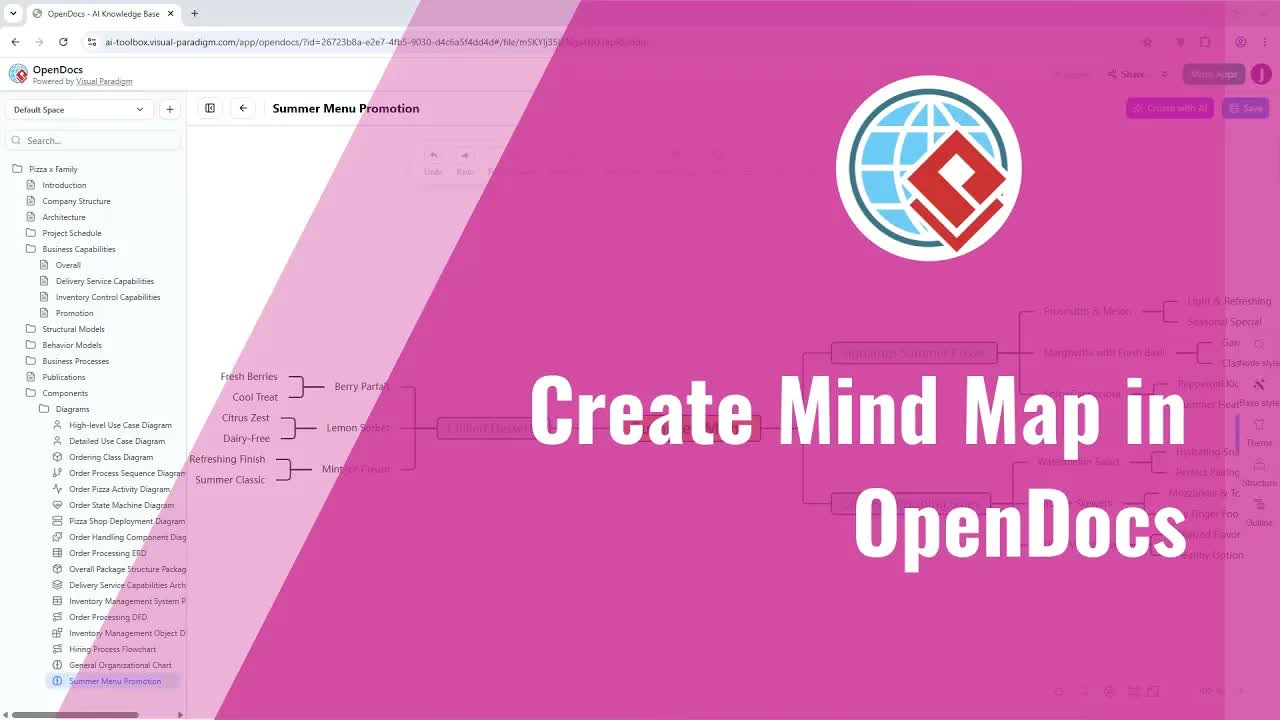
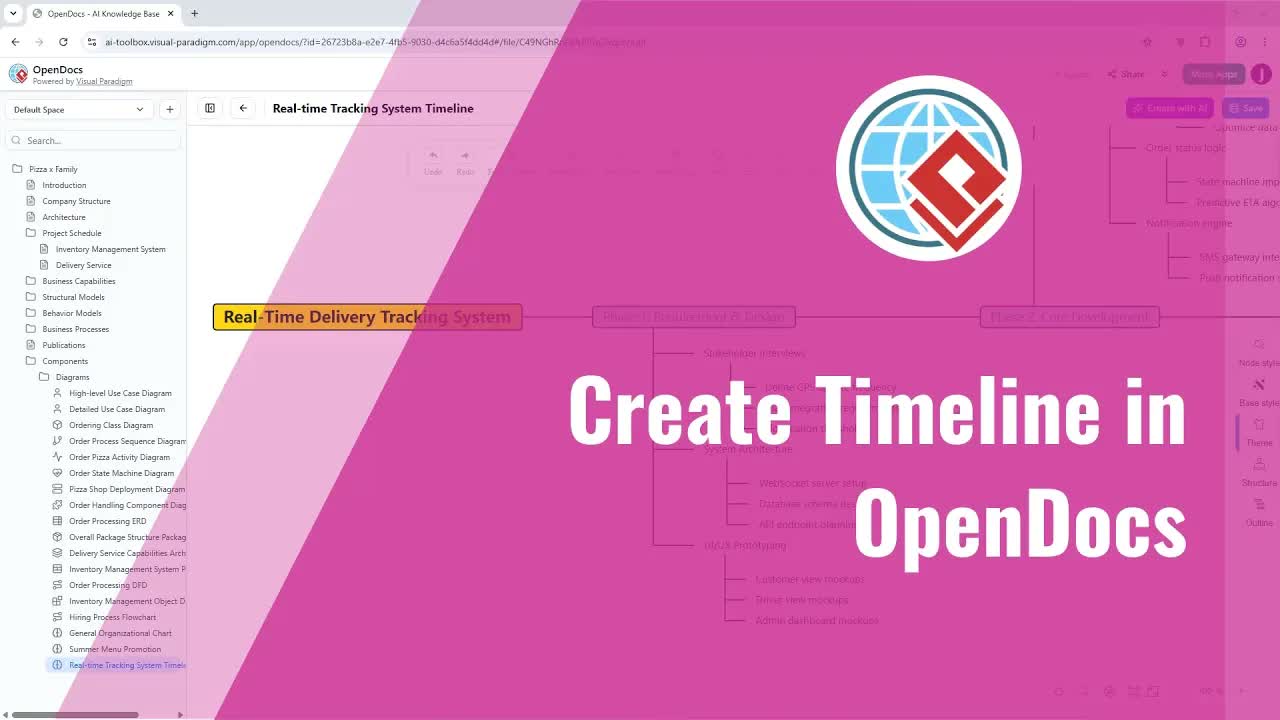
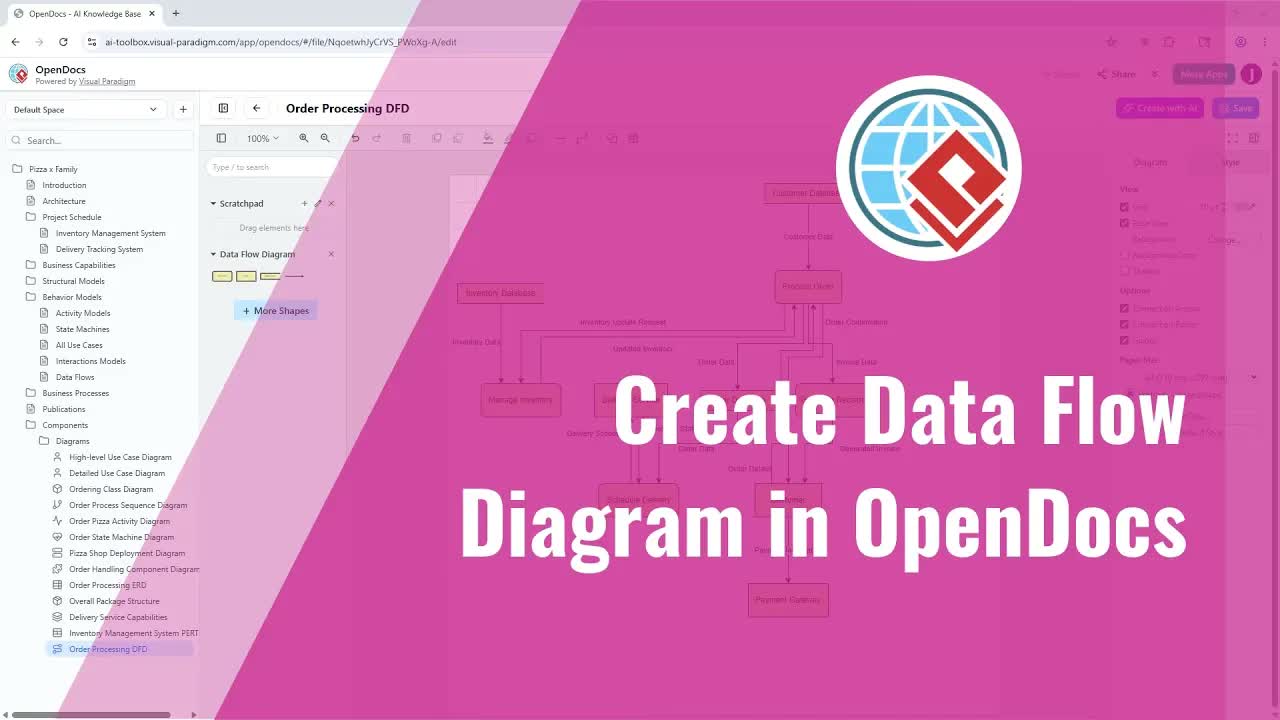
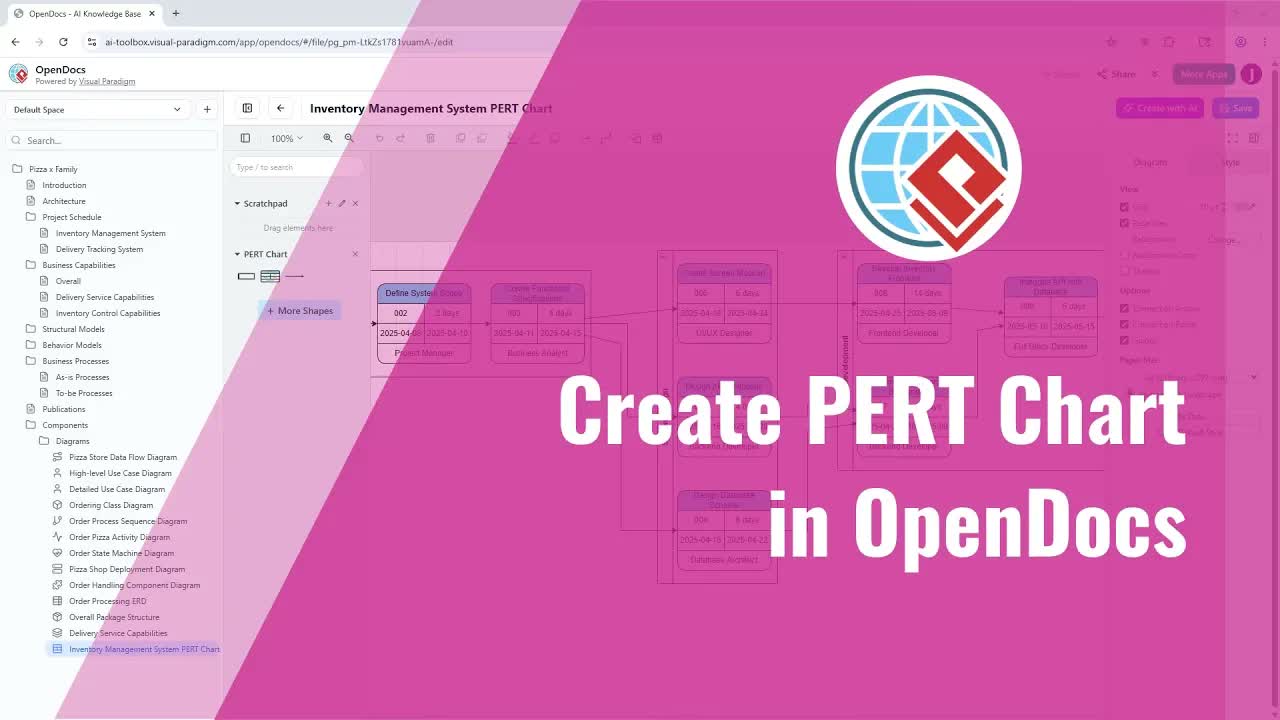
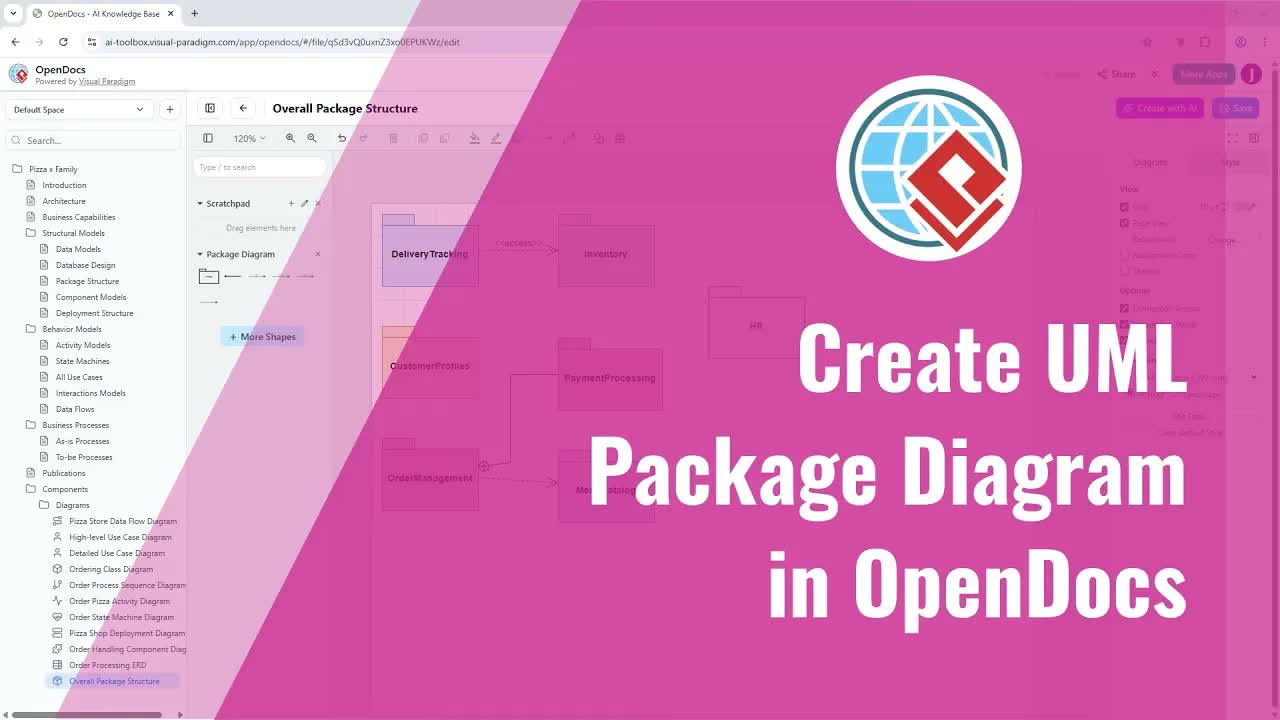
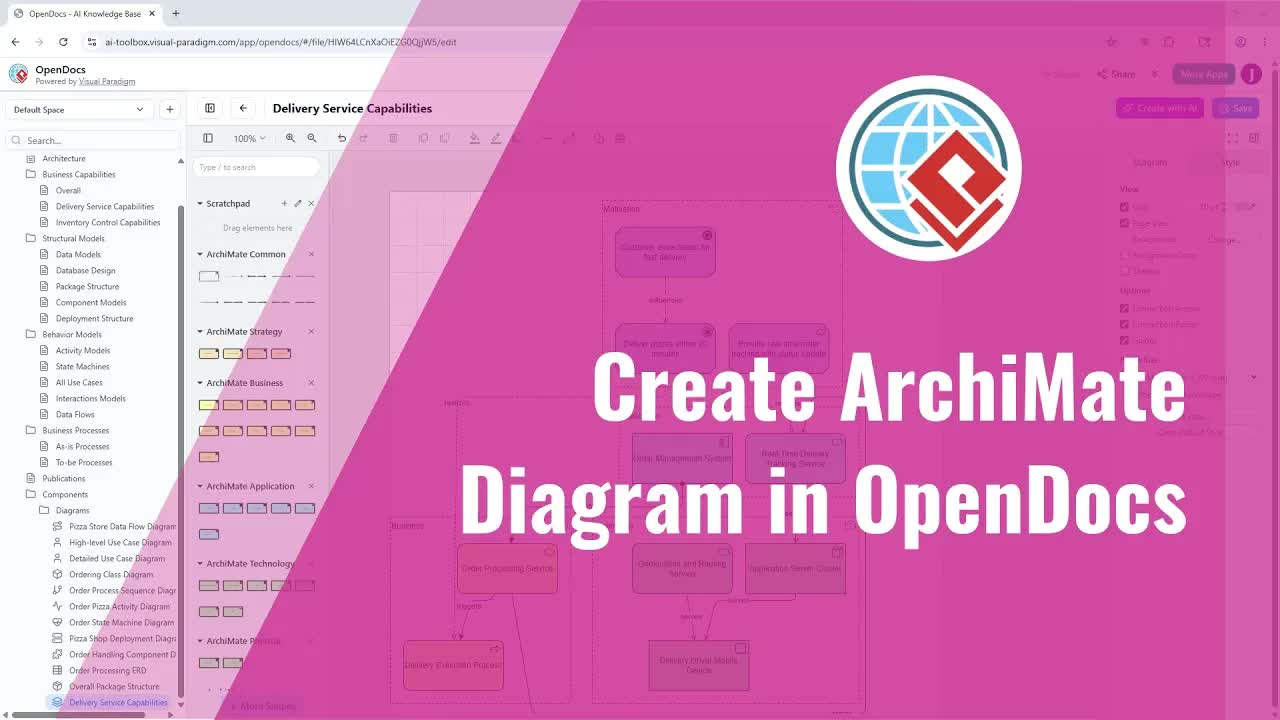
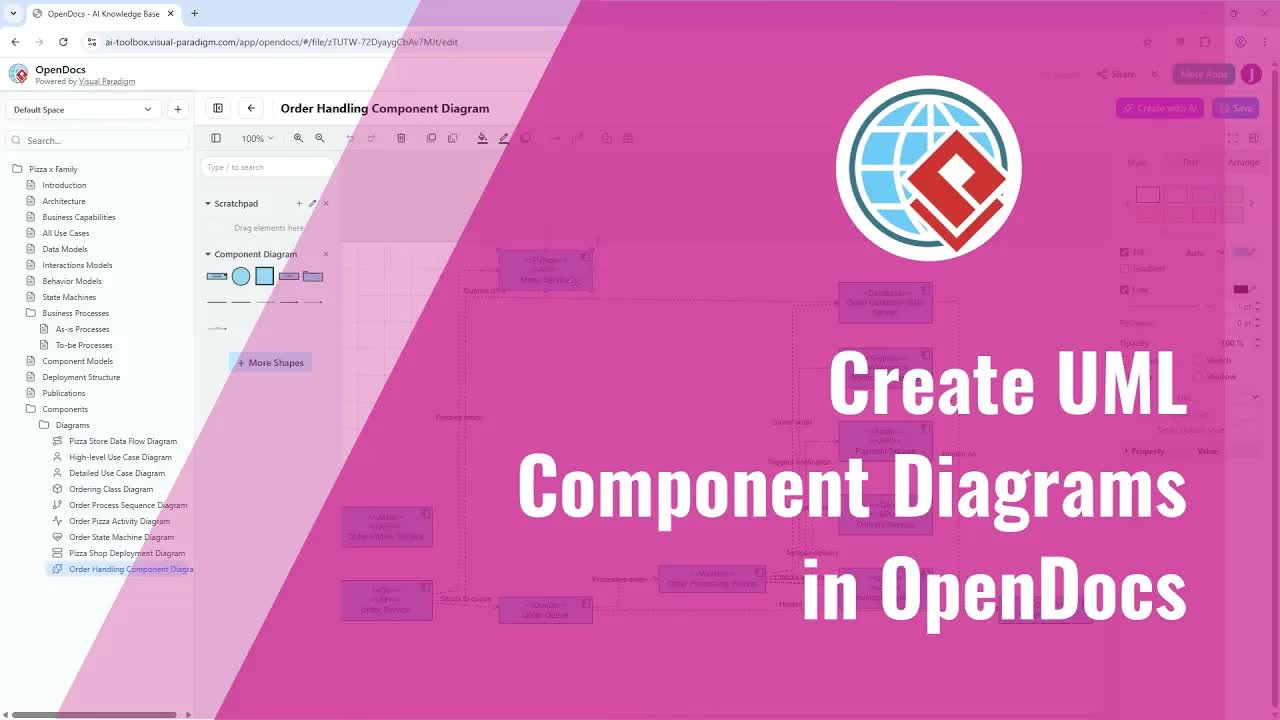
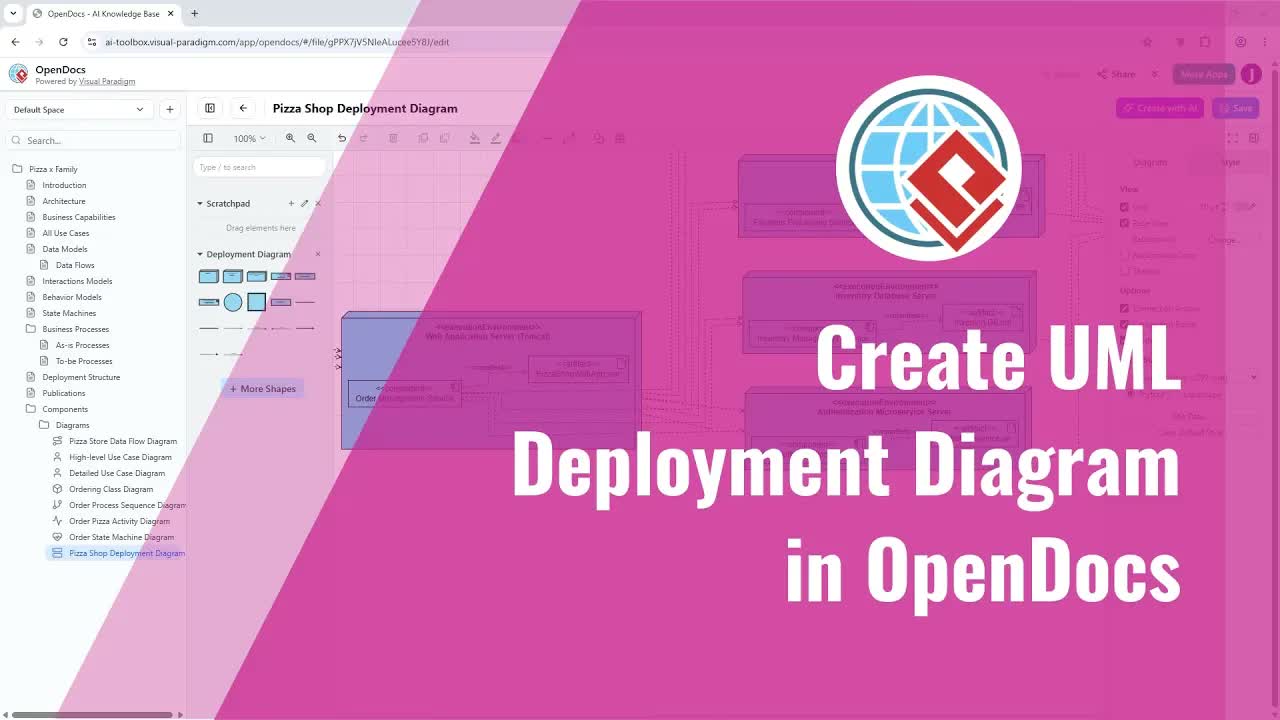
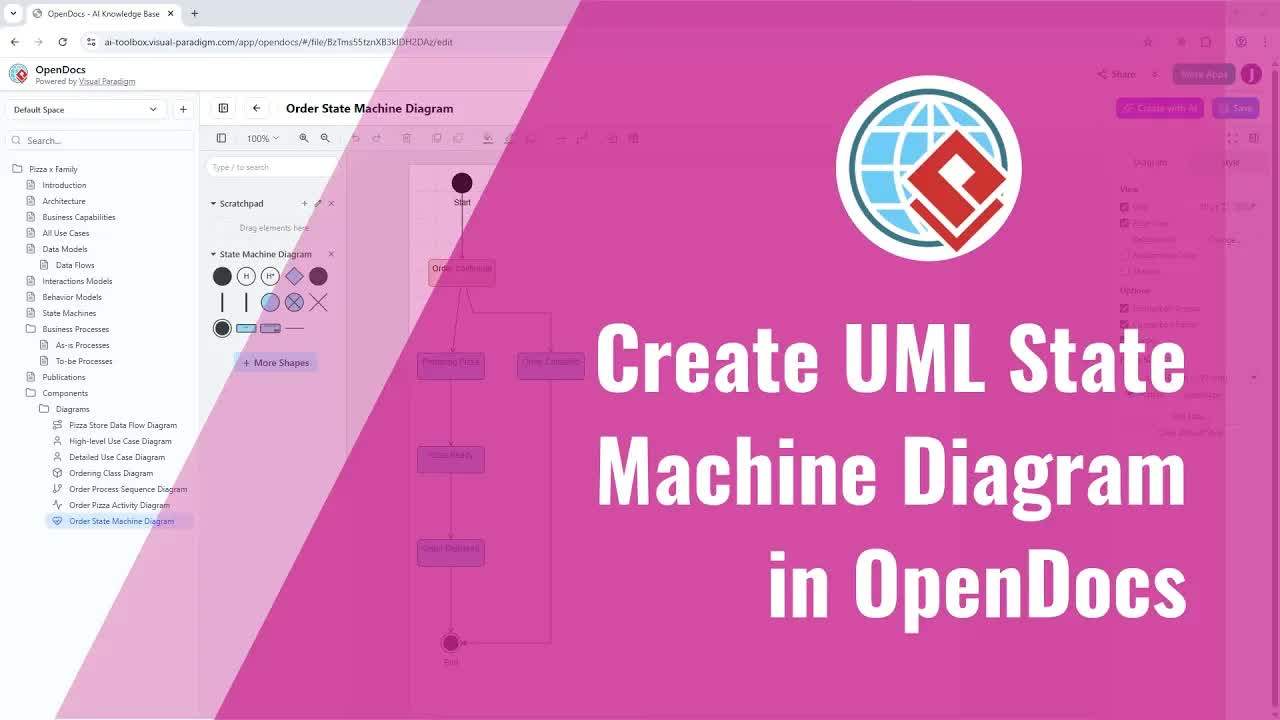
OpenDocs आपको एक दस्तावेज़ के भीतर सीधे आरेख और माइंड मैप बनाने की अनुमति देता है। आप आरेख प्रकार का चयन कर सकते हैं, आरेख एडिटर खोल सकते हैं, शून्य से दृश्य बना सकते हैं और जब यह तैयार हो जाए तो इसे पृष्ठ में शामिल कर सकते हैं।
एम्बेडेड आरेख लिखित व्याख्या के साथ प्रक्रियाओं, संबंधों, संरचनाओं, कार्यप्रवाहों और अवधारणाओं को दृश्य रूप से दर्शाकर जटिल विचारों को समझना आसान बना सकते हैं।
एआई आरेख निर्माण
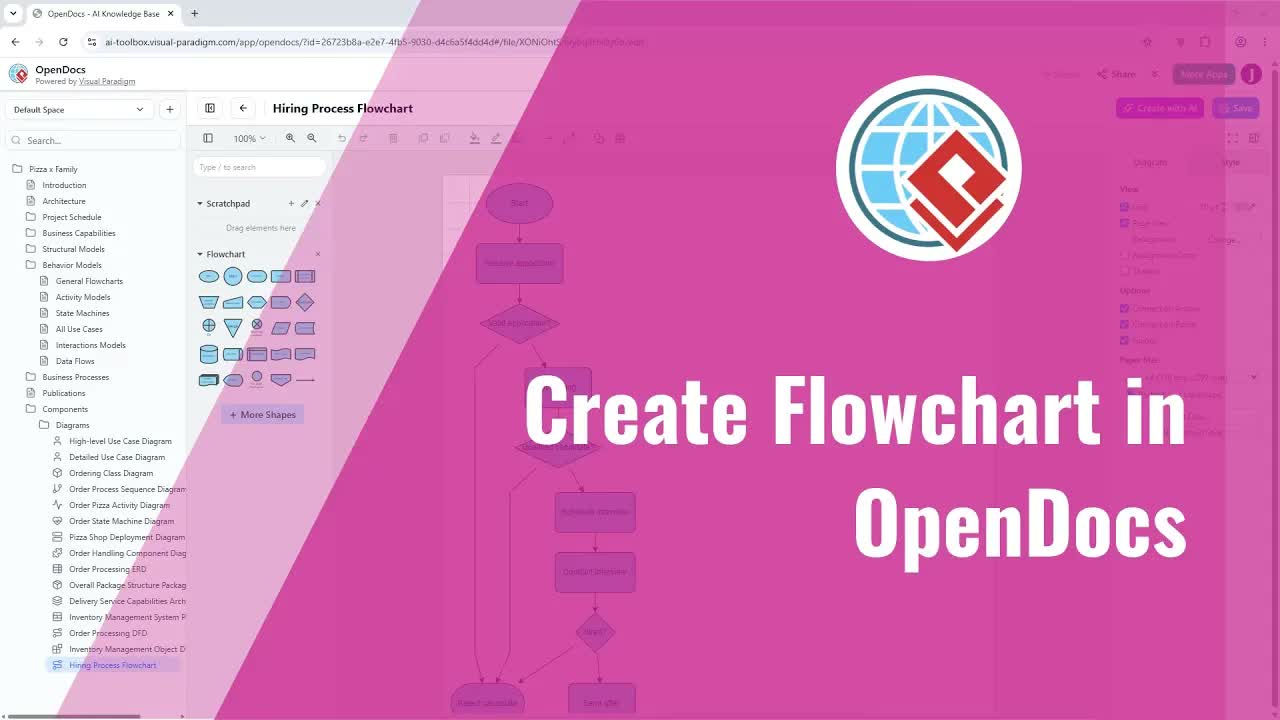
एआई-संचालित आरेख निर्माण के साथ, आप एक प्रक्रिया या संरचना को साधारण भाषा में वर्णित कर सकते हैं और उस वर्णन से एक आरेख उत्पन्न कर सकते हैं। OpenDocs फ्लोचार्ट, माइंड मैप और अन्य समर्थित आरेख प्रकार बनाने में मदद कर सकता है।
प्रारंभिक आरेख उत्पन्न होने के बाद, आप इसे आरेख एडिटर में खोल सकते हैं और इसे अपने दस्तावेज़ में सहेजने से पहले सामग्री, लेआउट और दृश्य संरचना को परिष्कृत कर सकते हैं।
एआई-द्वारा उत्पन्न चित्र और दृश्य संपत्तियां
OpenDocs सामग्री संपत्तियों की एक श्रृंखला का समर्थन करता है। आप अपनी स्वयं की छवियां अपलोड कर सकते हैं, बाहरी लिंक से सामग्री जोड़ सकते हैं, या एआई के साथ चित्र उत्पन्न कर सकते हैं। ये विकल्प आपको सहायक दृश्यों के साथ दस्तावेज़ों को समृद्ध करने और पृष्ठों को अधिक आकर्षक और समझने में आसान बनाने में मदद करते हैं।
संपत्ति एकीकरण
आप पाइपलाइन के माध्यम से Visual Paradigm Desktop या Visual Paradigm Online में बनाई गई कार्य को शामिल कर सकते हैं। यह टीमों को मौजूदा आरेखों और दृश्य सामग्री को एक केंद्रीकृत दस्तावेज़ीकरण स्थान में लाने में मदद करता है।
सरल लिंक-आधारित साझाकरण
जब एक दस्तावेज़ स्थान तैयार हो जाता है, तो आप इसे सहेज सकते हैं और एक लिंक के माध्यम से देखने के लिए साझा कर सकते हैं। दर्शकों को लॉग इन करने की आवश्यकता नहीं होती है, जिससे परियोजना जानकारी, निर्देश, प्रक्रिया दस्तावेज़ और ज्ञान संसाधनों को वितरित करना आसान हो जाता है।
OpenDocs का उपयोग कैसे करें
- अपना Visual Paradigm Online वर्कस्पेस खोलें।उपलब्ध निर्माण और AI टूल्स तक पहुंचने के लिए अपने वर्कस्पेस में लॉग इन करें।
- AI ऐप ब्राउज़र खोलें।चुनें AI के साथ बनाएं, फिर चुनें AI ऐप्स ब्राउज़ करें.
- OpenDocs लॉन्च करें।उपलब्ध AI अनुप्रयोगों की सूची में OpenDocs खोजें और क्लिक करें अभी शुरू करें.
- अपने दस्तावेज़ बनाएं और व्यवस्थित करें।वृक्ष-आधारित वर्कस्पेस का उपयोग करके दस्तावेज़ संरचना बनाएं। पृष्ठ जोड़ें और उन्हें अपने परियोजना या ज्ञान आधार के अनुसार व्यवस्थित करें।
- सक्रिय दस्तावेज़ को संपादित करें।क्लिक करें संपादित करेंबटन को ऊपरी-दाएं कोने में दस्तावेज़ संपादक खोलने के लिए दबाएं।
- संपादन विधि चुनें।Markdown का उपयोग करके लिखें या सामग्री को दृश्य रूप से बनाने और प्रारूपित करने के लिए WYSIWYG संपादक का उपयोग करें।
- सहायक संपत्तियां जोड़ें।का उपयोग करें जोड़ेंविकल्प का उपयोग करके अपलोड की गई छवियों, बाहरी सामग्री, AI-जनित चित्रों और Visual Paradigm Desktop या Visual Paradigm Online के साथ बनाई गई संपत्तियों को जोड़ें।
- आरेख या माइंड मैप बनाएं।आपको आवश्यक आरेख प्रकार चुनें। आरेख संपादक खुलेगा, जिससे आप दृश्य को मैन्युअल रूप से बना सकें या AI से प्रारंभिक संस्करण जनरेट करने के लिए कह सकें।
- आरेख को परिष्कृत करें और जोड़ें।आरेख को आवश्यकतानुसार समायोजित करें, फिर क्लिक करें सहेजेंऔर संपादक बंद करें। पूर्ण आरेख आपके दस्तावेज़ में जोड़ा जाएगा।
- एम्बेडेड डायग्रामों को बाद में संपादित करें।यदि परिवर्तन आवश्यक हैं, तो डायग्राम के संपादित करें बटन पर क्लिक करें ताकि इसे डायग्राम एडिटर में पुनः खोला जा सके।
- दस्तावेज़ को सहेजें और साझा करें।जब दस्तावेज़ स्थान पूर्ण हो जाए, तो इसे सहेजें और देखने का लिंक साझा करें। प्राप्तकर्ता लॉगिन किए बिना दस्तावेज़ तक पहुंच सकते हैं।
OpenDocs विभिन्न दस्तावेज़ीकरण प्रवाहों का समर्थन कैसे करता है
परियोजना दस्तावेज़ीकरण
आवश्यकताओं, बैठक नोट्स, प्रवाहों, डायग्रामों, निर्णयों और सहायक संसाधनों के लिए एक केंद्रीय परियोजना स्थान बनाएं। वृक्ष संरचना जानकारी को चरण, विशेषता, टीम या परियोजना क्षेत्र के अनुसार व्यवस्थित करने में सहायता करती है।
तकनीकी दस्तावेज़ीकरण
तकनीकी व्याख्याओं को फ्लोचार्ट, सिस्टम डायग्राम, माइंड मैप्स और चित्रों के साथ मिलाएं। इससे तकनीकी जानकारी तकनीकी और गैर-तकनीकी दोनों दर्शकों के लिए अधिक सुलभ हो जाती है।
प्रक्रिया और प्रवाह गाइड
एक व्यावसायिक या संचालन प्रक्रिया को प्राकृतिक भाषा में वर्णित करें, फ्लोचार्ट जनरेट करने के लिए AI का उपयोग करें, और परिणाम को डायग्राम एडिटर के भीतर परिष्कृत करें। अंतिम दृश्य आसान संदर्भ के लिए लिखित निर्देशों के बगल में बना रह सकता है।
ज्ञान प्रबंधन
दीर्घकालिक ज्ञान आधार बनाने के लिए हियरार्कल दस्तावेज़ संरचना का उपयोग करें। संबंधित पृष्ठ, डायग्राम, चित्र और बाहरी संसाधनों को एक ही जुड़े हुए कार्यस्थान में बनाए रखा जा सकता है।
सहयोगात्मक साझाकरण
पूरा किया गया दस्तावेज़ लिंक के माध्यम से साझा करें बिना कि दर्शकों को साइन इन करने की आवश्यकता हो। यह तब उपयोगी है जब गाइड, परियोजना अवलोकन, प्रक्रिया निर्देश या संदर्भ सामग्री को ग्राहकों, हितधारकों और टीम सदस्यों में वितरित किया जाता है।
लिखने, AI और डायग्रामिंग को मिलाकर के लाभ
- एक एकीकृत कार्यस्थान:अलग-अलग अनुप्रयोगों के बीच जाने बिना लिखित सामग्री और दृश्य संपत्तियां बनाएं।
- तेज दृश्य संचार:साधारण भाषा के विवरणों से AI के साथ प्रारंभिक डायग्राम और चित्र बनाएं।
- बेहतर संगठन:एक संरचित दस्तावेज़ वृक्ष के माध्यम से संबंधित पृष्ठों और संसाधनों का प्रबंधन करें।
- अधिक प्रभावी व्याख्याएं:डायग्राम और दृश्य तत्वों को सीधे उनके द्वारा समझाए गए सामग्री के बगल में रखें।
- लचीली लेखन:अपनी पसंदीदा प्रक्रिया के आधार पर Markdown और दृश्य संपादन के बीच चुनें।
- आसान रखरखाव:जब भी मूल जानकारी बदलती है, तो एम्बेडेड डायग्रामों को पुनः खोलें और संपादित करें।
- सरल वितरण: दर्शकों को लॉग इन करने की आवश्यकता के बिना लिंक के माध्यम से दस्तावेज़ साझा करें।
अक्सर पूछे जाने वाले प्रश्न
OpenDocs का उपयोग किस लिए किया जाता है?
OpenDocs का उपयोग दस्तावेज़ बनाने, संगठित करने, चित्रित करने और साझा करने के लिए किया जाता है। सामान्य उपयोगों में परियोजना दस्तावेज़, तकनीकी नोट्स, प्रक्रिया गाइड, दृश्य ज्ञान आधार और दीर्घकालिक सूचना प्रबंधन शामिल हैं।
क्या मैं OpenDocs में सीधे आरेख बना सकता हूँ?
हाँ। OpenDocs में एकीकृत आरेखण उपकरण शामिल हैं जो आपको दस्तावेज़ के भीतर सीधे आरेख और माइंड मैप बनाने की अनुमति देते हैं।
क्या AI OpenDocs में आरेख बना सकता है?
हाँ। आप किसी प्रक्रिया या संरचना को साधारण भाषा में वर्णित कर सकते हैं और AI का उपयोग फ्लोचार्ट, माइंड मैप या किसी अन्य समर्थित आरेख प्रकार को जनरेट करने के लिए कर सकते हैं। दस्तावेज़ में जोड़ने से पहले जनरेट किए गए परिणाम को संपादित किया जा सकता है।
क्या OpenDocs Markdown का समर्थन करता है?
हाँ। OpenDocs Markdown संपादन के साथ-साथ एक WYSIWYG एडिटर का भी समर्थन करता है, जिससे आप पाठ-आधारित और दृश्य लेखन के बीच चुन सकते हैं।
क्या मैं OpenDocs दस्तावेज़ में छवियां और चित्र जोड़ सकता हूँ?
हाँ। आप अपनी छवियां अपलोड कर सकते हैं, बाहरी लिंक से सामग्री जोड़ सकते हैं और AI के साथ चित्र जनरेट कर सकते हैं।
क्या मैं Visual Paradigm उत्पादों में बनाए गए आरेखों का उपयोग कर सकता हूँ?
हाँ। OpenDocs Visual Paradigm Desktop और Visual Paradigm Online में बनाए गए कार्यों को पाइपलाइन के माध्यम से सम्मिलित करने का समर्थन करता है।
क्या सम्मिलित आरेखों को सम्मिलन के बाद संपादित किया जा सकता है?
हाँ। आरेख कासंपादितविकल्प चुनें ताकि इसे आरेख संपादक में पुनः खोला जा सके, परिवर्तन किए जा सकें और अपडेटेड संस्करण को सहेजा जा सके।
क्या साझा दस्तावेज़ देखने के लिए दर्शकों को खाते की आवश्यकता होती है?
नहीं। OpenDocs दस्तावेज़ लिंक के माध्यम से साझा किए जा सकते हैं, और दर्शकों को साझा सामग्री देखने के लिए लॉग इन करने की आवश्यकता नहीं होती है।
OpenDocs के साथ दस्तावेज़ बनाना शुरू करें
OpenDocs लेखन, AI-सहायित सामग्री निर्माण, आरेखण और ज्ञान संगठन को एक ही कार्यस्थल में लाने का एक व्यावहारिक तरीका प्रदान करता है। चाहे आप किसी परियोजना का दस्तावेज़ बना रहे हों, किसी प्रक्रिया को समझा रहे हों, तकनीकी संदर्भ बना रहे हों या संरचित ज्ञान आधार बना रहे हों, OpenDocs आपको अधिक कुशलता से जुड़े हुए और दृश्य रूप से स्पष्ट दस्तावेज़ बनाने में सहायता करता है।
OpenDocs का उपयोग शुरू करेंएकीकृत आरेखों और AI सहायता के साथ संगठित दस्तावेज़ बनाने के लिए।