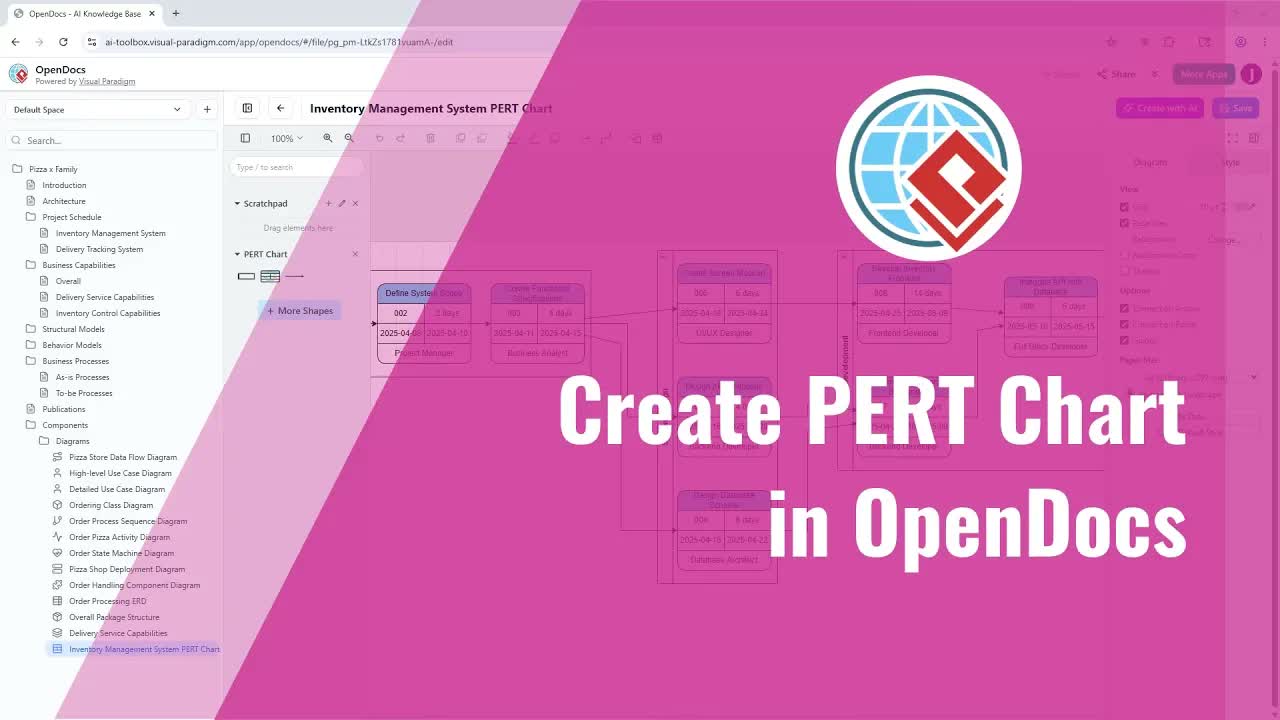
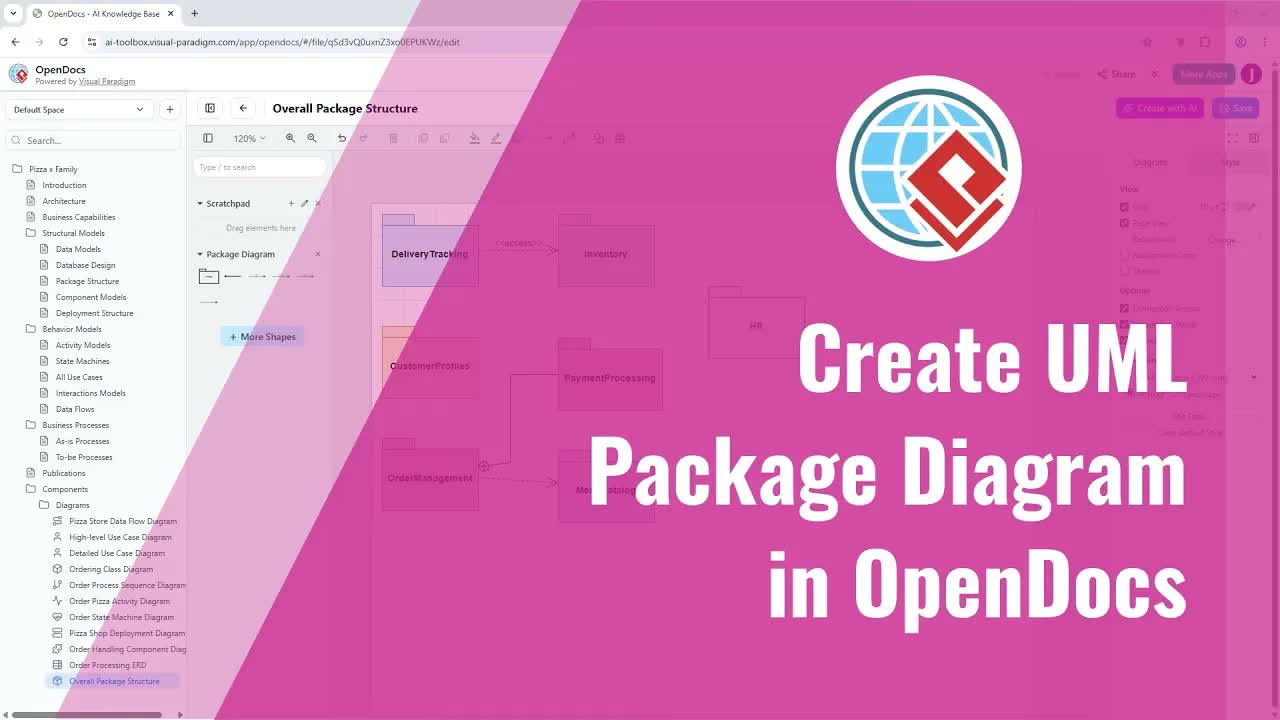
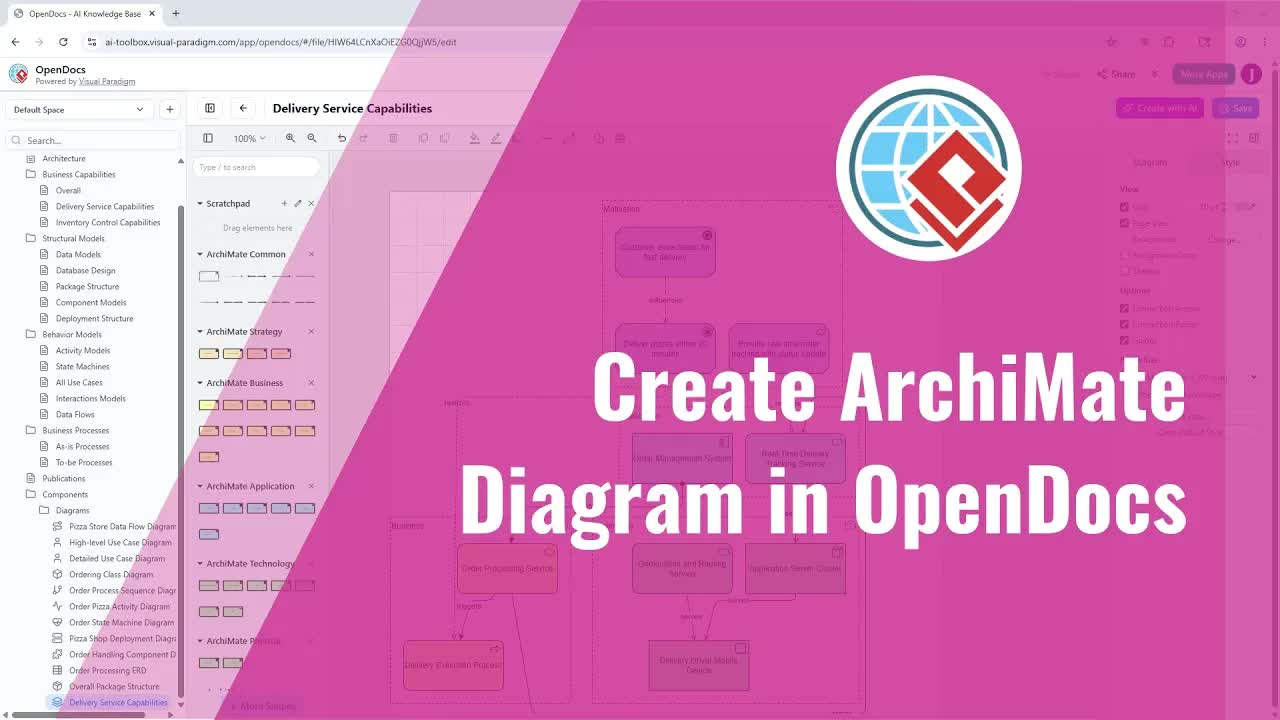
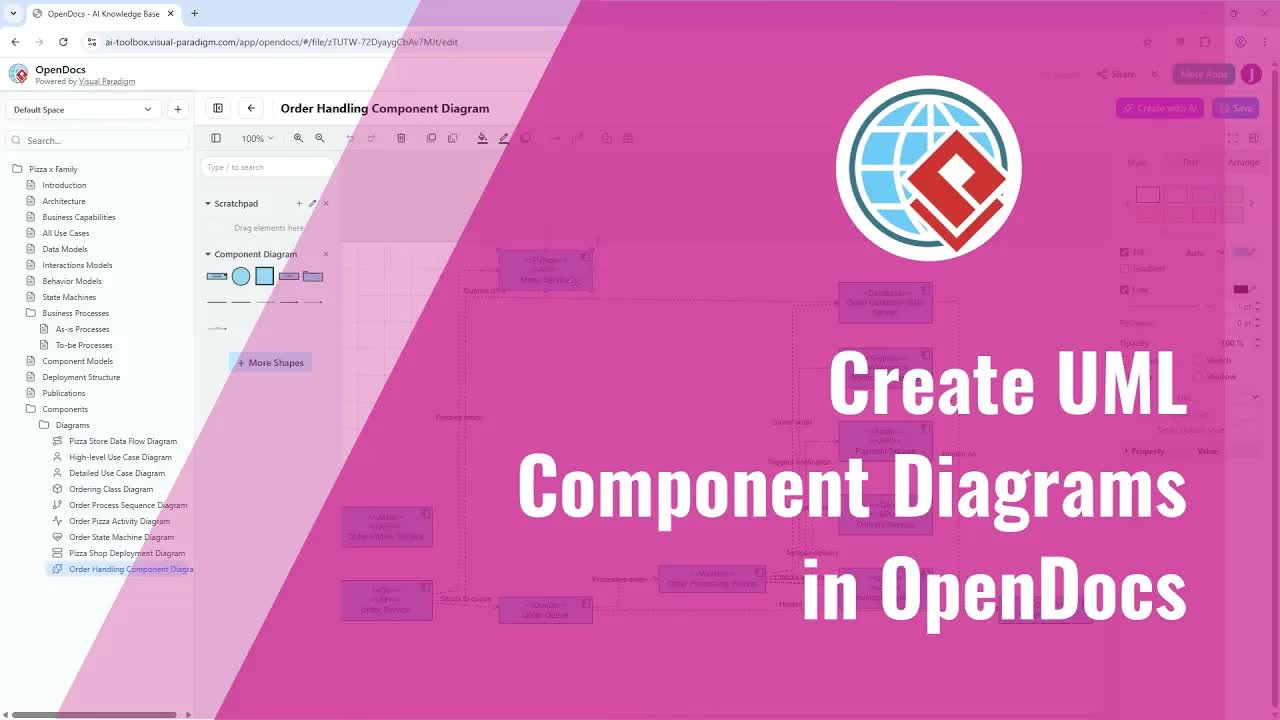
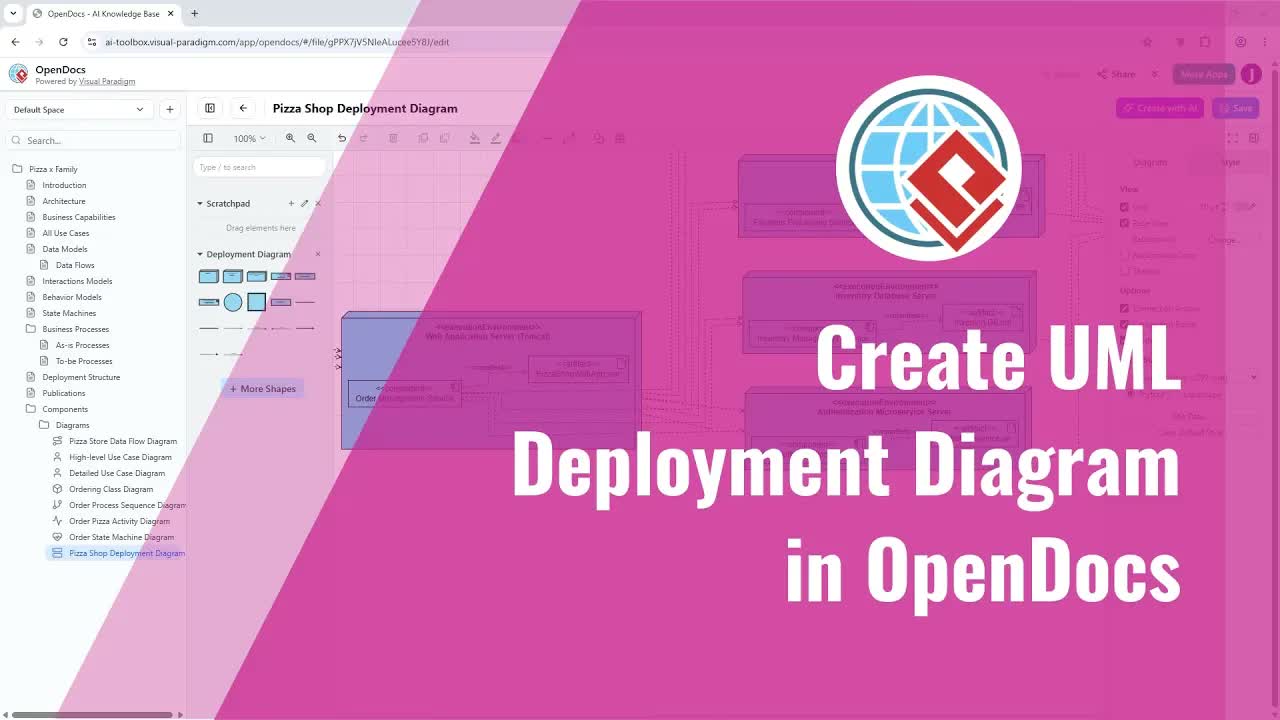
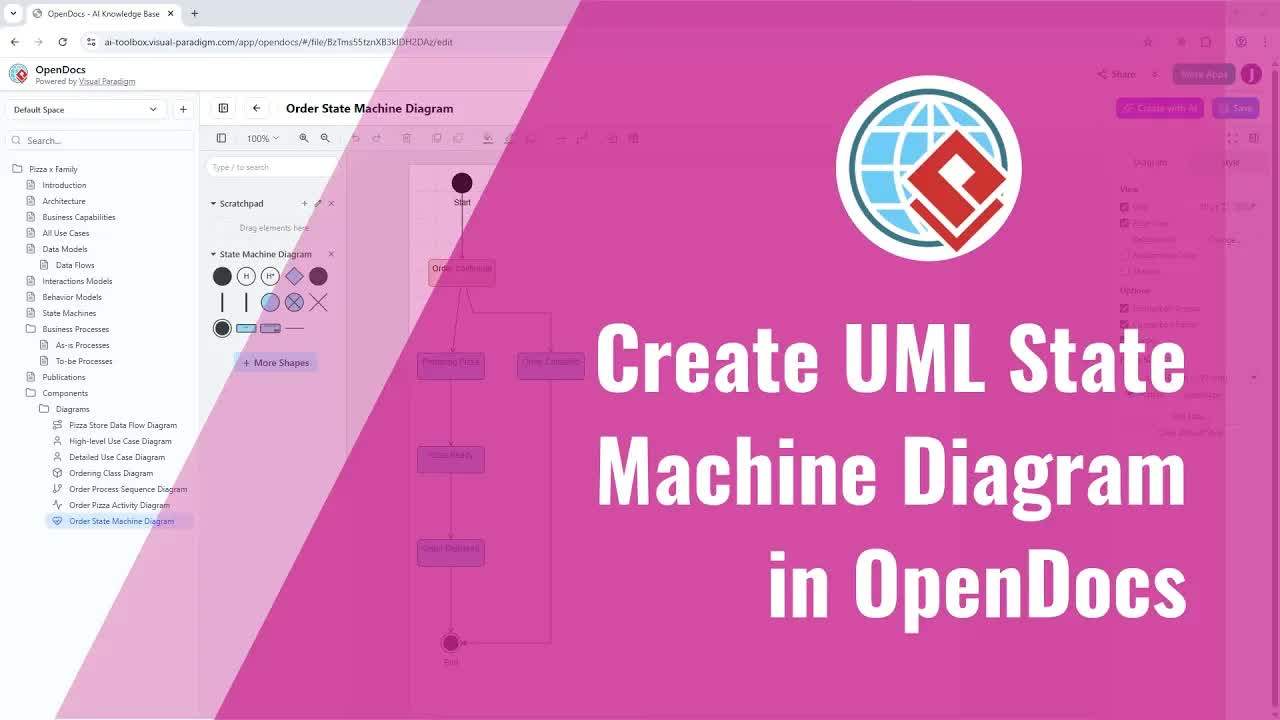
जब स्वचालित सॉफ्टवेयर दस्तावेज़ीकरण और डेटा विज़ुअलाइज़ेशन टूल्स के साथ काम किया जाता है, तो अपने दस्तावेज़ों को साफ और पेशेवर दिखाना आवश्यक है। यदि आपने किसी OpenDocs दस्तावेज़ में चार्ट दर्ज किया है और अनचाहे खाली मार्जिन को छवि के आसपास पाया है, तो यह गाइड बताती है कि यह दृश्य समस्या क्यों होती है और इसे कुछ सरल चरणों में कैसे ठीक किया जाए।
चार्ट अनचाहे पैडिंग या खाली स्थान क्यों प्रदर्शित करते हैं
जब किसी चार्ट को Visual Paradigm ऑनलाइन में बनाया गया है और इसे किसी OpenDocs टूल के माध्यम से पाइपलाइन में दर्ज किया जाता है, तो कभी-कभी अतिरिक्त सफेद स्थान आरेख को घेर सकता है।
यह लेआउट समस्या डिफ़ॉल्ट कैनवास रेंडरिंग सेटिंग्स के कारण होती है:
- डिफ़ॉल्ट कैनवास आयाम: चार्ट एडिटर डिफ़ॉल्ट रूप से एक डिफ़ॉल्ट कैनवास पेज आकार का उपयोग करके काम करता है।
- अप्रयुक्त पेज क्षेत्र निर्यात: भले ही आपका चार्ट या ग्राफ़ केवल एडिटर स्क्रीन का एक छोटा हिस्सा ही घेरता हो, सिस्टम पूरी कैनवास क्षेत्र के आधार पर छवि को निर्यात करता है।
- दृश्यमान पैडिंग: परिणामस्वरूप, खाली आसपास का पेज क्षेत्र सीधे निर्यात की गई ग्राफ़िक में एम्बेड हो जाता है, जो आपके दस्तावेज़ में रेंडर होने पर बड़े खाली मार्जिन के रूप में दिखाई देता है।
चरण-दर-चरण गाइड: OpenDocs में चार्ट स्पेसिंग को कैसे ठीक करें
अतिरिक्त खाली स्थान को हटाने और अपने चार्ट को अपने दस्तावेज़ीकरण के भीतर साफ़ ढंग से फिट करने के लिए पेज व्यू मोड को अक्षम करना और दस्तावेज़ पाइपलाइन संशोधन को रीफ्रेश करना आवश्यक है।
चरण 1: एडिटर सेटिंग्स में पेज व्यू को अक्षम करें
- एडिटर में अपना आरेख या चार्ट खोलें।
- यह सुनिश्चित करने के लिए कि कोई भी व्यक्तिगत आरेख तत्व चयनित नहीं है, कैनवास पर खाली स्थान पर क्लिक करें।
- साइड मेनू पर सेटिंग्स पैनल पर जाएं।
- पेज व्यू सेटिंग खोजें और चिह्न हटाएं चेकबॉक्स।
- अपने परिवर्तनों को सहेजें ताकि परियोजना फ़ाइल को अपडेट किया जा सके।
चरण 2: दस्तावेज़ पाइपलाइन के माध्यम से नवीनतम संस्करण को सिंक करें
- अपने मुख्य दस्तावेज़ पर वापस जाएं।
- खोलें पाइपलाइन पैनल.
- पर जाएं दस्तावेज़ के भीतर टैब पर जाएं ताकि एम्बेड की गई परियोजना संपत्तियों की समीक्षा की जा सके।
- अपना चार्ट खोजें, जो यह सूचित करेगा कि एक अपडेट उपलब्ध है।
- चार्ट संपत्ति का चयन करें और चुनें नवीनतम संस्करण पर अपडेट करें.
एक बार अपडेट होने के बाद, एम्बेड की गई छवि स्वचालित रूप से आपके चार्ट सामग्री के सटीक आयामों तक काट दी जाती है, जिससे अनावश्यक खाली स्थान पूरी तरह से समाप्त हो जाता है और यह आपके पाठ लेआउट के साथ निखरकर एकीकृत हो जाता है।
समस्या निवारण और इंटरैक्टिव AI सहायता
यदि आपको अतिरिक्त प्रारूपण समस्याएं आती हैं, आपको कस्टम दस्तावेज़ लेआउट समायोजन की आवश्यकता है, या आप स्वचालित आरेखण कार्यप्रवाहों की खोज करना चाहते हैं, तो आप हमारे एम्बेड किए गए बुद्धिमान सहायकों के साथ सीधे बात कर सकते हैं चैटबॉट टूल या समर्पित ऑनलाइन चैटबॉट इंटरफ़ेस के माध्यम से।