बढ़ते हुए टीम में कई प्रकाशनों, फ्लिपबुक्स और दस्तावेज़ सेटों का प्रबंधन जल्दी ही जटिल हो सकता है। बिना लगातार फ़ाइलों को पुनः अपलोड किए या लिंक को मैन्युअल रूप से अपडेट किए वितरित दस्तावेज़ों को सिंक रखना सामग्री निर्माताओं और तकनीकी लेखकों के लिए एक सामान्य चुनौती है।OpenDocs में Visual Paradigm Online यह प्रक्रिया को सरल बनाता है, जिससे आप अपने डिजिटल प्रकाशनों को व्यवस्थित बुकशेल्फ़ में संरचित कर सकते हैं और स्वचालित पाइपलाइन का उपयोग करके उन्हें सीधे लाइव दस्तावेज़ों में स्ट्रीम कर सकते हैं।
बुकशेल्फ़ पाइपलाइन एकीकरण को समझना
बुकशेल्फ़ पाइपलाइन सुविधा डिजिटल प्रकाशन और केंद्रीकृत दस्तावेज़ प्रबंधन के बीच की खाई को पाटती है। अलग-अलग स्टैंडअलोन प्रकाशनों को एम्बेड करने के बजाय, आप संबंधित फ्लिपबुक्स या प्रस्तुति स्लाइडशो को एकल वर्चुअल बुकशेल्फ़ में समूहित कर सकते हैं। इस बुकशेल्फ़ को OpenDocs एडिटर पाइपलाइन से गुजराने से आपके प्राथमिक दस्तावेज़ के भीतर एक गतिशील लिंक स्थापित होता है।
बुकशेल्फ़ पाइपलाइन का उपयोग करने के मुख्य लाभ
- केंद्रीकृत संगठन:संबंधित उपयोगकर्ता गाइड, कैटलॉग या रिपोर्टों को एकल, आसानी से नेविगेट करने योग्य शेल्फ़ में समूहित करें।
- स्वचालित संस्करण सिंक:एम्बेड किए गए बुकशेल्फ़ हमेशा आपके प्रकाशनों के सबसे हालिया प्रकाशित संस्करण को प्रदर्शित करते हैं, जिससे अपडेट के बाद मैन्युअल आर्टिफ़ैक्ट स्विच करने की आवश्यकता समाप्त हो जाती है।
- निर्बाध सहयोग:संपादकीय टीमों को समन्वित रखने के लिए पाइपलाइन प्रेषणों को अनुकूलित संस्करण टिप्पणियों के साथ टिप्पणी करें।
- इंटरैक्टिव पूर्वावलोकन मोड:सामग्री संपादित करते समय दस्तावेज़ कैनवास के भीतर ही लाइव दृश्य स्थानधारकों के साथ काम करें।
चरण-दर-चरण गाइड: बुकशेल्फ़ प्रकाशित करना और सम्मिलित करना
चरण 1: अपना बुकशेल्फ़ बनाएं और व्यवस्थित करें
अपने Visual Paradigm Online वर्कस्पेस को एक्सेस करें और खोलें शेल्फ़ प्रबंधन अनुभाग। उन व्यक्तिगत प्रकाशनों, फ्लिपबुक्स या दस्तावेज़ों का चयन करें जिन्हें आप एग्रीगेट करना चाहते हैं, और उन्हें अपने पसंदीदा प्रदर्शन क्रम में व्यवस्थित करें। एक बार जब आपकी व्यवस्था पूर्ण हो जाए, तो पाइपलाइन वितरण के लिए उपलब्ध कराने के लिए बुकशेल्फ़ को प्रकाशित करें।
चरण 2: बुकशेल्फ़ को OpenDocs पाइपलाइन में भेजें
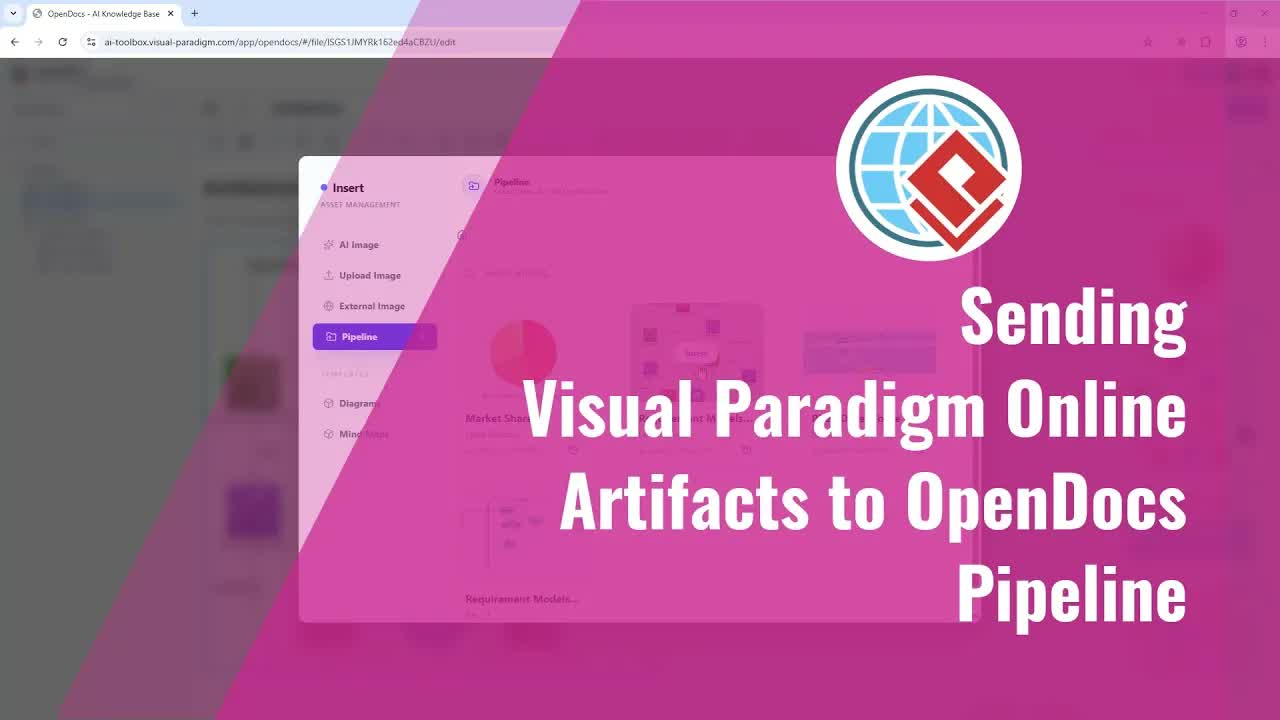
बुकशेल्फ़ प्रकाशित होने के बाद, खोजें और क्लिक करें Open पाइपलाइन में भेजें विकल्प। एक पुष्टि संवाद प्रकट होगा, जिससे आप एक वैकल्पिक ट्रैकिंग टिप्पणी दर्ज कर सकें—संशोधन विवरण या परियोजना मील के पत्थरों को नोट करने के लिए आदर्श। अपनी कार्रवाई की पुष्टि करने के लिए क्लिक करें ठीक है पाइपलाइन के माध्यम से बुकशेल्फ़ पैकेज को प्रेषित करने के लिए।
चरण 3: OpenDocs के भीतर बुकशेल्फ़ को एम्बेड करें
अपना लक्ष्य दस्तावेज़ खोलें OpenDocs एडिटर. शीर्ष संपादन मेनू पर जाएं और इन चरणों का पालन करें:
- चुनें समावेश मुख्य टूलबार से।
- चुनें पाइपलाइन ड्रॉपडाउन मेनू से।
- उपलब्ध पाइपलाइन पैलोड्स को ब्राउज़ करें और अपनी हाल ही में प्रकाशित बुकशेल्फ़ चुनें।
बुकशेल्फ़ तुरंत आपके दस्तावेज़ कैनवास के भीतर एक इंटरैक्टिव पूर्वावलोकन के रूप में प्रदर्शित होगा। जब आप अपनी संपादन सत्र को पूरा करते हैं और दस्तावेज़ दृश्य को अंतिम रूप देते हैं, तो बुकशेल्फ़ सभी पाठकों के लिए एक पूर्ण रूप से इंटरैक्टिव मीडिया विजेट के रूप में निरंतर रूप से कार्य करेगा।
व्यावहारिक उपयोग के मामले
अपनी दस्तावेज़ीकरण पाइपलाइन में गतिशील बुकशेल्फ़ को एकीकृत करने से कई संगठनात्मक परिदृश्यों को लाभ होता है:
- उत्पाद दस्तावेज़ीकरण हब:एकल शेल्फ़ पर कई घटक उपयोगकर्ता निर्देशों को एकीकृत करें, जो सीधे एक मुख्य ज्ञान आधार में एम्बेड किया गया हो।
- बिक्री और मार्केटिंग पोर्टफोलियो:केंद्रीकृत ग्राहक प्रस्तावों के भीतर उत्पाद ब्रोशर या इंटरैक्टिव फ्लिपबुक्स के संग्रह प्रस्तुत करें।
- प्रशिक्षण और ऑनबोर्डिंग पोर्टल:कर्मचारी हैंडबुक के भीतर पूर्ण श्रृंखला इंटरैक्टिव स्लाइड डेक और निर्देशात्मक गाइड प्रदान करें।