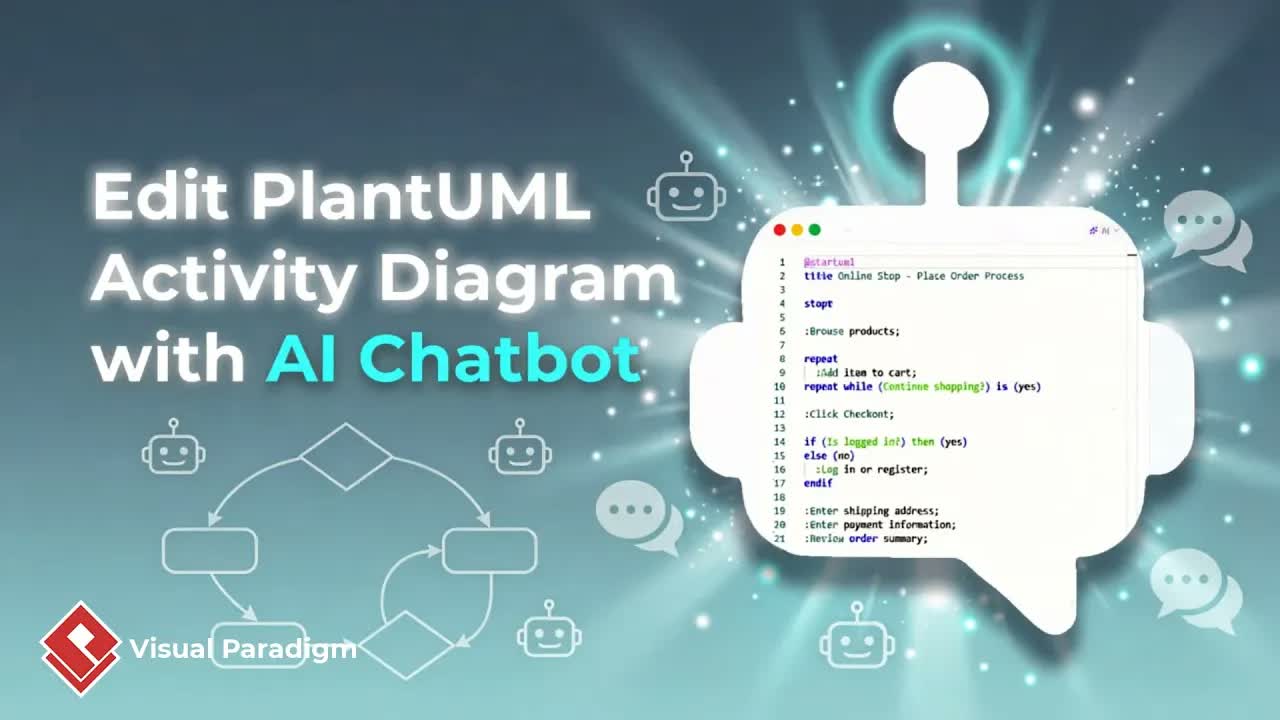
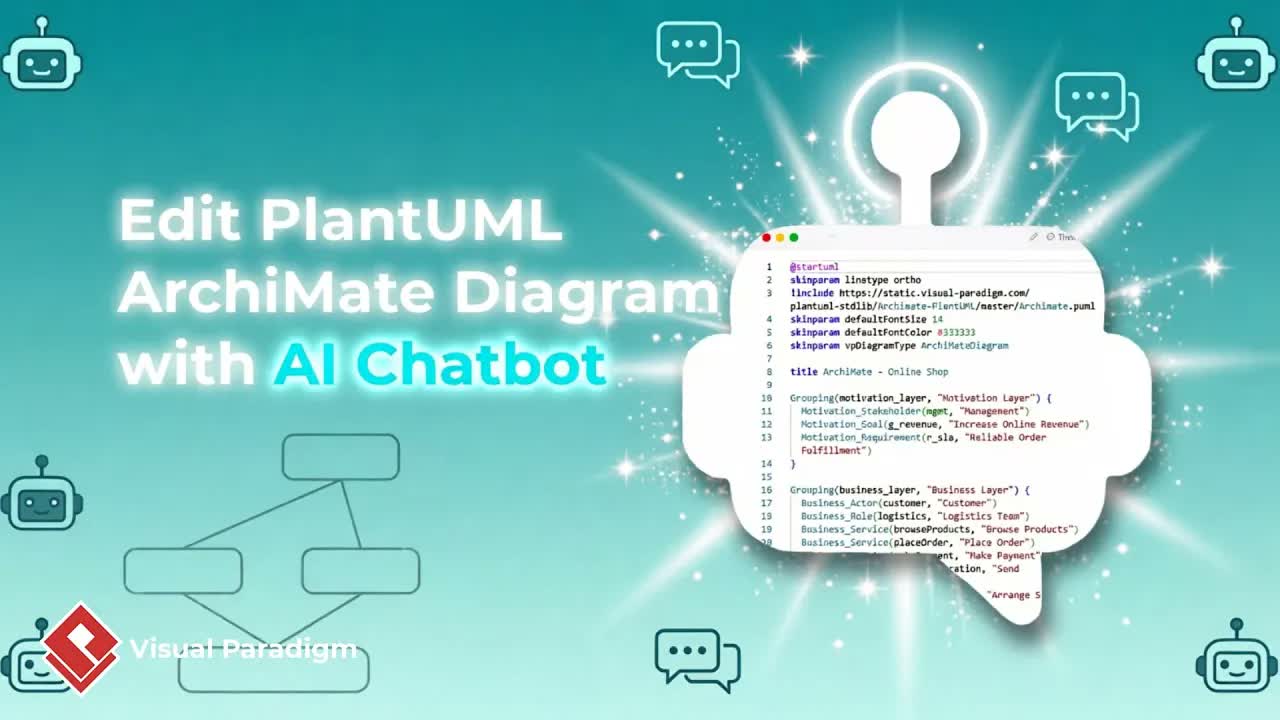
उपयोग मामला आरेख उच्च-स्तरीय कार्यात्मक आवश्यकताओं को मानचित्रित करते हैं, जो परिभाषित करते हैं कि विभिन्न अभिनेता मूल प्रणाली सीमाओं के साथ कैसे बातचीत करते हैं। हालांकि, PlantUML उपयोग मामला मार्कअप को मैन्युअल रूप से अपडेट करना—जैसे नए कार्यात्मक परिदृश्य जोड़ना, पूर्व-शर्त संबंधों को जोड़ना, या प्रबंधन अभिनेताओं को जोड़ना—जल्दी ही उबाऊ बन सकता है। Visual Paradigm Chatbot V2 सिंटैक्स समस्याओं को स्वचालित रूप से ठीक करके, सरल प्राकृतिक भाषा निर्देशों के माध्यम से नए अभिनेता और उपयोग मामला तत्व उत्पन्न करके, और मॉडलों को टीम ज्ञान आधारों या डेस्कटॉप डिज़ाइन टूल्स में निर्यात करके आवश्यकताओं मॉडलिंग की गति बढ़ाता है।
यह गाइड बताती है कि Chatbot V2 में PlantUML उपयोग मामला कोड कैसे आयात करें, नए अभिनेता और कार्यात्मक परिदृश्य जोड़ें, पूर्व-शर्त उपयोगकर्ता प्रवाहों को जोड़ें, AI अनुशंसाओं को लागू करें, OpenDocs पाइपलाइन का उपयोग करके प्रकाशित करें, और डेस्कटॉप मॉडलिंग या कोड संपादन वातावरण में स्थानांतरित करें।
AI-चालित PlantUML उपयोग मामला आरेख संपादन की मुख्य विशेषताएं
कार्यात्मक उपयोग मामला आवश्यकताओं को प्रबंधित करने के लिए कृत्रिम बुद्धिमत्ता का उपयोग करने से प्रणाली विश्लेषण तेज होता है और सीमा स्पष्टता में सुधार होता है:
- स्वचालित कोड पार्सिंग और सिंटैक्स सुधार:मौजूदा PlantUML उपयोग मामला स्क्रिप्ट आयात करें जबकि चैटबॉट स्वचालित रूप से स्कैन करता है, समस्याओं का पता लगाता है और मार्कअप समस्याओं को ठीक करता है।
- संवादात्मक कार्यात्मक जोड़:सरल प्रॉम्प्ट्स के माध्यम से तुरंत नए उपयोगकर्ता क्षमताएं पेश करें—जैसे ग्राहकों को ऑर्डर स्थिति ट्रैक करने की अनुमति देना।
- पूर्व-शर्त और संबंध वायरिंग:स्वचालित रूप से पूर्व-शर्त उपयोगकर्ता प्रवाह जोड़ें (उदाहरण के लिए, ऑर्डर रखने से पहले साइन अप या लॉगिन की आवश्यकता) और अभिनेताओं और उपयोग मामलों के बीच उचित लिंक स्थापित करें।
- अभिनेता और भूमिका विस्तार:नए प्रशासनिक अभिनेता पेश करें (जैसे एक प्रबंधक) और स्वचालित रूप से उनके संगत निगरानी उपयोग मामलों को संलग्न करें।
- AI आवश्यकता समीक्षा इंजन:स्वचालित संरचनात्मक समीक्षा विचार प्राप्त करें और एकल कमांड के साथ मॉडल में अनुशंसित सुधार लागू करें।
- बहु-चैनल आउटपुट पाइपलाइन:परिष्कृत उपयोग मामला आरेखों को सीधे OpenDocs ज्ञान आधारों, Visual Paradigm Desktop, या VPasCode में एम्बेड करें।
चरण-दर-चरण गाइड: उपयोग मामला आरेखों को संपादित और प्रकाशित करना
चरण 1: Chatbot V2 लॉन्च करें और PlantUML कोड आयात करें
अपना वर्कस्पेस खोलें, ‘टीम’ पर क्लिक करें,टीममेनू, ‘एकीकृत प्लेटफॉर्म’ पर जाएं,एकीकृत प्लेटफॉर्म, और ‘AI चैटबॉट’ चुनें।AI चैटबॉट. अपना कच्चा PlantUML उपयोग मामला आरेख कोड प्रॉम्प्ट विंडो में पेस्ट करें। ‘AI चैटबॉट टूल’AI चैटबॉट टूलकोड को पार्स करता है, सिंटैक्स त्रुटियों को हल करता है, और कुछ ही सेकंड में एक साफ, सुधरा हुआ आरेख रेंडर करता है।
चरण 2: कार्यात्मक परिदृश्य और पूर्व-शर्तें जोड़ें
प्राकृतिक भाषा कमांडों का उपयोग करके प्रणाली की सीमा और उपयोगकर्ता बातचीत का विस्तार करें:
- उपयोगकर्ता क्षमताएँ जोड़ें: चैटबॉट को विशिष्ट कार्यात्मक लक्ष्य जोड़ने के लिए निर्देश दें (उदाहरण के लिए, ““डायग्राम को अपडेट करें ताकि ग्राहक ऑर्डर की स्थिति को ट्रैक कर सके”).
- पूर्व-शर्त प्रवाह जोड़ें: प्रमाणीकरण या सिस्टम नियम निर्दिष्ट करें (उदाहरण के लिए, ““ऑर्डर देने से पहले उपयोगकर्ता को साइन अप या लॉग इन करने की आवश्यकता हो”). चैटबॉट नए उपयोग के मामले को उत्पन्न करता है और उसे संबंधित अभिनेताओं और प्रक्रियाओं के साथ उचित रूप से लिंक करता है।
चरण 3: नए अभिनेता पेश करें और एआई समीक्षा लागू करें
अतिरिक्त उपयोगकर्ता भूमिकाओं को शामिल करें और मॉडल की पूर्णता को परिष्कृत करें:
- नई भूमिकाएँ प्रदान करें:प्रशासनिक भूमिकाओं के जोड़ने का अनुरोध करें, जैसे कि एक प्रबंधक अभिनेता पेश करना जो व्यवसाय का निरीक्षण करता है और संबंधित प्रबंधन उपयोग के मामलों के साथ।
- एआई समीक्षा सिफारिशें लागू करें:चैटबॉट से डायग्राम की सिफारिशों के लिए समीक्षा करने के लिए कहें। एआई मॉडल का मूल्यांकन करता है, संरचनात्मक सुधारों की पहचान करता है और पुष्टि पर उन्हें स्वचालित रूप से लागू करता है।
चरण 4: डायग्राम को OpenDocs दस्तावेज़ीकरण में एम्बेड करें
अंतिम उपयोग के मामले मॉडल को आपके टीम के ज्ञान भंडार में साझा करें:
- एकीकृत प्लेटफॉर्म मेनू पर जाएं और OpenDocs लॉन्च करें।
- उस दस्तावेज़ीकरण पृष्ठ को खोलें जिसे आप अपडेट करना चाहते हैं।
- “मेंOpenDocs एडिटर“, “पर क्लिक करेंसमावेश“, “का चयन करेंपाइपलाइन“, और अपने उपयोग के मामले डायग्राम का चयन करें ताकि इसे सीधे पृष्ठ में एम्बेड किया जा सके।
चरण 5: डेस्कटॉप मॉडलिंग या VPasCode में आयात करें
टीम की पसंद के अनुसार अपने डायग्राम को समर्पित इंजीनियरिंग वातावरण में निर्यात करें:
- Visual Paradigm डेस्कटॉप:“पर क्लिक करेंVisual Paradigm में आयात करें प्लांटयूएमएल कोड को एक पूर्ण रूप से संपादनीय, मॉडल-आधारित यूएमएल उपयोग मामला आरेख में बदलने के लिए विजुअल पैराडाइम.
- आरेख-के-कोड (VPasCode): स्क्रिप्ट को भेजें VPasCode समर्पित VPasCode एडिटर.
व्यावहारिक उपयोग मामले
- आवश्यकताओं का संग्रह और सीमा निर्धारण: ग्राहक खोज सत्रों के दौरान अभिनेता अनुमतियों, सिस्टम सीमाओं और मुख्य संचालन लक्ष्यों को तेजी से मानचित्रित करें।
- उपयोगकर्ता पहुंच और प्रमाणीकरण मॉडलिंग: डिजिटल प्लेटफॉर्म पर ग्राहक, कर्मचारी और प्रबंधन अभिनेताओं के बीच पहुंच नियंत्रण सीमाओं को परिभाषित करें।
- केंद्रीकृत दस्तावेज़ीकरण हब: पर लाइव कार्यात्मक दस्तावेज़ बनाए रखें विजुअल पैराडाइम ऑनलाइन व्यवसाय विश्लेषकों और विकास टीमों के लिए।
आज अपनी आवश्यकता मॉडलिंग को सरल बनाएं
से एआई क्षमताओं के साथ सिस्टम विश्लेषण और कार्यात्मक मॉडलिंग को तेज करें विजुअल पैराडाइम.