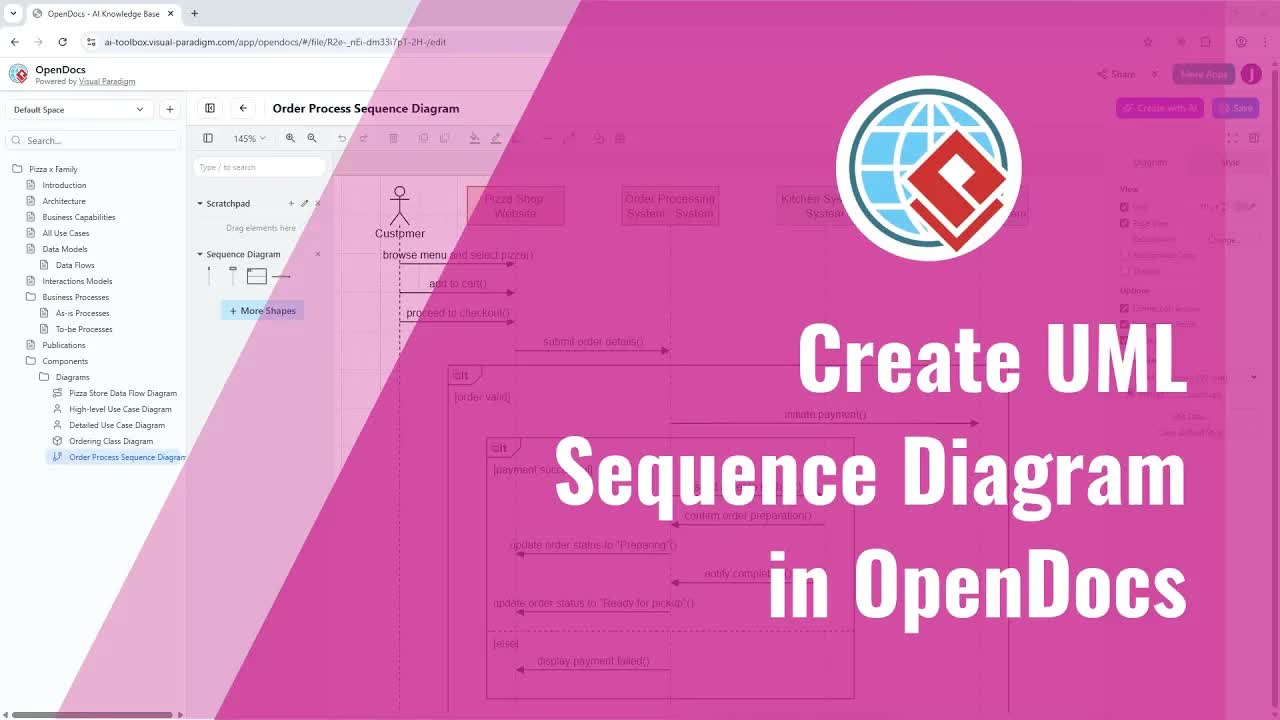
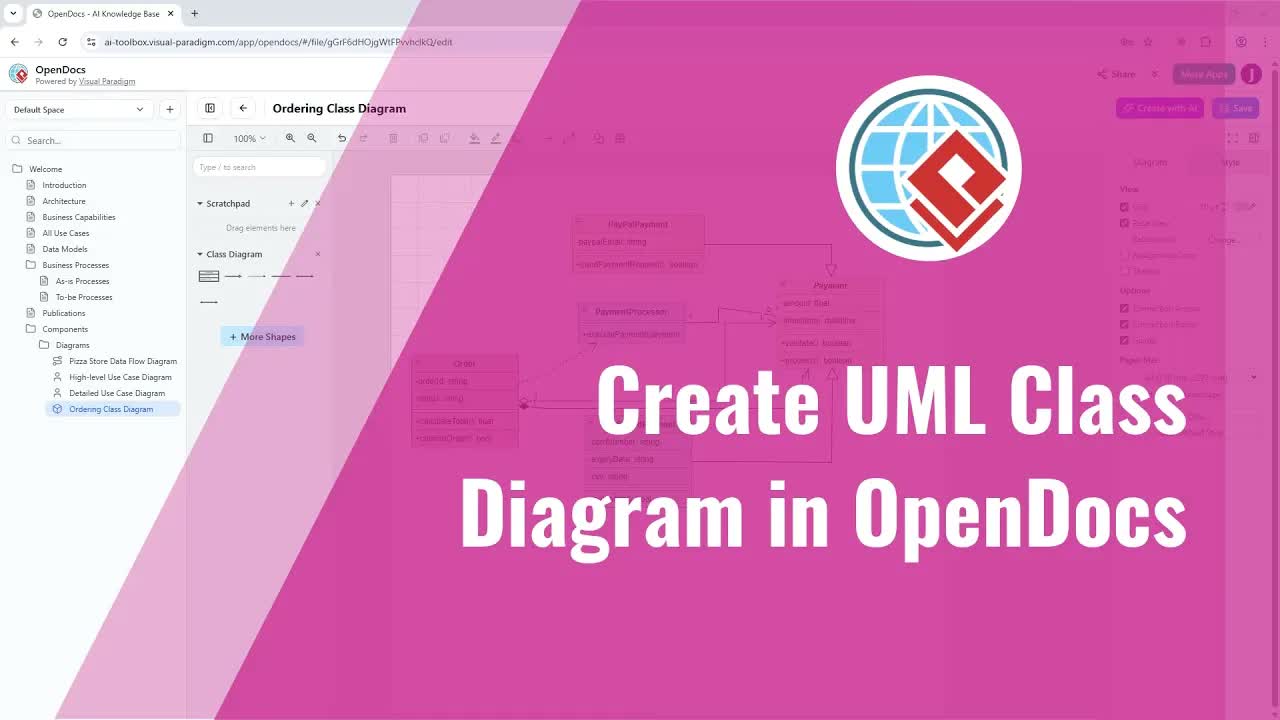
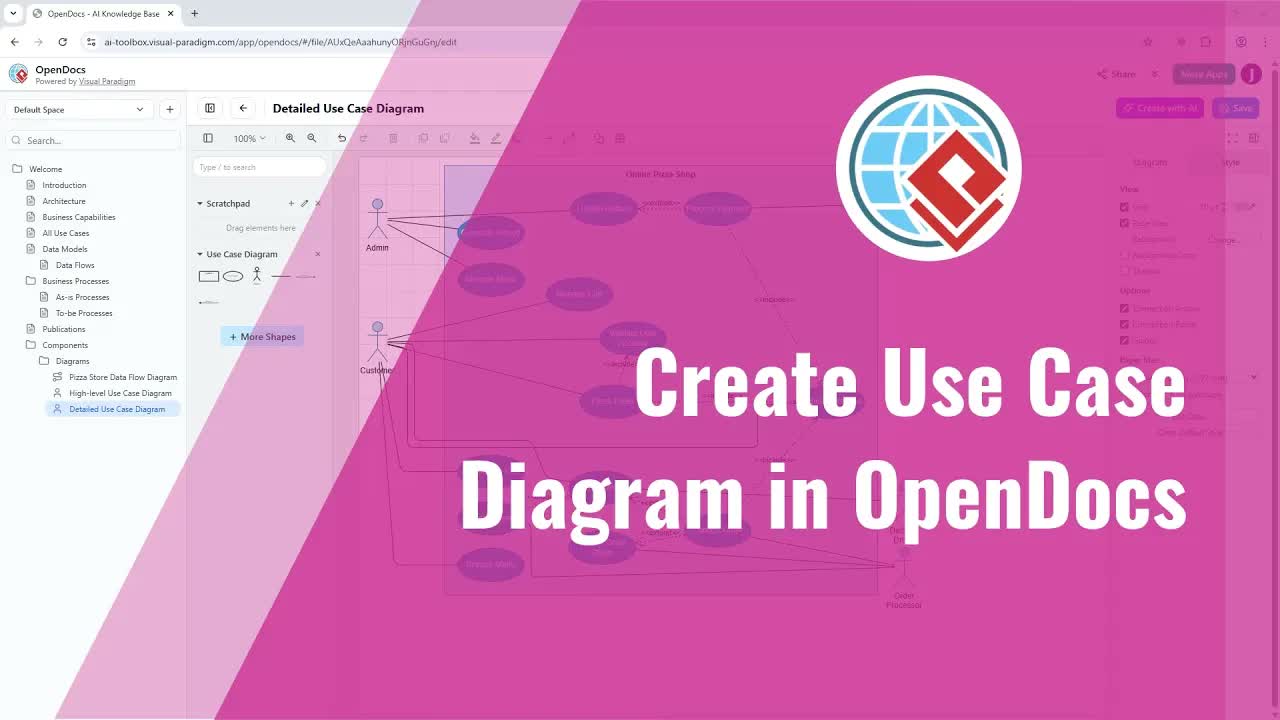
डेटा फ्लो डायग्राम (DFDs) सिस्टम विश्लेषकों, सॉफ्टवेयर इंजीनियरों और प्रक्रिया वास्तुकारों के लिए महत्वपूर्ण उपकरण हैं जो यह दृश्य रूप से समझने में मदद करते हैं कि जानकारी एक अनुप्रयोग या संगठनात्मक सिस्टम के माध्यम से कैसे प्रवाहित होती है। Visual Paradigm OnlineOpenDocs में, अपने तकनीकी विनिर्देशों के साथ सीधे स्पष्ट और पेशेवर DFDs बनाना सरल और कुशल है। यह व्यापक गाइड यह दिखाती है कि कैसे पुनः उपयोग योग्य DFD घटक और एकल-पृष्ठ डायग्राम बनाए जाएं, तेज़ लेआउट ड्राफ्टिंग के लिए AI जनरेशन का लाभ उठाएं, और अपने दस्तावेजों के भीतर ही अपनी प्रक्रिया मॉडलों को परिष्कृत करें।
OpenDocs में डेटा फ्लो डायग्राम को समझना
व्यापक सिस्टम दस्तावेज़ीकरण बनाने में अक्सर प्रक्रियाओं, बाहरी इकाइयों, डेटा भंडारों और डेटा प्रवाहों को मैप करने की आवश्यकता होती है। OpenDocs वातावरण टीमों को अपने दस्तावेज़ कार्यस्थान में सीधे इन दृश्य प्रक्रिया मॉडलों को डिजाइन करने की अनुमति देता है, जिससे छवियों को निर्यात करने या अलग-अलग डायग्रामिंग टूल्स को प्रबंधित करने की परेशानी से छुटकारा मिलता है।
के भीतर OpenDocs एडिटर, आप इन-बिल्ट मॉडलिंग टूल्स का उपयोग करके DFDs को शून्य से बना सकते हैं या AI सहायता का उपयोग करके तुरंत एक शुरुआती लेआउट जनरेट कर सकते हैं। OpenDocs में घटक-आधारित मॉडलिंग का भी समर्थन है, जो आपको मास्टर DFDs बनाने की अनुमति देता है जिन्हें आपके दस्तावेज़ सेट के कई पृष्ठों या अध्यायों में पुनः उपयोग किया जा सकता है।
मुख्य विशेषताएं और लाभ
- AI-सहायित लेआउट जनरेशन:AI प्रॉम्प्ट्स का उपयोग करके शुरुआती DFD संरचना को तेज़ी से ड्राफ्ट करें ताकि आपका मॉडलिंग कार्यप्रवाह तेज़ हो सके।
- पुनः उपयोग योग्य घटक पृष्ठ:केंद्रीय DFD घटक बनाएं और स्वचालित संदर्भ ट्रैकिंग के साथ उन्हें कई पृष्ठों में एम्बेड करें।
- पूर्ण प्रक्रिया मॉडलिंग सूट:आसानी से प्रक्रियाओं, डेटा भंडारों, बाहरी इकाइयों और डेटा प्रवाहों को परिभाषित करें और जोड़ें।
- एकीकृत तकनीकी दस्तावेज़ीकरण:दृश्य प्रक्रिया मॉडलों को लिखित सिस्टम आवश्यकताओं, उपयोगकर्ता कहानियों और विनिर्देशों के साथ कसकर जोड़कर रखें।
विधि 1: कई पृष्ठों में पुनः उपयोग योग्य DFD घटक बनाना
यदि आपके सिस्टम वास्तुकला में एक ही डेटा फ्लो डायग्राम को कई खंडों या डिलीवरables में संदर्भित करने की आवश्यकता है, तो एक पुनः उपयोग योग्य घटक बनाना सबसे कुशल दृष्टिकोण है।
चरण 1: पुनः उपयोग योग्य घटक पृष्ठ बनाएं
- अपने दस्तावेज़ वृक्ष या नोड दृश्य में, प्लस (+) आइकन पर एक नोड के बगल में क्लिक करें।
- चयन करें नया घटक पृष्ठ उस नोड के तहत एक समर्पित डायग्राम आइटम बनाने के लिए।
- जब डायग्राम प्रकार के लिए पूछा जाए, तो डेटा फ्लो डायग्राम.
- एडिटर मानक DFD मॉडलिंग टूल्स वाले खाली कैनवास के साथ खुलता है।
- मैन्युअली या एआई के साथ डिज़ाइन करें:
- मैन्युअल डिज़ाइन:कैनवास पर प्रक्रियाओं, डेटा स्टोरेज, बाहरी एंटिटीज़ और डेटा फ्लो रखें, और सिस्टम डेटा गतिशीलता को दर्शाने के लिए उन्हें जोड़ें।
- एआई जनरेशन: क्लिक करें एआई के साथ बनाएं ताकि एक ड्राफ्ट लेआउट स्वचालित रूप से जनरेट हो सके। नोट: एआई जनरेशन का उपयोग करने से कैनवास पर मौजूद कोई भी मौजूदा सामग्री प्रतिस्थापित हो जाएगी।
- तत्वों को पुनर्व्यवस्थित करें, डेटा फ्लो को समायोजित करें, और लेआउट को परिष्कृत करें जब तक कि यह आपके सिस्टम डिज़ाइन को सटीक रूप से दर्शा न दे।
- क्लिक करें सहेजें ऊपरी दाईं ओर, फिर क्लिक करें वापस तीर ताकि आप अपने दस्तावेज़ वर्कस्पेस पर वापस लौट सकें।
चरण 2: सहेजे गए DFD को किसी भी दस्तावेज़ पृष्ठ में सम्मिलित करें
- लक्ष्य दस्तावेज़ पृष्ठ को एडिट मोड में खोलें।
- क्लिक करें सम्मिलित करें ऊपरी मेनू बार में।
- चुनें डायग्राम, फिर चुनें मौजूदा आयात करें.
- सूची से अपना सहेजा गया डेटा फ्लो डायग्राम चुनें, और यह तुरंत आपके पृष्ठ पर प्रदर्शित हो जाएगा।
विधि 2: एक पृष्ठ के अंदर सीधे एकल-पृष्ठ DFD बनाना
जब डेटा फ्लो डायग्राम आपके दस्तावेज़ के एकल खंड या पृष्ठ के लिए विशिष्ट होता है, तो आप इसे सीधे पृष्ठ दृश्य के अंदर निर्मित कर सकते हैं।
चरण-दर-चरण निर्देश:
- अपने दस्तावेज़ पृष्ठ को संपादन मोड में खोलें।
- क्लिक करें समावेश शीर्ष नेविगेशन बार से।
- चयन करें आरेख, फिर चुनें डेटा प्रवाह आरेख.
- आरेख संपादक तुरंत आपके पृष्ठ पर लॉन्च हो जाएगा।
- उपलब्ध आकारों और कनेक्टरों का उपयोग करके अपना आरेख मैन्युअल रूप से बनाएं, या क्लिक करें AI के साथ बनाएं एक प्रारंभिक संरचना तैयार करने के लिए।
- अपनी सटीक संचालन आवश्यकताओं के अनुरूप AI-जनित आरेख या मैन्युअल लेआउट को सूक्ष्म रूप से समायोजित करें।
- क्लिक करें सहेजें, संपादक बंद करें, और आपका पूर्ण DFD सीधे पृष्ठ पर एम्बेड हो जाएगा।
सिस्टम विश्लेषण और इंजीनियरिंग के लिए व्यावहारिक अनुप्रयोग
लाइव दस्तावेज़ीकरण में डेटा प्रवाह आरेख शामिल करने से इंजीनियरिंग और व्यापार संचालन में स्पष्टता बढ़ती है:
- सिस्टम विश्लेषक और समाधान वास्तुकार: विस्तृत सिस्टम आवश्यकता विनिर्देशों के साथ डेटा रूपांतरण चरणों, सीमा इंटरफ़ेस और भंडारण बिंदुओं को नक्शे पर चिह्नित करें। कस्टम स्क्रिप्ट या इंटीग्रेशन लॉजिक लिखने वाले इंजीनियर भी उपयोग कर सकते हैं VPasCode या ब्राउज़र-आधारित VPasCode संपादक.
- सॉफ्टवेयर विकास टीम: डेटाबेस इंजीनियरों, बैकएंड डेवलपर्स और API डिजाइनरों के लिए स्पष्ट दृश्य संदर्भ प्रदान करें। टीमें भी एक एकीकृत कर सकती हैं AI चैटबॉट टूल या एक अनुकूलित चैटबॉट इंटरफ़ेस जो उपयोगकर्ताओं को जटिल सिस्टम विनिर्देशों को पूछने में सहायता करता है।
- शिक्षक और प्रक्रिया इंजीनियर: सूचना सुरक्षा और डेटा हैंडलिंग मार्गों का विवरण देने वाले संरचित प्रशिक्षण सामग्री, व्यावसायिक प्रक्रिया समीक्षा और शैक्षणिक ट्यूटोरियल बनाएं।
आज ही अपनी प्रक्रिया मॉडलिंग कार्यप्रवाह को सरल बनाएं
चाहे आपको AI द्वारा तैयार किया गया त्वरित मसौदा चाहिए या अत्यंत विस्तृत, बहु-पृष्ठीय घटक वास्तुकला, OpenDocs डेटा फ्लो डायग्रामिंग को निरंतर और प्रभावी बनाता है। विजुअल पैराडाइम द्वारा प्रदान की गई सॉफ़्टवेयर डिज़ाइन और डायग्रामिंग टूल्स की पूर्ण श्रृंखला खोजें, जो आपकी दस्तावेज़ीकरण कार्यप्रवाह को उन्नत करने में मदद करेगी।