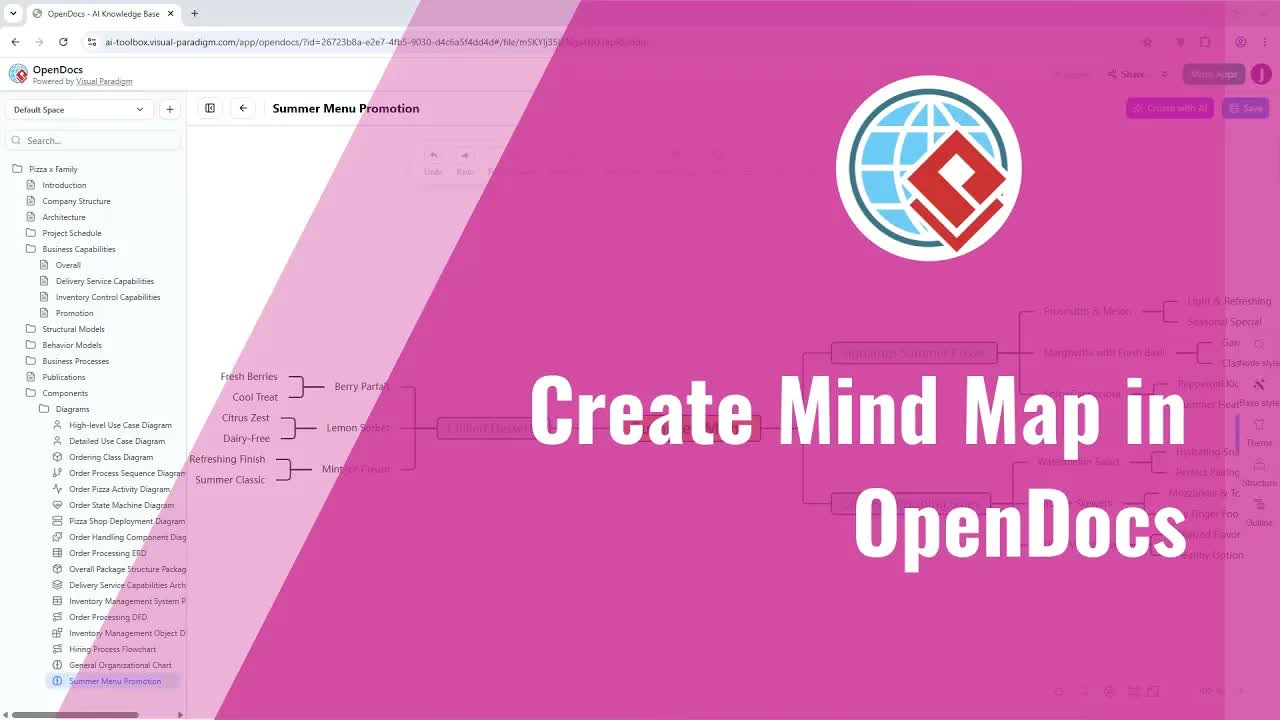
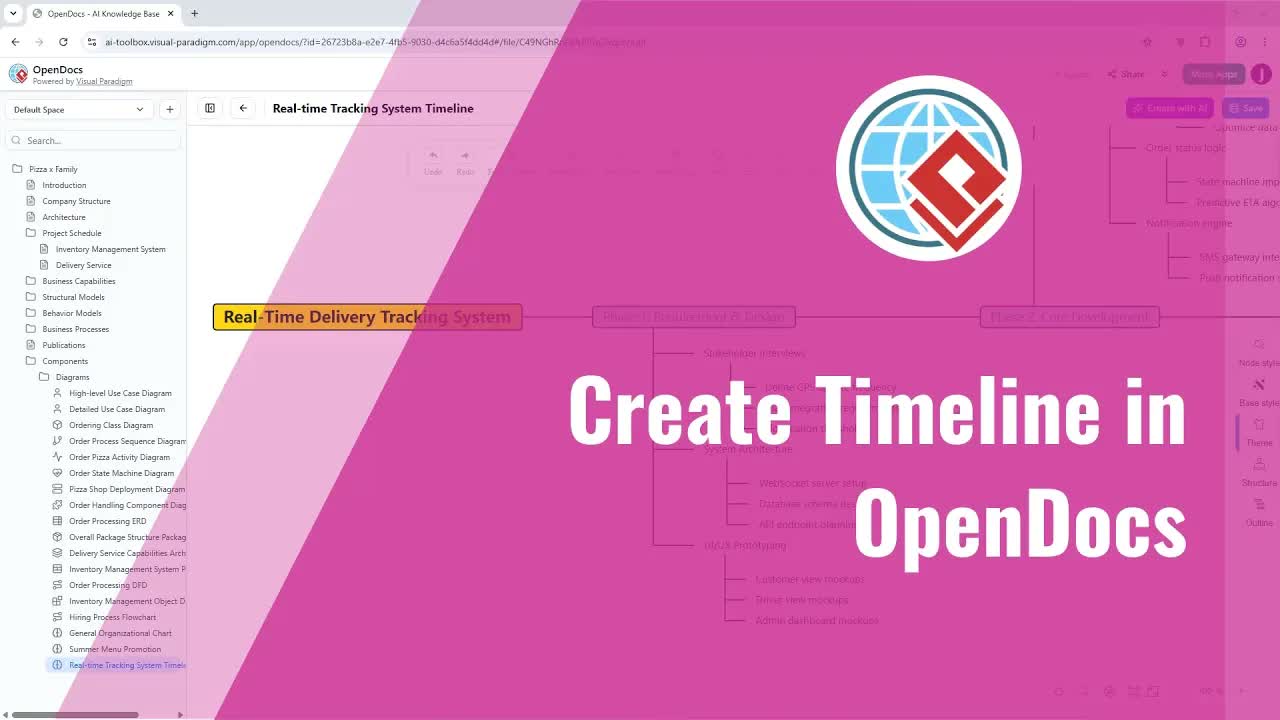
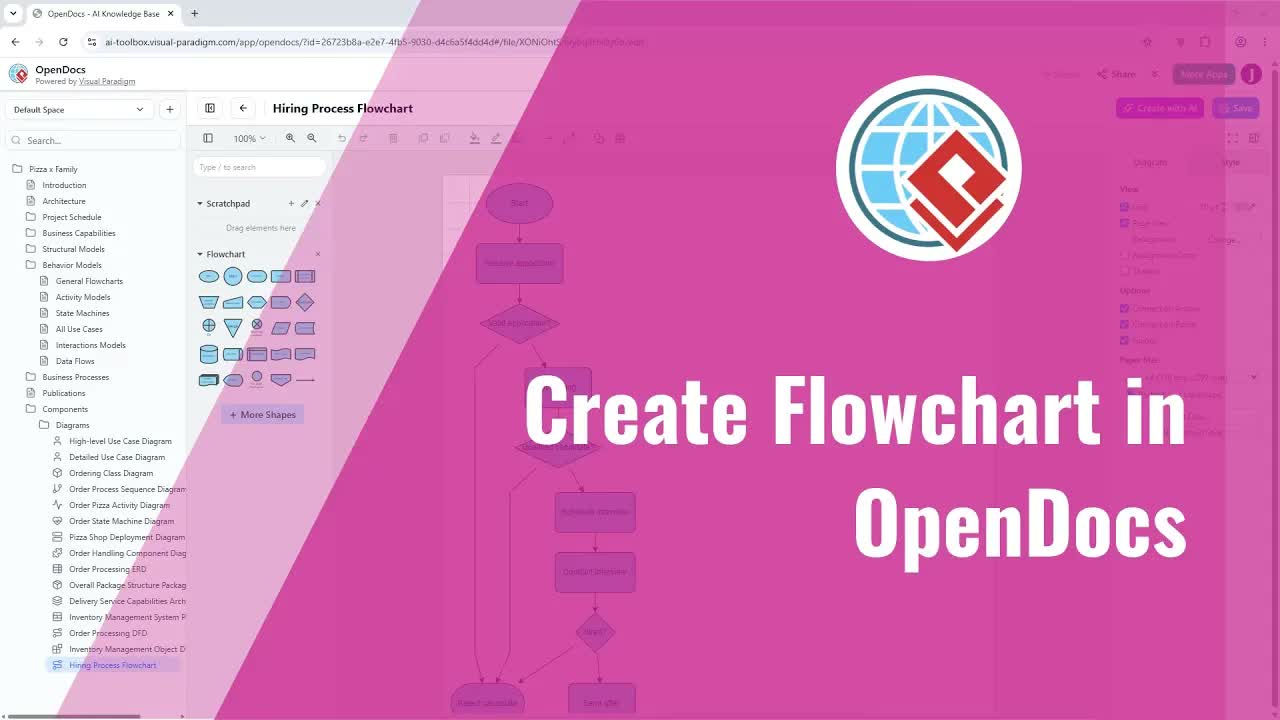
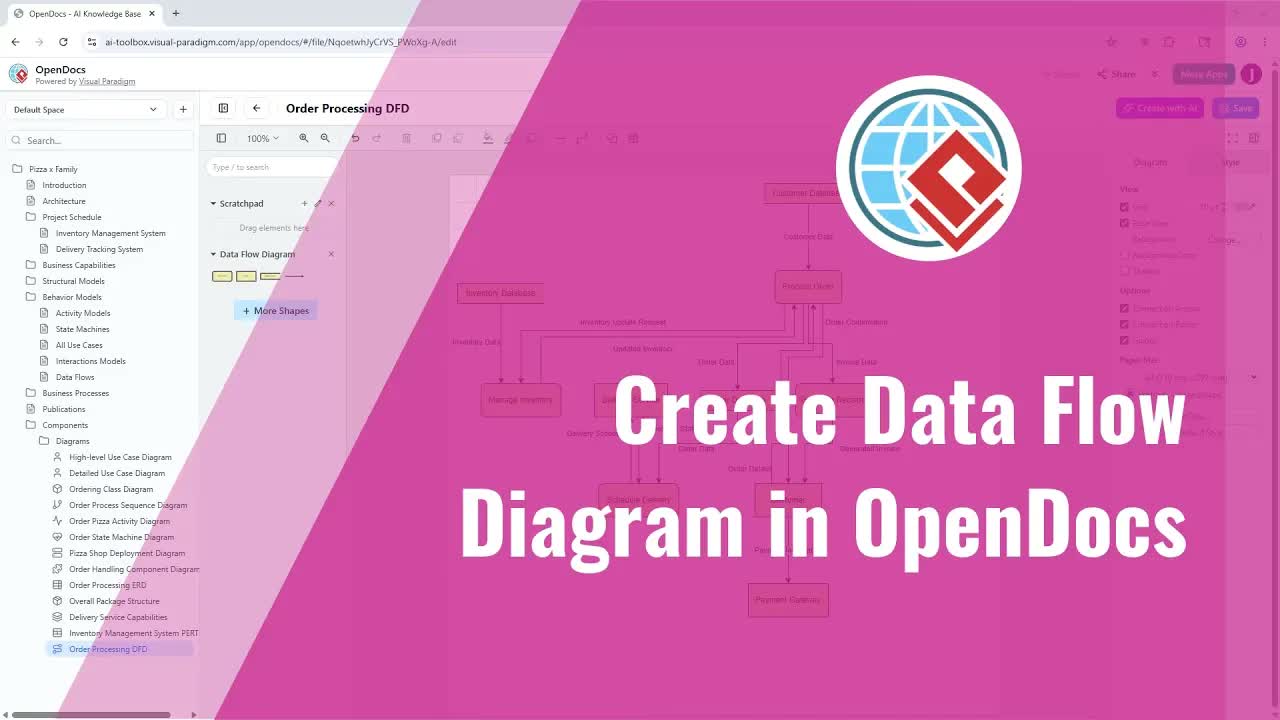
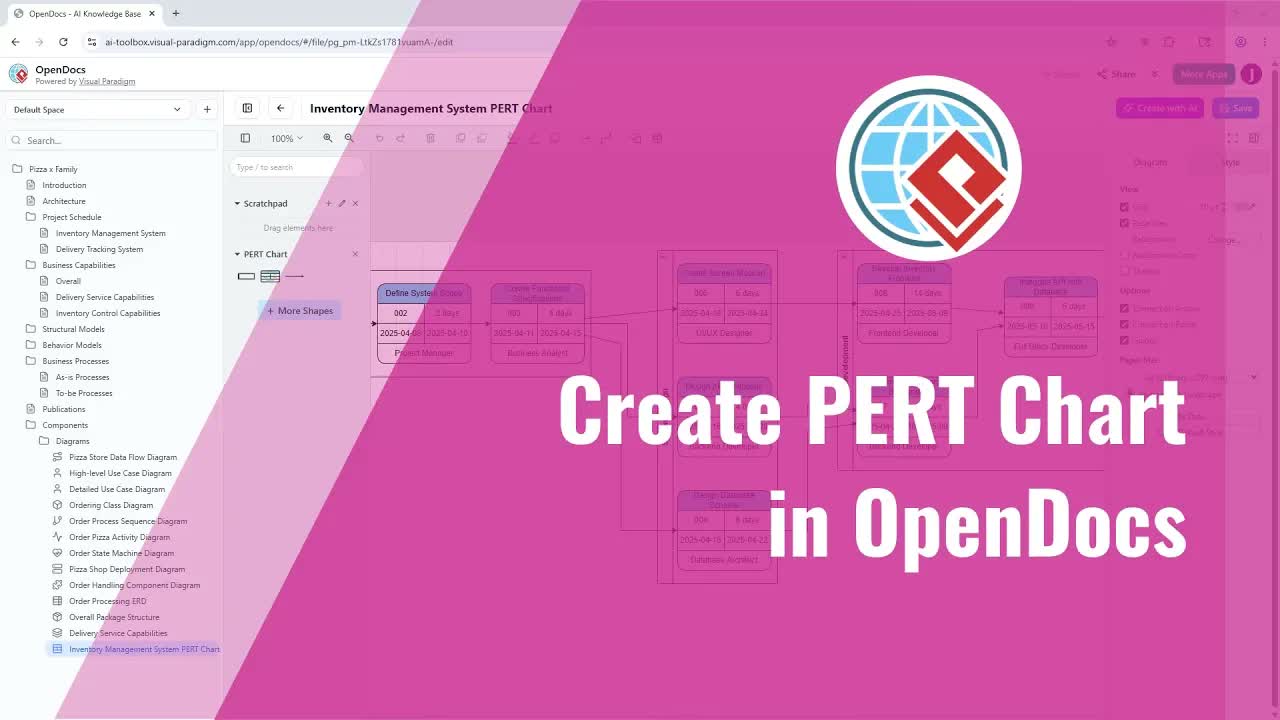
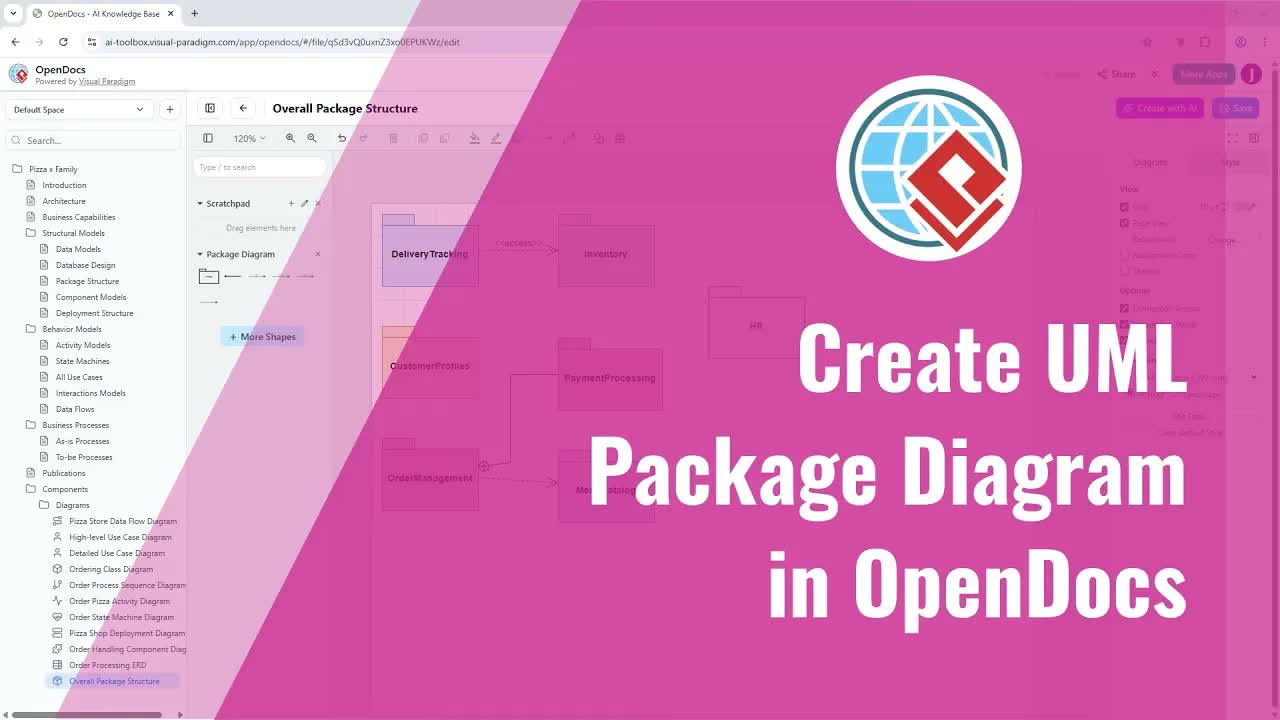
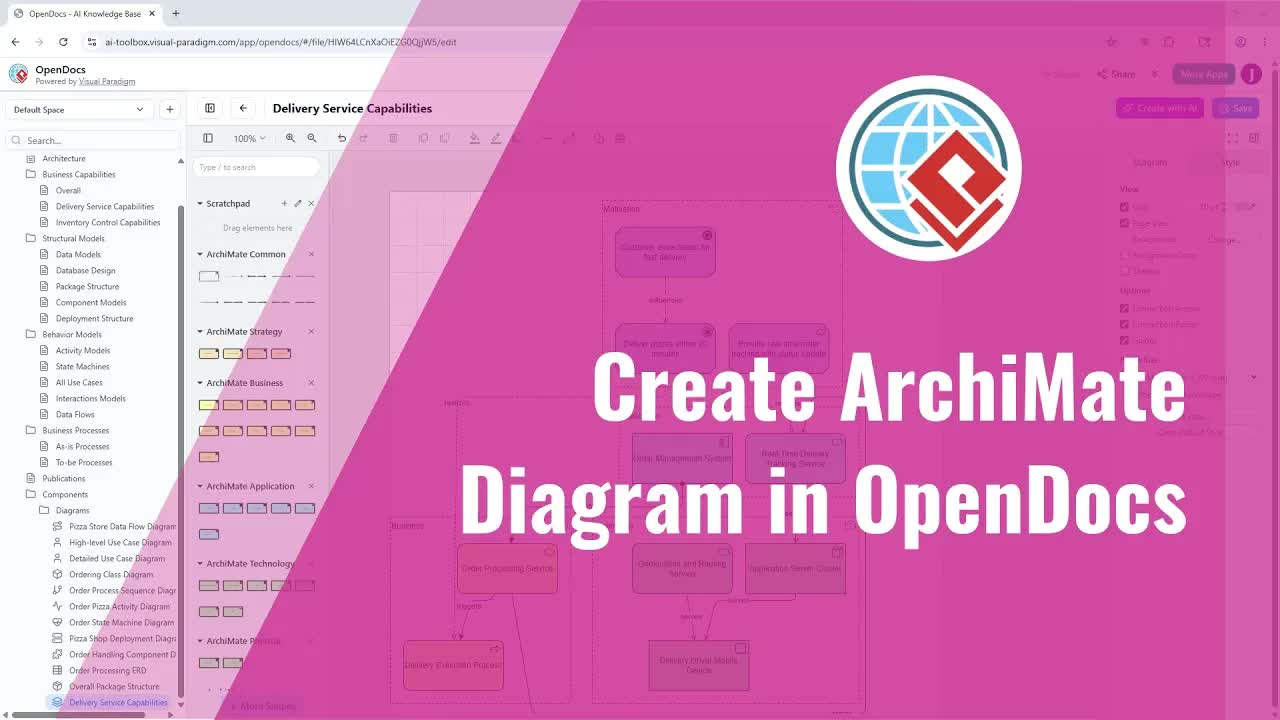
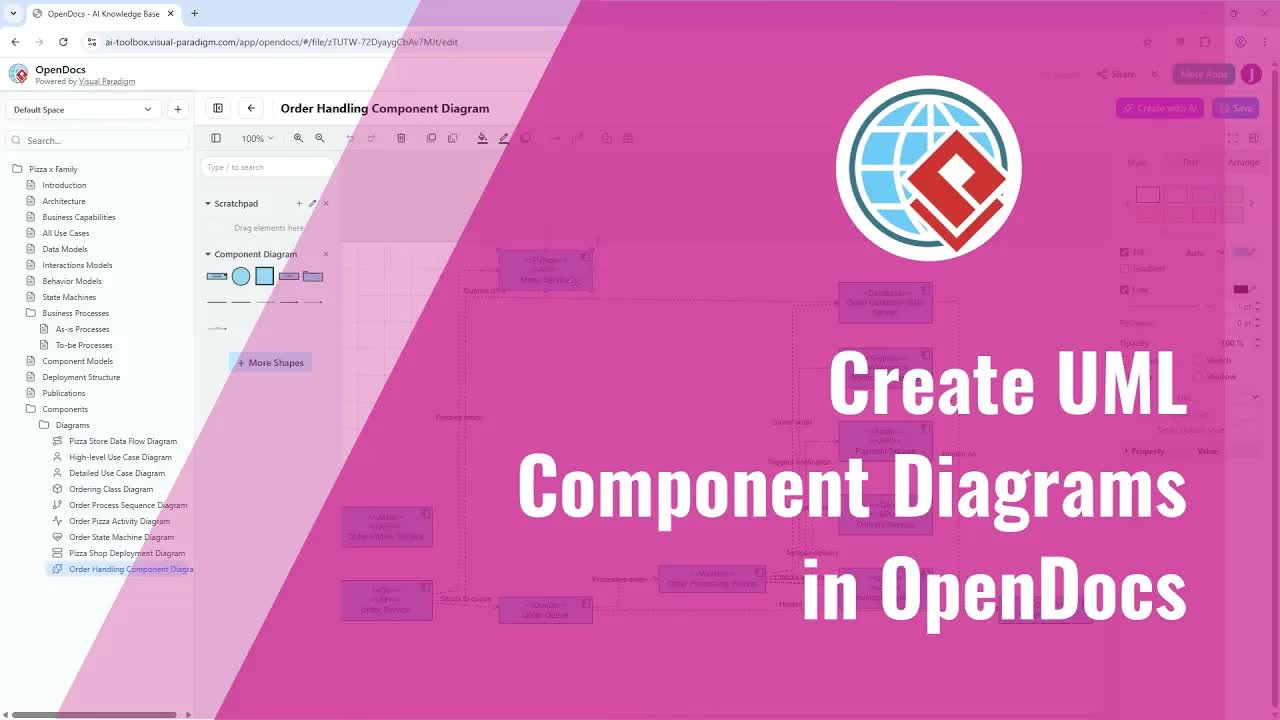
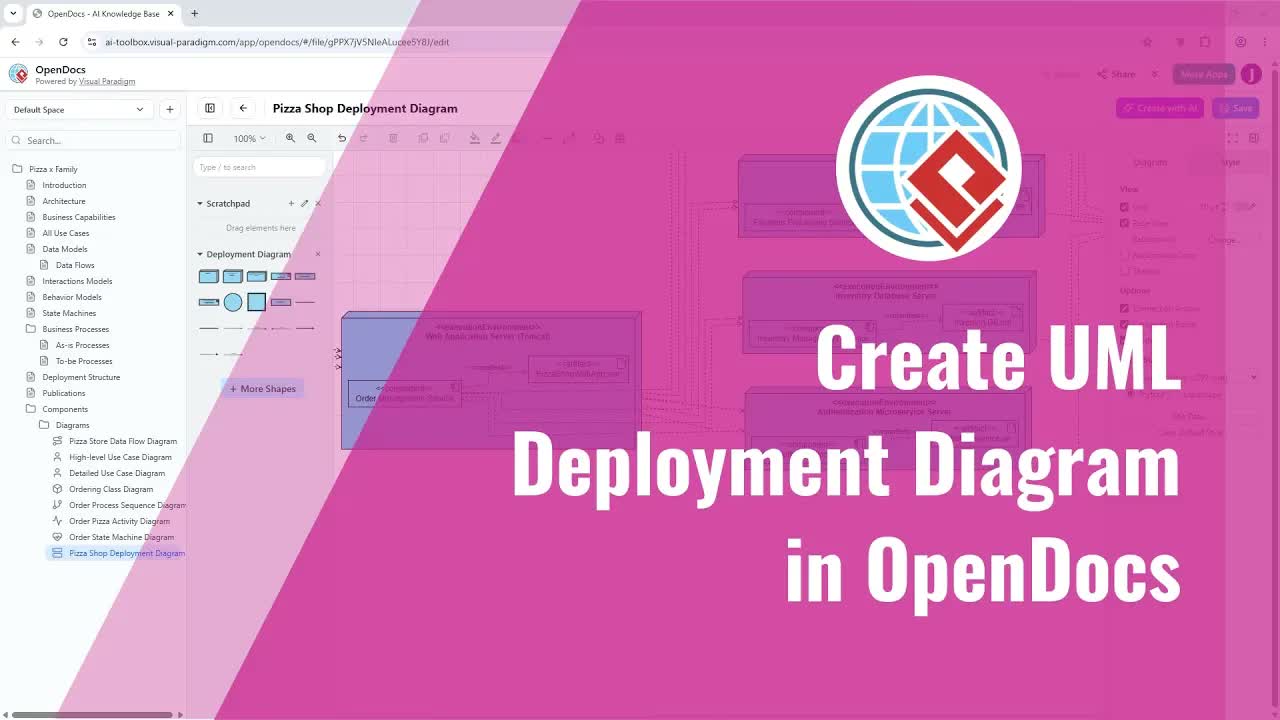
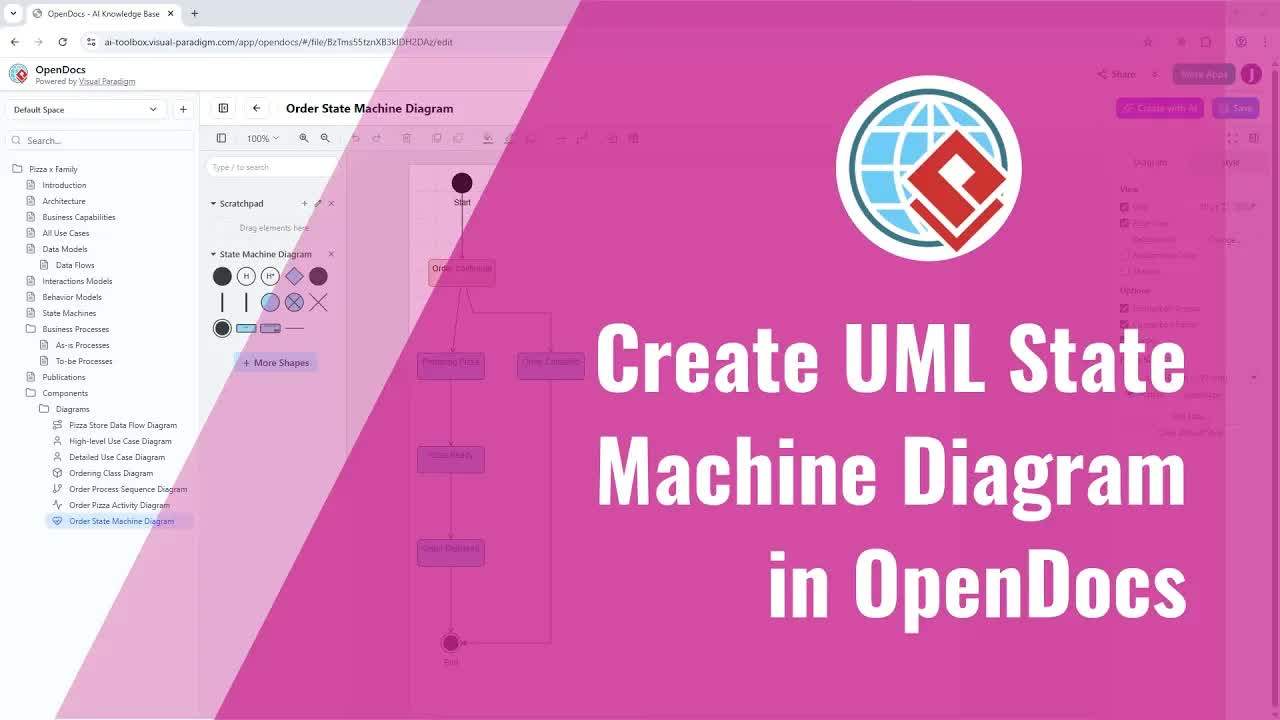
तकनीकी और व्यावसायिक दस्तावेज़ों के भीतर जटिल अवधारणाओं को दृश्यमान बनाने से पाठक की समझ में नाटकीय सुधार होता है और परियोजना प्रक्रियाओं की गति बढ़ती है।विजुअल पैराडाइम ऑनलाइन ‘OpenDocs’ के माध्यम से एक निरंतर पारिस्थितिकी तंत्र प्रदान करता हैOpenDocs, जिससे टीमें अपने दस्तावेज़ों के भीतर स्पष्ट और गतिशील आरेख बना सकती हैं। चाहे आपको कई परियोजना फ़ाइलों में पुनः उपयोग योग्य दृश्य संपत्तियों की आवश्यकता हो या त्वरित, स्थानीकृत ग्राफ़िक्स की, OpenDocs मैन्युअल संपादन की लचीलेपन को तत्काल AI जनरेशन के साथ जोड़ता है।
OpenDocs में आरेख विकल्पों को समझना
जब आप OpenDocs में दृश्य दस्तावेज़ बना रहे होते हैं, तो आप अपनी परियोजना की आवश्यकताओं के आधार पर दो मुख्य संरचनात्मक दृष्टिकोणों में से चुन सकते हैं:
- पुनः उपयोग योग्य आरेख घटक:अकेले घटक पृष्ठों के रूप में बनाए गए, ये आरेख आपके दस्तावेज़ वृक्ष में स्वतंत्र रूप से अस्तित्व में होते हैं। इन्हें आपके कार्यक्षेत्र के कई पृष्ठों में शामिल किया जा सकता है, जो उन्हें मानक वास्तुकक्षा ढांचों, साझा कार्यप्रवाह मॉडलों या आवर्ती सिस्टम विनिर्देशों के लिए आदर्श बनाता है।
- एड-हॉक आरेख:किसी विशिष्ट पृष्ठ पर सीधे बनाए गए, ये आरेख केवल उस दस्तावेज़ खंड से बाध्य होते हैं जहाँ उन्हें रखा गया है। ये एकल-उपयोग वाली चित्रण, विशिष्ट संदर्भ नोट्स या स्थानीकृत दृश्य विवरण के लिए आदर्श हैं।
एक पुनः उपयोग योग्य आरेख घटक बनाना
एक आरेख संपत्ति डिजाइन करने के लिए जिसे आपकी दस्तावेज़ीकरण में कई स्थानों पर एम्बेड किया जा सके, इन चरण-दर-चरण निर्देशों का पालन करें:
- अपने दस्तावेज़ नेविगेशन वृक्ष पर जाएं, माता-पिता नोड को खोजें और प्लस (+) आइकन पर क्लिक करें।
- चुनें नया घटक पृष्ठ मेनू विकल्पों से।
- संपादन वातावरण शुरू करने के लिए उपलब्ध कार्यक्षेत्र टेम्पलेटों से अपनी पसंदीदा आरेख प्रकार चुनें।
- उपलब्ध आकार लाइब्रेरी का उपयोग करके अपने आरेख को मैन्युअल रूप से बनाएं, या AI के साथ बनाएं बटन को ऊपरी दाएं कोने में चुनें ताकि पाठ विवरणों से तुरंत दृश्य संरचनाएं उत्पन्न की जा सकें।
- एक बार जब आपका आरेख लेआउट पूरा हो जाए, तो सहेजें पर क्लिक करें और एडिटर से बाहर निकलने के लिए बाएं तीर आइकन का चयन करें।
दस्तावेज़ पृष्ठों में पुनः उपयोग योग्य आरेख घटक शामिल करना
एक पुनः उपयोग योग्य घटक बनाने के बाद, आप इसे अपनी दस्तावेज़ पृष्ठों में कहीं भी आसानी से एम्बेड कर सकते हैं:
- लक्ष्य पृष्ठ को खोलें OpenDocs एडिटर.
- अपना कर्सर वांछित इंसेर्शन स्थान पर रखें।
- क्लिक करें इंसेर्ट शीर्ष टूलबार में, नेविगेट करें डायग्राम, और चुनें मौजूदा आयात करें.
- रिपॉजिटरी से अपने बनाए गए डायग्राम घटक का चयन करें ताकि उसे सीधे पेज सामग्री में रखा जा सके।
पेज पर सीधे एड-हॉक डायग्राम बनाना
यदि कोई दृश्य संपत्ति केवल एक ही खंड के लिए अनूठी है और इसमें केंद्रीय प्रबंधन या अन्यत्र पुनः उपयोग की आवश्यकता नहीं है, तो आप सक्रिय पेज पर तुरंत एक एड-हॉक डायग्राम बना सकते हैं:
- अपना पेड एडिट करते समय, शीर्ष मेनू पर नेविगेट करें और क्लिक करें इंसेर्ट.
- पर माउस ले जाएं डायग्राम और वांछित डायग्राम प्रकार का चयन करें ताकि इंटरैक्टिव कैनवास खुल सके।
- मैन्युअल लेआउट टूल्स का उपयोग करके अपना डायग्राम डिजाइन करें या आकारों और कनेक्टरों को स्वचालित रूप से बनाने के लिए एआई दृश्य जनरेशन का लाभ उठाएं।
- क्लिक करें सेव करें और एडिटर इंटरफेस को बंद करें। नया जनरेट किया गया डायग्राम तुरंत आपके सक्रिय दस्तावेज़ खंड में एम्बेड हो जाएगा।
एआई डायग्राम जनरेशन के साथ कार्यप्रवाह को तेज करना
एकीकृत एआई के साथ बनाएंकार्यक्षमता कुछ ही सेकंडों में पाठिक विचारों को संरचित दृश्यों में बदल देती है। आकारों को मैन्युअल रूप से खींचने और जोड़ने के बजाय, टीमें अपने सिस्टम या कार्यप्रवाह के संक्षिप्त विवरण दर्ज करके स्वचालित रूप से प्रारंभिक डायग्राम संरचनाएं जनरेट कर सकती हैं। यह क्षमता मैन्युअल लेआउट प्रयास को काफी कम करती है, तकनीकी संपत्तियों के बीच दृश्य संगति बनाए रखती है, और लेखकों को उच्च-मूल्य दस्तावेज़ीकरण सामग्री को परिष्कृत करने पर ध्यान केंद्रित करने की अनुमति देती है।
OpenDocs डायग्रामिंग के मुख्य लाभ
- केंद्रीकृत संपत्ति प्रबंधन:एक पुनः उपयोग योग्य घटक को अपडेट करने से आपकी टीम की ज्ञान आधारित में सभी एम्बेड किए गए उदाहरणों के बीच दृश्य संगति सुनिश्चित होती है।
- संदर्भ-आधारित लचीलापन:स्वतंत्र दृश्य घटकों और तेज़, एम्बेडेड अस्थायी चित्रों के बीच आसानी से स्विच करें।
- एआई-सहायित दक्षता:एकीकृत दृश्य एआई सहायक का उपयोग करके आवश्यकतानुसार पूर्ण आरेख लेआउट जनरेट करें।
- एकीकृत सामग्री निर्माण:बाहरी आरेखन सॉफ़्टवेयर और अलग-अलग दस्तावेज़ संपादकों के बीच स्विच करने की आवश्यकता को समाप्त करें।
Visual Paradigm टूल्स के साथ शुरुआत करें
Visual Paradigm के दृश्य मॉडलिंग और दस्तावेज़ीकरण टूल्स की पूर्ण श्रृंखला के साथ अपने दस्तावेज़ीकरण और सॉफ़्टवेयर डिज़ाइन प्रवाह को बेहतर बनाएं।Visual Paradigm: