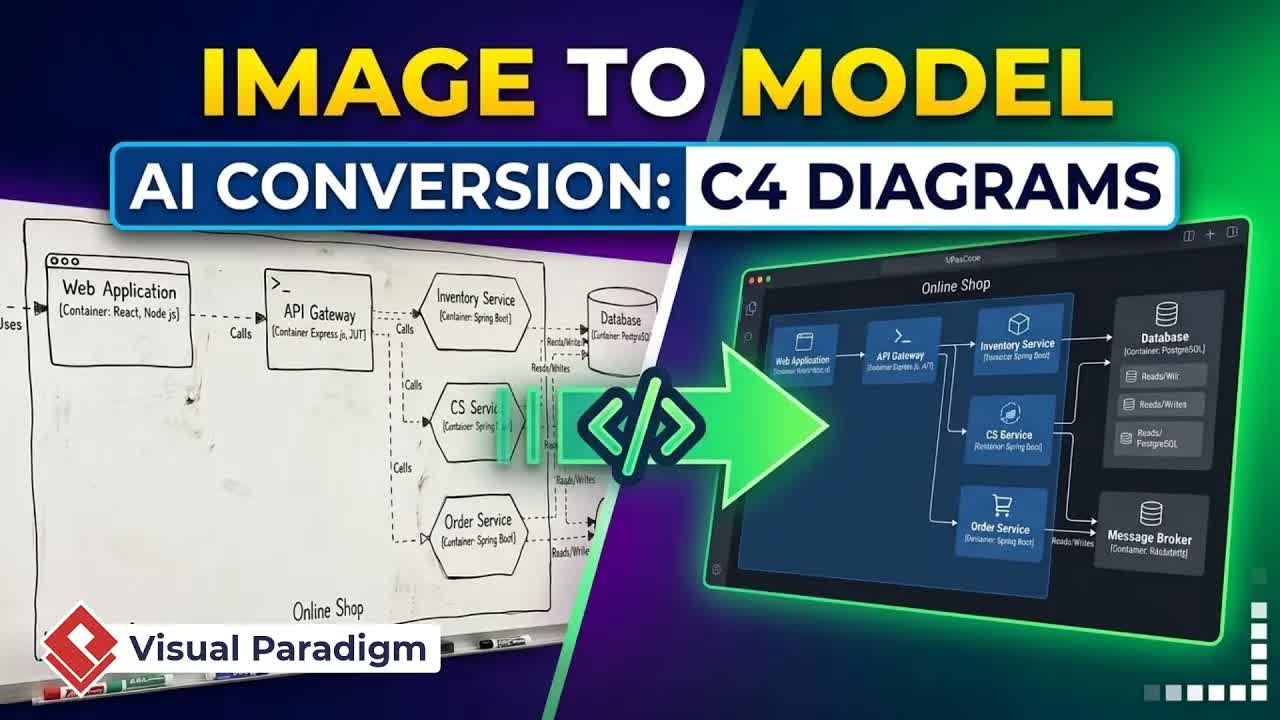
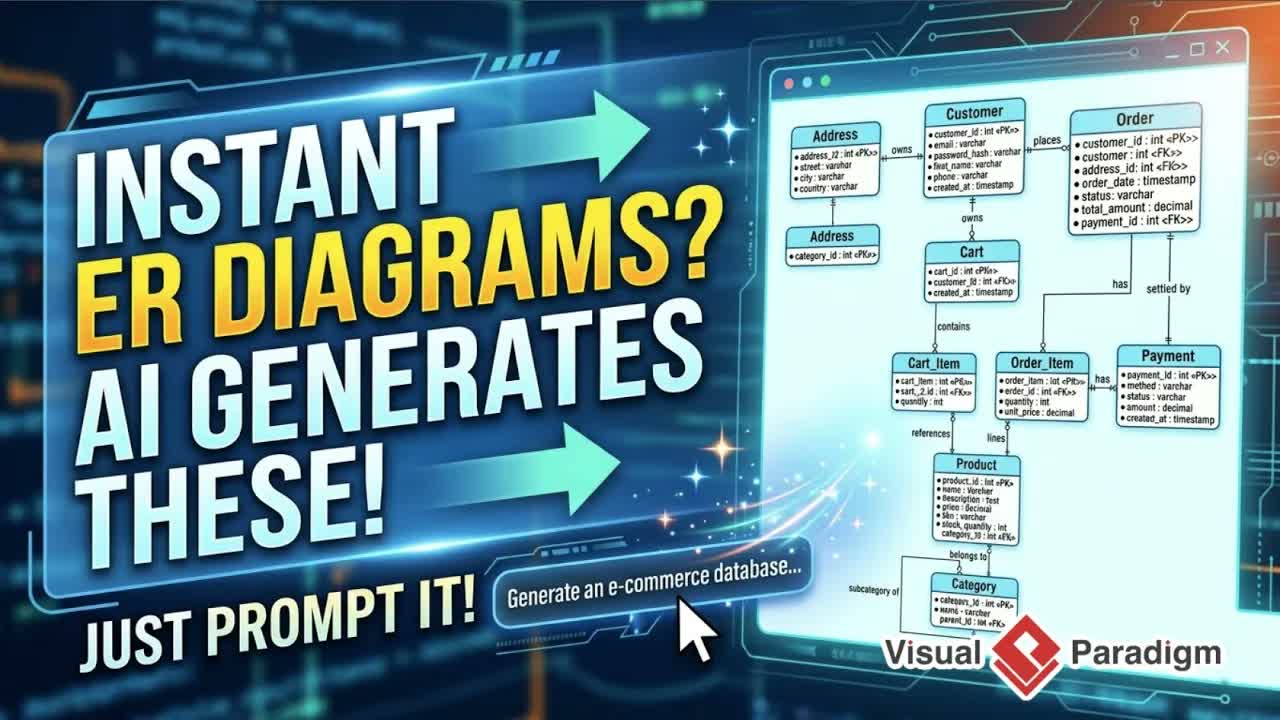
Les moteurs de traduction d’images automatisés analysent les actifs graphiques pour détecter, effacer et remplacer le texte source intégré par des traductions dans la langue cible. Au cours de ce processus automatisé, des éléments graphiques délicats tels que les bordures des boîtes d’entités, les connecteurs de lignes ou les lignes de grille d’arrière-plan peuvent parfois être incorrectement identifiés comme du texte d’arrière-plan et être effacés, laissant des lacunes structurelles dans les diagrammes techniques.
La fonction « Frotter pour révéler » dans Visual Paradigm Online Traducteur d’images par IArésout ce problème. Au lieu d’obliger les utilisateurs à dessiner manuellement des formes vectorielles manquantes ou à accepter des graphiques endommagés, cet outil permet aux designers et aux architectes logiciels de brosser sélectivement les zones de toile effacées pour restaurer instantanément les lignes et bordures d’arrière-plan originales manquantes tout en préservant le texte nouvellement traduit.
Principaux avantages de la restauration sélective de la conception
- Récupération graphique impeccable :Restaurez instantanément les bordures, les connecteurs et les éléments de conception originaux qui ont été effacés par erreur lors de la traduction automatisée.
- Brossage précis de la toile :Ajustez finement la taille des traits pour frotter les zones exactes sans affecter les blocs de texte traduits environnants.
- Contrôle complet de la typographie :Personnalisez la famille de polices, l’alignement du texte, la taille de la police et le style (gras/italique) indépendamment sur chaque élément traduit.
- Diagrammes techniques prêts pour l’entreprise :Maintenez des normes visuelles professionnelles lors de la localisation des diagrammes de relations d’entités (DRE), des modèles UML et des organigrammes opérationnels.
Fonctionnalités principales de l’outil « Frotter pour révéler » de Visual Paradigm Online
- Pinceau de restauration interactif :Des tailles de traits ajustables permettent une restauration précise des bordures fines des diagrammes et des éléments graphiques.
- Couches de texte modifiables séparées :Les étiquettes traduites restent flottantes et entièrement modifiables au-dessus des graphiques d’arrière-plan restaurés.
- Normalisation de la typographie par lot :Sélectionnez tous les éléments de texte en une fois pour appliquer des polices unifiées et une taille normalisée avant d’ajuster finement des étiquettes spécifiques.
- Exportation directe vectorielle/raster :Téléchargez les diagrammes localisés finalisés directement sur votre appareil dans des formats d’image haute résolution.
Cas d’utilisation pratiques
- Diagrammes de relations d’entités localisés :Traduisez des modèles de bases de données complexes (tels que des systèmes de gestion de commandes simples) tout en restaurant les lignes de délimitation des entités et les connecteurs de relations.
- Documentation technique transfrontalière :Localisez les schémas architecturaux pour les équipes d’ingénierie internationales et intégrez-les avec des outils de documentation d’entreprise tels que OpenDocs et le OpenDocs Éditeur.
- Actifs marketing multilingues :Adaptez les infographies promotionnelles et les cartes de fonctionnalités logicielles tout en préservant les graphiques de marque subtils en arrière-plan.
Guide étape par étape : Restauration des graphiques originaux et personnalisation des mises en page
Étape 1 : Téléversez et traduisez votre diagramme
Lancez le Traducteur d’images par IA, naviguez vers les démonstrations de diagrammes techniques, choisissez votre diagramme (par exemple, Diagramme de relations entités pour un système de commandes simple), sélectionnez votre langue cible, puis cliquez surTraiter.
Étape 2 : Uniformisez les polices et alignez le texte
Cliquez surTout sélectionnerpour mettre en surbrillance tous les blocs de texte générés et appliquer une famille de polices et une taille uniformes. Centrez manuellement les titres des blocs d’entités et repositionnez les conteneurs de texte pour éviter qu’ils ne chevauchent les connecteurs du diagramme.
Étape 3 : Frottez pour révéler les éléments de design manquants
Si la suppression automatique du texte a effacé les bordures ou les lignes des blocs, sélectionnez l’outilFrotter pour révélerdans la barre d’outils supérieure. Ajustez le curseur de taille de trait, passez le pinceau sur la zone de bordure endommagée pour révéler les lignes d’arrière-plan originales, puis cliquez surConfirmerpour appliquer les modifications.
Étape 4 : Affinez le style du texte et exportez
Sélectionnez les conteneurs de texte individuels pour appliquer des styles gras ou italique aux en-têtes clés ou aux attributs de clé primaire. Une fois que la conception de votre diagramme correspond avec précision à la structure originale, cliquez surExporter l’imagepour télécharger l’image localisée sur votre appareil.
Explorez les prochaines étapes
Gardez vos diagrammes techniques impeccables dans toutes les langues dès aujourd’hui avecVisual Paradigm Online. Pour explorer les suites de modélisation logicielle d’entreprise, téléchargezVisual Paradigm Téléchargement ou visitezVisual Paradigm pour des outils complets de conception et d’architecture de systèmes.
Pour des utilitaires supplémentaires de création par IA, essayez notre Outil de Chatbot IA, interagissez directement via Chatbot, ou optimisez votre flux de travail de développeur en utilisant VPasCode et le Éditeur VPasCode.