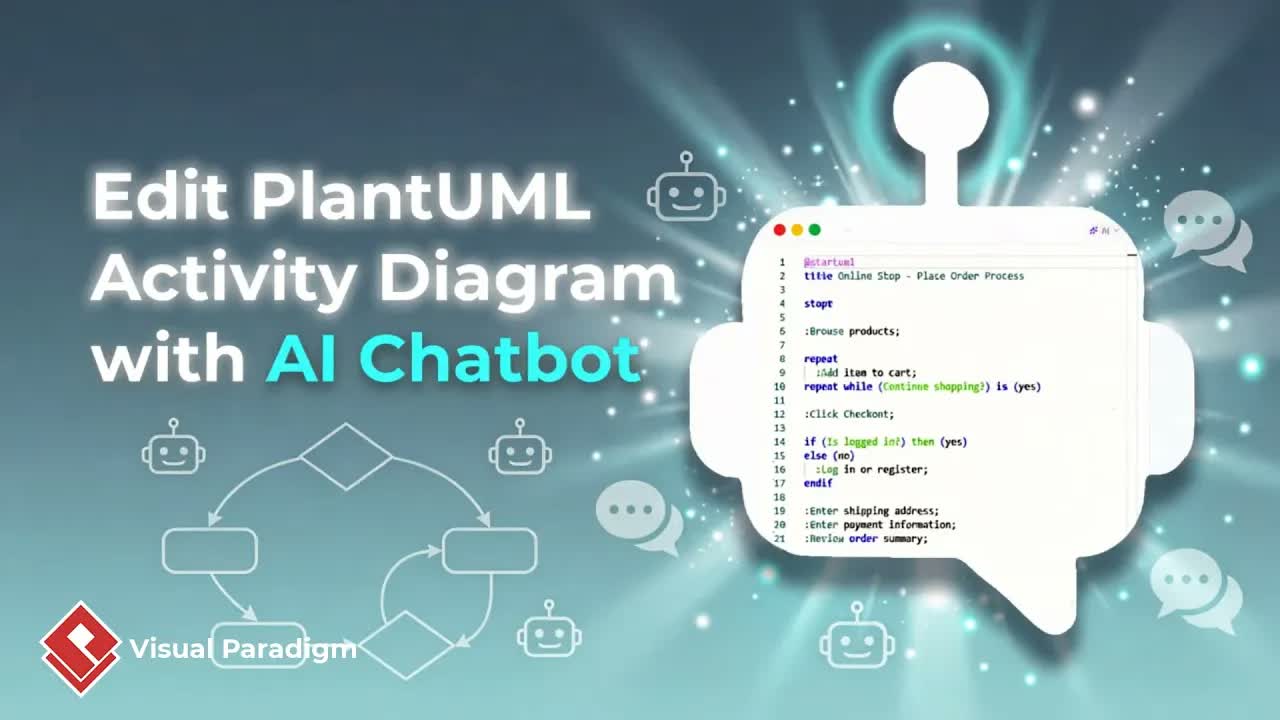
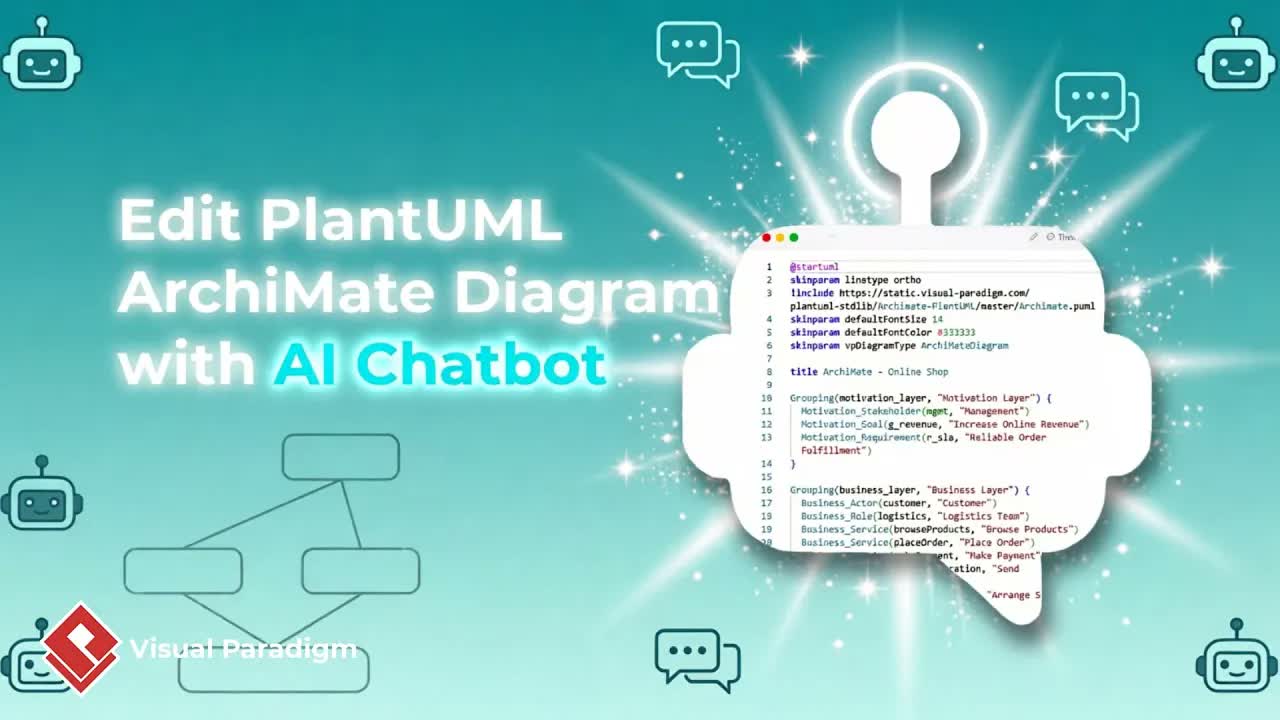
Les diagrammes de séquence modélisent les interactions dynamiques et les échanges de messages entre les lignes de vie au fil du temps. Cependant, la maintenance manuelle de balises de séquence PlantUML complexes — telles que la gestion de cas limites manquants, l’introduction de flux d’autorisation ou l’ajout de nouvelles lignes de vie de service — peut devenir répétitive et sujette aux erreurs. Le Chatbot Visual Paradigm V2 rationalise ce flux de travail en détectant automatiquement les problèmes de syntaxe, en mettant à jour la logique d’interaction via des invites conversationnelles et en publiant des modèles de séquence affinés sur des hubs de documentation et des plateformes de modélisation de bureau.
Ce guide explique comment importer des scripts de séquence PlantUML dans le Chatbot V2, ajouter des lignes de vie interactives et des flux de messages, imposer des scénarios d’échec, appliquer les recommandations de l’IA, publier via OpenDocs et passer à des environnements de modélisation de bureau ou d’édition de code.
Fonctionnalités clés de l’édition de diagrammes de séquence PlantUML pilotée par l’IA
L’utilisation de l’intelligence artificielle pour affiner les interactions de séquence accélère l’ingénierie des exigences et la conception de l’architecture système :
- Analyse de code automatisée et correction de syntaxe :Importez des scripts de séquence PlantUML existants pendant que le chatbot scanne, identifie et résout automatiquement les erreurs de balisage.
- Intégration du flux conversationnel :Ajoutez des séquences d’authentification complexes, telles que des flux d’autorisation d’utilisateur, en utilisant des instructions simples en langage naturel.
- Gestion des exceptions et des chemins d’échec :Introduisez dynamiquement des fragments alternatifs ou des chemins de gestion d’erreurs (par exemple, des scénarios d’échec d’autorisation) pour assurer l’exhaustivité des interactions.
- Expansion des lignes de vie et des messages :Générez automatiquement de nouvelles lignes de vie de sous-système et des appels de messages (comme l’ajout de flux d’expédition) sans édition manuelle de script.
- Revue d’interaction automatisée :Demandez des évaluations par l’IA qui identifient les améliorations structurelles et de qualité, en appliquant plusieurs recommandations en une seule étape.
- Publication et export multi-canaux :Publiez des diagrammes de séquence directement vers les bases de connaissances OpenDocs, Visual Paradigm Desktop ou VPasCode.
Guide étape par étape : Modification et publication de diagrammes de séquence
Étape 1 : Lancez le Chatbot V2 et importez le code PlantUML
Accédez à votre espace de travail, sélectionnez leÉquipe menu, ouvrezPlateforme unifiée, puis lancezChatbot IA. Collez votre code de séquence PlantUML brut dans la fenêtre d’invite. L’Outil Chatbot IAanalyse le code, résout les erreurs et génère un modèle de séquence visuelle propre.
Étape 2 : Élargissez les flux d’interaction et gérez les cas limites
Mettez à jour la logique d’interaction et les échanges de messages en utilisant des invites en langage naturel :
- Inclure les flux d’autorisation :Instruire le chatbot pour qu’il insère des étapes d’autorisation utilisateur dans la séquence d’interaction.
- Ajouter des scénarios d’échec :Commander à l’assistant de mettre à jour les cas limites manquants, tels que l’insertion de la logique de gestion des échecs d’autorisation et des messages de réponse.
- Intégrer les lignes de vie des sous-systèmes :Demander l’ajout de nouvelles interactions de sous-systèmes, telles que l’insertion de lignes de vie d’expédition et des messages associés sur toute la chronologie de la séquence.
Étape 3 : Appliquer les recommandations de l’examen par IA
Optimiser la clarté et la cohérence de la séquence en demandant une évaluation complète du modèle. Le chatbot identifie les améliorations structurelles (telles que des raffinements des boîtes d’activation ou des messages de retour manquants) qui peuvent être appliquées à l’ensemble du diagramme avec une seule confirmation.
Étape 4 : Intégrer les diagrammes dans la documentation OpenDocs
Partager les modèles d’interaction mis à jour dans les bases de connaissances de l’équipe :
- Ouvrez le menu de la Plateforme Unifiée et lancez OpenDocs.
- Sélectionnez la page cible et cliquez pour éditer.
- Dans le Éditeur OpenDocs, cliquez sur Insérer, sélectionnez Pipeline, puis choisissez votre diagramme de séquence pour le placer directement sur la page.
Étape 5 : Importer dans la modélisation de bureau ou VPasCode
Transférez votre diagramme vers des environnements de conception avancés en fonction des préférences de flux de travail de l’équipe :
- Visual Paradigm Desktop :Cliquez sur Importer vers Visual Paradigm pour convertir le script PlantUML en un diagramme de séquence UML basé sur un modèle entièrement modifiable au sein de Visual Paradigm.
- Diagramme en tant que code (VPasCode) : Transférez le code de séquence vers VPasCode pour continuer à affiner les mises en page basées sur du code en utilisant le éditeur VPasCode.
Cas d’utilisation pratiques
- Modélisation des appels d’API et de microservices : Cartographiez les cycles de demande-réponse, les jetons d’authentification et les chemins de communication entre services.
- Cartographie des exigences et des parcours utilisateurs : Définissez des flux d’interaction précis étape par étape entre les utilisateurs finaux, les interfaces frontales et les systèmes de traitement backend.
- Bases de connaissances techniques centralisées : Maintenez une documentation comportementale en direct sur Visual Paradigm Online pour les équipes de développement transversales.
Accélérez votre modélisation de séquences dès aujourd’hui
Simplifiez la conception des interactions et la création de diagrammes de séquence grâce aux capacités d’IA de Visual Paradigm.