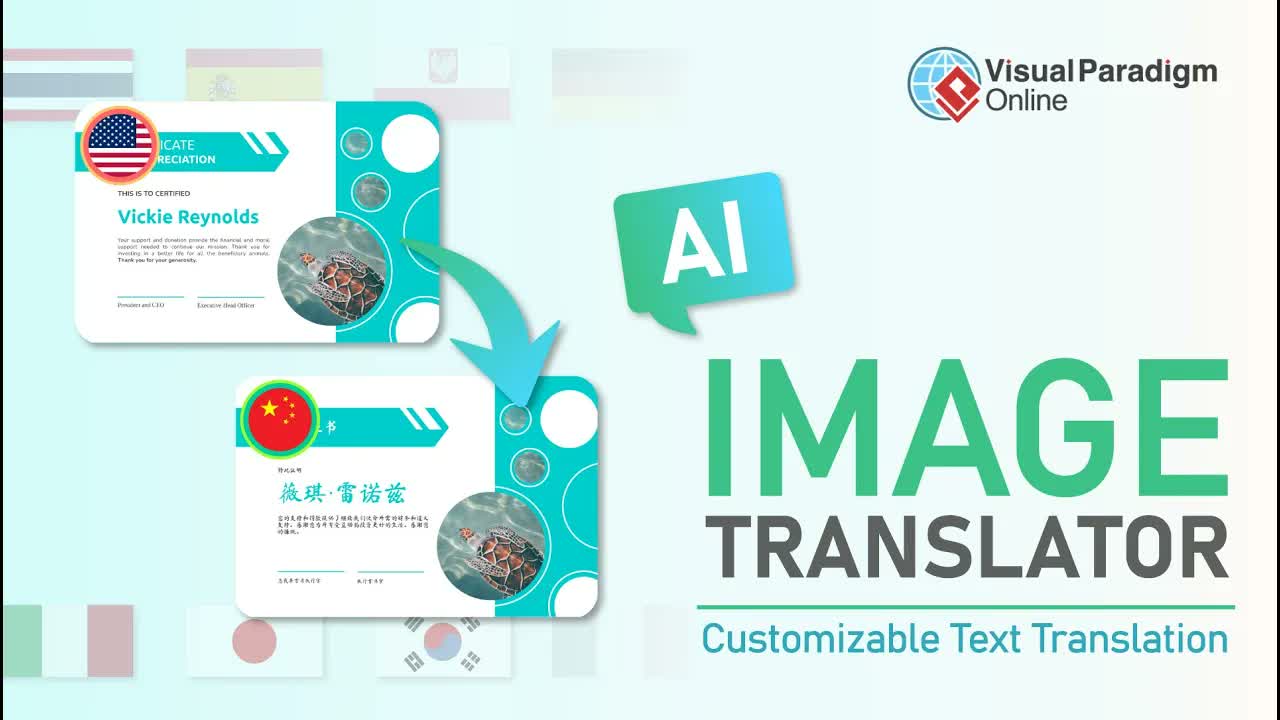
Los motores de traducción de imágenes automatizados escanean activos gráficos para detectar, borrar y reemplazar el texto fuente incrustado con traducciones al idioma objetivo. Durante este proceso automatizado, elementos gráficos delicados como los bordes de las cajas de entidades, los conectores de líneas o las líneas de cuadrícula de fondo pueden ser marcados erróneamente como texto de fondo y borrados por completo, dejando huecos estructurales en los diagramas técnicos.
La función ‘Frotar para Revelar’ en Traductor de Imágenes con IA de Visual Paradigm Onlineresuelve este problema. En lugar de obligar a los usuarios a dibujar manualmente formas vectoriales faltantes o aceptar gráficos dañados, esta herramienta permite a los diseñadores y arquitectos de software pintar selectivamente sobre las áreas del lienzo borradas para restaurar instantáneamente las líneas y bordes de fondo originales faltantes, preservando al mismo tiempo el texto recién traducido.
Principales beneficios de la restauración selectiva del diseño
- Recuperación gráfica impecable:Restaura instantáneamente bordes, conectores y elementos de diseño originales que fueron borrados por error durante la traducción automatizada.
- Pincel de lienzo de precisión:Ajusta con precisión el tamaño del trazo para frotar sobre áreas exactas sin afectar los bloques de texto traducido circundantes.
- Control tipográfico completo:Personaliza la familia de fuentes, la alineación del texto, el tamaño de la fuente y el estilo (negrita/cursiva) de forma independiente en cada elemento traducido.
- Diagramas técnicos listos para empresas:Mantén estándares visuales profesionales al localizar Diagramas de Entidad-Relación (DER), modelos UML y diagramas de flujo operativos.
Características principales de la herramienta ‘Frotar para Revelar’ de Visual Paradigm Online
- Pincel de restauración interactivo:Los tamaños de trazo ajustables permiten una restauración precisa de los bordes finos del diagrama y los elementos gráficos.
- Capas de texto editables separadas:Las etiquetas traducidas permanecen flotantes y completamente editables sobre los gráficos de fondo restaurados.
- Estandarización tipográfica por lotes:Selecciona todos los elementos de texto de una vez para aplicar fuentes unificadas y tamaños estandarizados antes de ajustar con precisión las etiquetas específicas.
- Exportación directa de vectores/ráster:Descarga los diagramas localizados finalizados directamente en tu dispositivo en formatos de imagen de alta resolución.
Casos de uso prácticos
- Diagramas de Entidad-Relación localizados:Traduce modelos de bases de datos complejos (como sistemas simples de gestión de pedidos) mientras restauras las líneas de límite de entidad y los conectores de relación.
- Documentación técnica transfronteriza:Localiza esquemas arquitectónicos para equipos de ingeniería internacionales e intégralos con herramientas de documentación empresarial como OpenDocs y el Editor OpenDocs.
- Activos de marketing multilingües: Adapta infografías promocionales y mapas de funciones de software mientras conservas los gráficos sutiles de marca en el fondo.
Guía paso a paso: Restaurar gráficos originales y personalizar diseños
Paso 1: Sube y traduce tu diagrama
Inicia el Traductor de imágenes con IA, navega hasta las demostraciones de diagramas técnicos, elige tu diagrama (por ejemplo, Diagrama de relaciones de entidades para un sistema de pedidos simple), selecciona tu idioma objetivo y haz clicProcesar.
Paso 2: Estandarizar fuentes y alinear texto
Haz clicSeleccionar todo para resaltar todos los bloques de texto generados y aplicar una familia de fuentes y tamaño uniformes. Alinea manualmente al centro los títulos de los bloques de entidades y reposiciona los contenedores de texto para evitar superposiciones con los conectores del diagrama.
Paso 3: Frotar para revelar elementos de diseño faltantes
Si la eliminación automática de texto borró los bordes o líneas de los bloques, seleccionaFrotar para revelar en la barra de herramientas superior. Ajusta el control deslizante del tamaño del trazo, pasa el pincel sobre el área del borde dañado para descubrir las líneas originales del fondo y haz clicConfirmar para aplicar los cambios.
Paso 4: Ajustar el estilo del texto y exportar
Selecciona contenedores de texto individuales para aplicar estilos en negrita o cursiva a encabezados clave o atributos de clave principal. Una vez que el diseño de tu diagrama coincida con precisión con la estructura original, haz clicExportar imagen para descargar la imagen localizada en tu dispositivo.
Explora los siguientes pasos
Mantén tus diagramas técnicos impecables en varios idiomas hoy conVisual Paradigm Online. Para explorar suites de modelado de software empresarial, descargaDescarga de Visual Paradigm o visitaVisual Paradigm para herramientas integrales de diseño y arquitectura de sistemas.
Para utilidades adicionales de creación con IA, pruebe nuestra Herramienta de Chatbot con IA, interactue directamente a través de Chatbot, o optimice su flujo de trabajo de desarrollador utilizando VPasCode y el Editor VPasCode.