Cuando se trabaja con documentación de software automatizada y herramientas de visualización de datos, mantener sus documentos con un aspecto ordenado y profesional es esencial. Si ha insertado un gráfico en un OpenDocs documento y ha notado márgenes en blanco no deseados que rellenan la imagen, esta guía explica por qué ocurre este problema visual y cómo solucionarlo en unos pocos pasos sencillos.
Por qué los gráficos muestran relleno o espacio en blanco no deseado
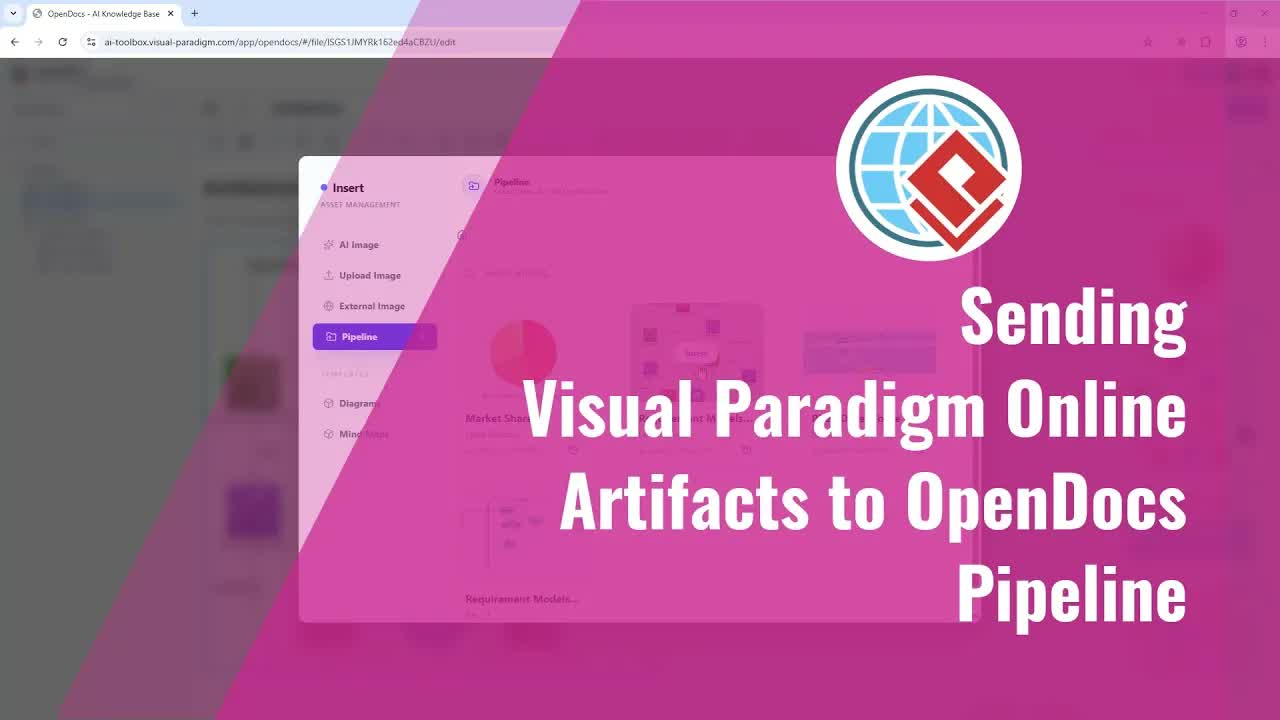
Cuando un gráfico creado en Visual Paradigm Online se inserta en un Herramienta OpenDocs a través de la tubería, a veces puede aparecer espacio en blanco extra que enmarca el diagrama.
Este problema de diseño ocurre debido a la configuración predeterminada de renderizado del lienzo:
- Dimensiones predeterminadas del lienzo: El editor de gráficos funciona utilizando un tamaño de página de lienzo predeterminado por defecto.
- Exportación del área de página no utilizada: Incluso si su gráfico o tabla solo ocupa una pequeña fracción de la pantalla del editor, el sistema exporta la imagen basándose en toda el área del lienzo.
- Relleno visible: Como resultado, el área de página vacía circundante se incrusta directamente en el gráfico exportado, apareciendo como grandes márgenes en blanco una vez que se renderiza dentro de su documento.
Guía paso a paso: Cómo corregir el espaciado de los gráficos en OpenDocs
Eliminar el espacio en blanco extra y ajustar su gráfico limpiamente dentro de su documentación requiere desactivar el modo de vista de página y actualizar la revisión de la tubería del documento.
Paso 1: Desactivar la vista de página en la configuración del editor
- Abra su diagrama o gráfico en el editor.
- Haga clic en un espacio vacío en el lienzo para asegurarse de que ningún elemento individual del diagrama esté seleccionado.
- Navegue al Configuración panel en el menú lateral.
- Localice el Vista de página configuración y desmarque la casilla de verificación.
- Guarde sus cambios para actualizar el archivo del proyecto.
Paso 2: Sincronice la última revisión a través de la canalización de documentos
- Vuelva a su documento principal.
- Abra el Panel de canalización.
- Cambie a el En el documento pestaña para revisar los activos del proyecto incrustados.
- Localice su gráfico, el cual mostrará una notificación que indica que hay una actualización disponible.
- Seleccione el activo del gráfico y elija Actualizar a la última revisión.
Una vez actualizado, la imagen incrustada se recorta automáticamente a las dimensiones exactas del contenido de su gráfico, eliminando por completo el espacio en blanco innecesario e integrándose de forma fluida con el diseño de su texto.
Solución de problemas y asistencia interactiva con IA
Si encuentra problemas adicionales de formato, necesita ajustes personalizados en el diseño del documento o desea explorar flujos de trabajo de diagramación automatizados, puede conversar directamente con nuestros asistentes inteligentes incrustados a través de Herramienta de chatbot o la interfaz en línea dedicada Chatbot de interfaz.