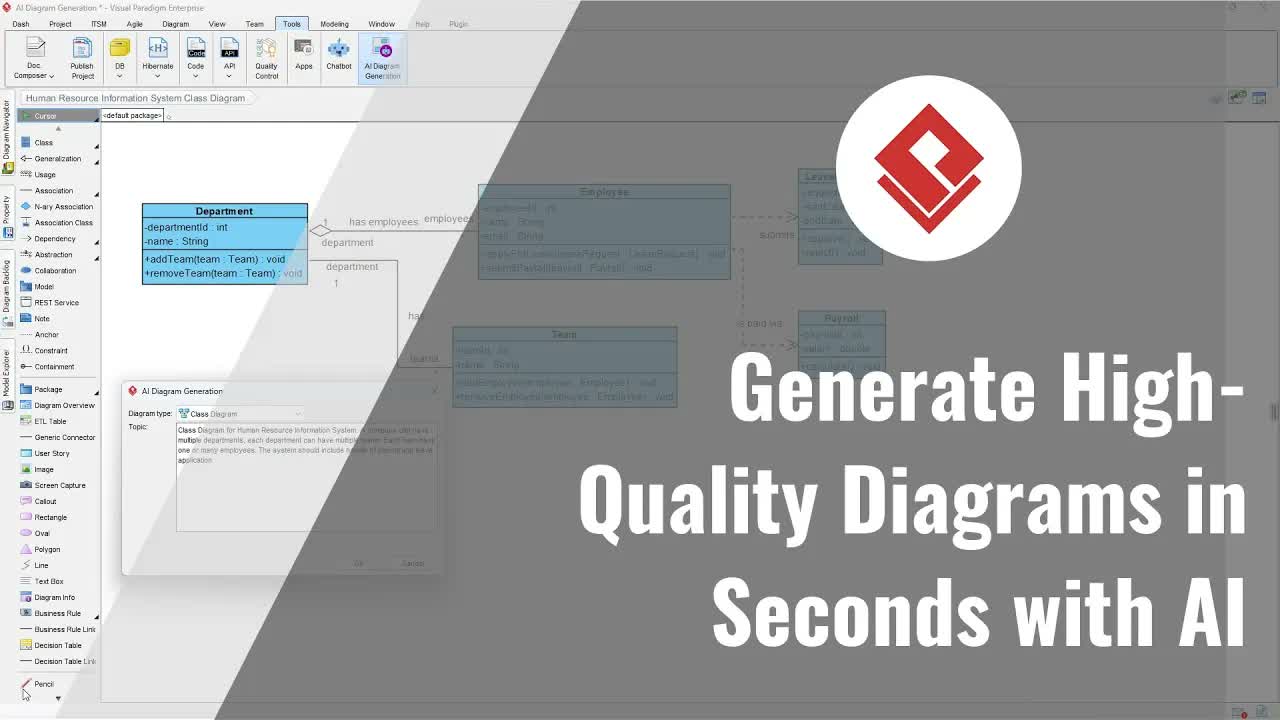
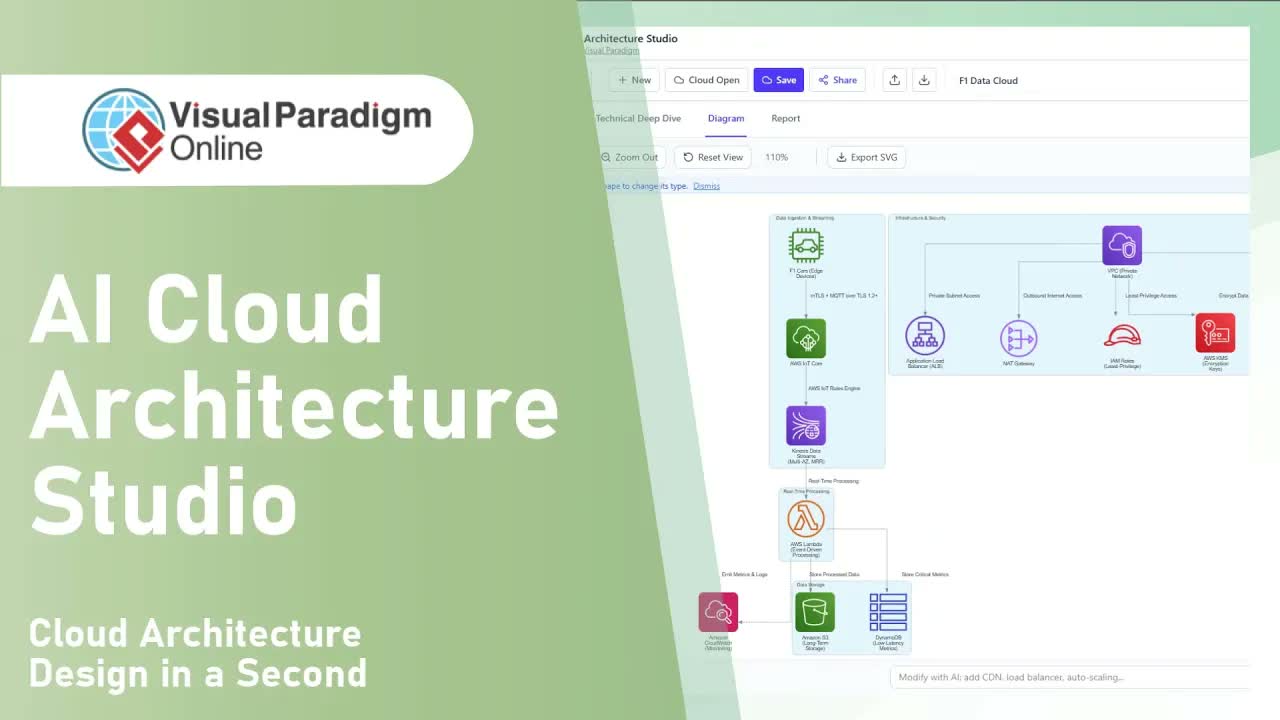
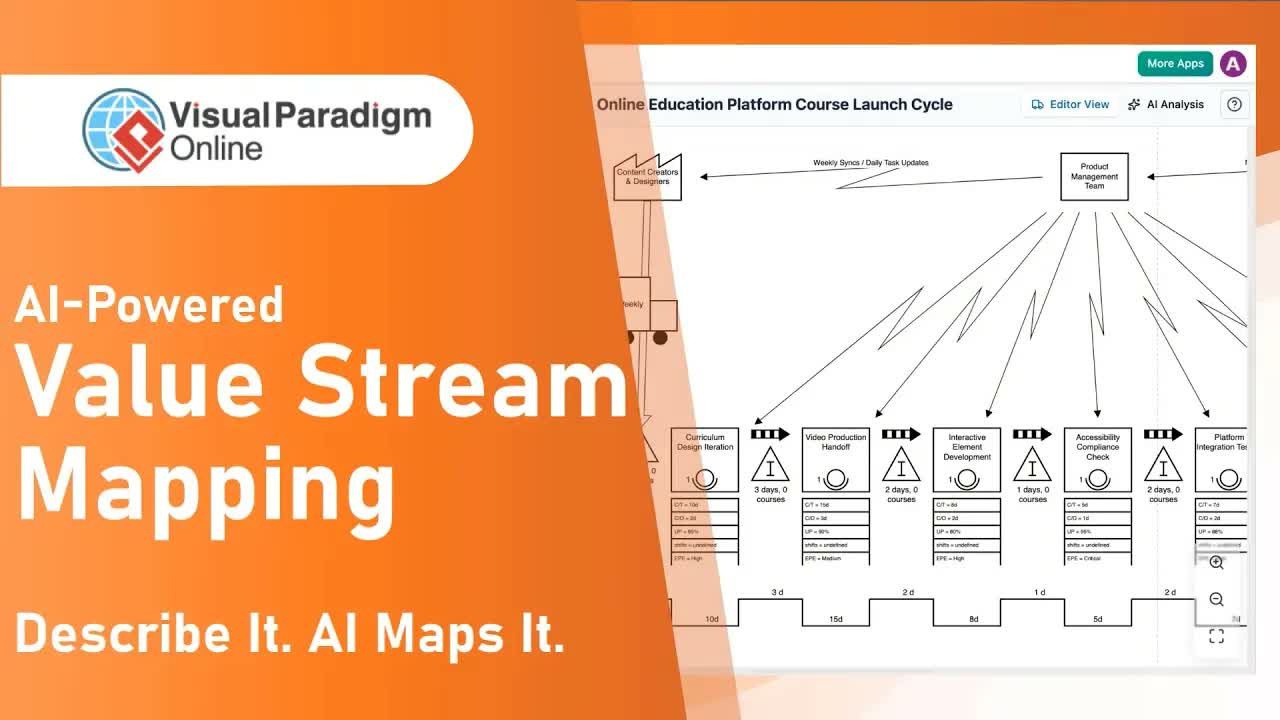
Traducir historias de usuario y elementos del backlog en Jira a modelos técnicos visuales a menudo requiere un esfuerzo manual significativo. Los analistas de sistemas, arquitectos de software y equipos ágiles suelen dedicar valioso tiempo de planificación de sprints a dibujar manualmente diagramas para representar flujos de trabajo de usuarios, interacciones de componentes y estructuras de datos. Al utilizar Agilien con Visual Paradigm Online, los equipos pueden aprovechar la IA para analizar las historias de usuario de Jira y generar diagramas UML automáticamente sin necesidad de dibujar manualmente.
¿Por qué automatizar la generación de diagramas UML a partir de Jira?
Conectar los requisitos de software en Jira directamente a modelos de arquitectura visuales garantiza que los equipos de desarrollo mantengan una alineación clara durante todo el ciclo de vida del sprint. Automatizar este proceso aporta varios beneficios clave:
- Ahorra tiempo de modelado:Convierte instantáneamente historias de usuario y subtareas textuales en modelos visuales sin comenzar desde una hoja en blanco.
- Mejora la claridad técnica:Genera automáticamente diagramas UML esenciales, incluidos diagramas de actividad, secuencia y clase, para aclarar los requisitos del backlog.
- Integración perfecta con Jira:Importa elementos del backlog directamente desde Atlassian Jira y sincroniza los diagramas renderizados de vuelta en tus historias de usuario de Jira.
- Artefactos de arquitectura consistentes:Asegura que los diagramas de diseño del sistema reflejen con precisión los requisitos más recientes de tu backlog.
Cómo generar diagramas UML a partir del backlog de Jira con IA
Generar diagramas UML a partir de tu proyecto de Jira utilizando Agilien AI implica un flujo de trabajo simple y paso a paso dentro de tu espacio de trabajo:
- Abre la aplicación Agilien AI: En tu Visual Paradigm Online espacio de trabajo, haz clic en Crear con IA, elige Explorar aplicaciones de IA, busca el Planificador de backlog de Jira impulsado por Agilien AI, y haz clic en Iniciar.
- Importar el Backlog desde Jira: Haga clic Importar desde Jira en la esquina superior derecha de la interfaz de Agilien. Autentique su cuenta de Jira, seleccione el espacio de Jira de destino de la lista y haga clic Iniciar Importación.
- Seleccione un elemento del Backlog: Una vez que finalice la importación, visualice todo su backlog en el panel inferior izquierdo. Haga clic en cualquier historia de usuario o elemento del backlog para abrir sus detalles en el área central.
- Generar Diagrama UML: Seleccione el elemento del backlog o la subtarea que desea modelar, elija el tipo de diagrama UML deseado (como Diagrama de Actividades, Secuencia o Clases) y haga clic Generar Diagrama.
- Adjuntar Diagrama a la Historia de Usuario: Revise el diagrama generado por IA. Cuando esté satisfecho con el resultado, haga clic Adjuntar a la Historia de Usuario para vincular el diagrama directamente al elemento. Repita esto para cualquier elemento adicional del backlog o subtarea.
- Sincronizar de nuevo con Jira: Haga clic Sincronizar con Jira, seleccione su espacio de Jira y presione Iniciar Sincronización para enviar los diagramas adjuntos de nuevo a su proyecto activo de Jira. Actualice su página de Jira para ver los diagramas generados adjuntos a sus elementos del backlog.
Casos de uso prácticos en el desarrollo Ágil
Integrar la generación de diagramas con IA en su flujo de trabajo Ágil apoya diversas responsabilidades del equipo durante el desarrollo de software:
- Planificación del Sprint y Refinamiento del Backlog: Genere rápidamente diagramas de actividades para las historias de usuario durante las sesiones de refinamiento para que los desarrolladores comprendan la lógica compleja del flujo de trabajo antes de la estimación.
- Arquitectura de Software y Diseño del Sistema: Construya automáticamente diagramas de clases y secuencias a partir de historias de usuario de alto nivel para guiar la implementación del software y el diseño de la API.
- Documentación de Requisitos Técnicos: Mantenga la documentación del proyecto actualizada. Para una documentación de proyecto web integral, los miembros del equipo pueden utilizar herramientas como OpenDocs o escribir documentación en markdown utilizando el Editor OpenDocs.
Explore más soluciones de Visual Paradigm
Mejore su ciclo de vida de desarrollo de software y la colaboración de su equipo con recursos adicionales de Visual Paradigm: