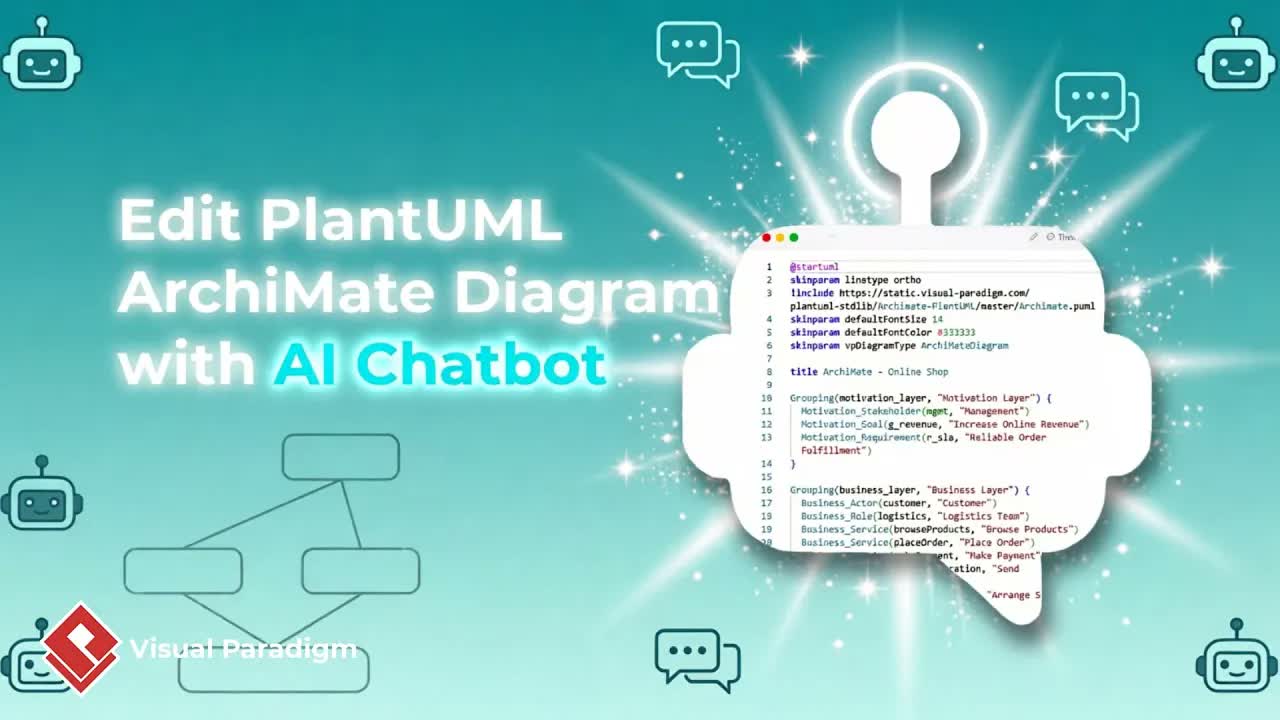
Los diagramas de casos de uso mapean los requisitos funcionales de alto nivel, definiendo cómo interactúan los diferentes actores con los límites centrales del sistema. Sin embargo, actualizar manualmente el marcado de casos de uso de PlantUML, como agregar nuevos escenarios funcionales, conectar relaciones de prerequisitos o añadir actores de gestión, puede volverse rápidamente tedioso. El Chatbot V2 de Visual Paradigm acelera la modelización de requisitos corrigiendo automáticamente los problemas de sintaxis, generando nuevos elementos de actores y casos de uso mediante instrucciones simples en lenguaje natural, y exportando los modelos a bases de conocimiento de equipo o herramientas de diseño de escritorio.
Esta guía explica cómo importar código de casos de uso de PlantUML en el Chatbot V2, añadir nuevos actores y escenarios funcionales, conectar flujos de usuario de prerequisitos, aplicar recomendaciones de IA, publicar utilizando el pipeline de OpenDocs y transicionar a entornos de modelización de escritorio o edición de código.
Características clave de la edición de diagramas de casos de uso de PlantUML impulsada por IA
El uso de inteligencia artificial para gestionar los requisitos funcionales de los casos de uso acelera el análisis del sistema y mejora la claridad del alcance:
- Análisis de código automatizado y corrección de sintaxis:Importe scripts existentes de casos de uso de PlantUML mientras el chatbot escanea, detecta y corrige automáticamente los problemas de marcado.
- Añadidos funcionales conversacionales:Introduzca instantáneamente nuevas capacidades de usuario, como permitir a los clientes rastrear el estado del pedido, mediante indicaciones simples.
- Conexión de prerequisitos y relaciones:Añada automáticamente flujos de usuario de prerequisitos (por ejemplo, requerir registro o inicio de sesión antes de realizar un pedido) y establezca los enlaces adecuados entre actores y casos de uso.
- Expansión de actores y roles:Introduzca nuevos actores administrativos (como un Gerente) y adjunte automáticamente sus casos de uso de supervisión correspondientes.
- Motor de revisión de requisitos con IA:Reciba ideas de revisión estructural automatizadas y aplique mejoras recomendadas en todo el modelo con un solo comando.
- Pipeline de salida multi-canal:Inserte diagramas de casos de uso refinados directamente en las bases de conocimiento de OpenDocs, Visual Paradigm Desktop o VPasCode.
Guía paso a paso: Edición y publicación de diagramas de casos de uso
Paso 1: Iniciar el Chatbot V2 e importar código de PlantUML
Abra su espacio de trabajo, haga clic en elEquipo menú, navegue aPlataforma Unificada, y seleccioneChatbot de IA. Pegue su código de diagrama de casos de uso de PlantUML sin procesar en la ventana de indicación. ElHerramienta Chatbot de IAanaliza el código, resuelve los errores de sintaxis y genera un diagrama limpio y corregido en segundos.
Paso 2: Añadir escenarios funcionales y prerequisitos
Amplíe el alcance del sistema y las interacciones de usuario utilizando comandos en lenguaje natural:
- Agregar capacidades de usuario: Instruya al chatbot para que agregue objetivos funcionales específicos (por ejemplo, ««Actualice el diagrama para que el cliente pueda rastrear el estado de un pedido»).
- Conectar flujos previos: Especifique reglas de autenticación o del sistema (por ejemplo, ««Requiera que el usuario se registre o inicie sesión antes de realizar un pedido»). El chatbot genera el nuevo caso de uso y lo vincula adecuadamente a los actores y procesos relacionados.
Paso 3: Introducir nuevos actores y aplicar revisiones de IA
Incorpore roles de usuario adicionales y refina la completitud del modelo:
- Provisionar nuevos roles: Solicite la adición de roles administrativos, como introducir un actor Gerente que supervise el negocio junto con los casos de uso de gestión asociados.
- Aplicar recomendaciones de revisión de IA: Pida al chatbot que revise el diagrama en busca de recomendaciones. La IA evalúa el modelo, identifica mejoras estructurales y las aplica automáticamente tras la confirmación.
Paso 4: Incrustar diagramas en la documentación de OpenDocs
Comparta los modelos de casos de uso finalizados en los repositorios de conocimiento de su equipo:
- Navegue al menú de Plataforma Unificada e inicie OpenDocs.
- Abra la página de documentación que desea actualizar.
- En el «Editor de OpenDocs«, haga clic en «Insertar«, seleccione «Tubería«, y seleccione su diagrama de casos de uso para incrustarlo directamente en la página.
Paso 5: Importar en Modelado de escritorio o VPasCode
Exporte su diagrama a entornos de ingeniería dedicados según la preferencia del equipo:
- Visual Paradigm Desktop: Haga clic en «Importar a Visual Paradigm para convertir el código de PlantUML en un diagrama de casos de uso UML basado en modelos completamente editable dentro de Visual Paradigm.
- Diagrama como Código (VPasCode): Envíe el script a VPasCode para continuar modificando el marcado basado en código utilizando el Editor VPasCode.
Casos de uso prácticos
- Recolección de requisitos y definición del alcance: Mapee rápidamente los permisos de los actores, los límites del sistema y los objetivos operativos centrales durante las sesiones de descubrimiento del cliente.
- Modelado de acceso de usuario y autenticación: Defina los límites de control de acceso entre los actores de clientes, personal y gerencia en plataformas digitales.
- Centros de documentación centralizados: Mantenga la documentación funcional en vivo en Visual Paradigm Online para analistas de negocio y equipos de desarrollo.
Optimice hoy su modelado de requisitos
Acelere el análisis de sistemas y el modelado funcional con capacidades de IA de Visual Paradigm.
- Descargue el software de modelado empresarial con todas las funciones desde el oficial Descarga de Visual Paradigm centro.
- Explore las opciones de modelado de IA conversacional en el oficial Chatbot portal web.
- Cree y mantenga diagramas basados en código utilizando VPasCode y el interactivo Editor VPasCode.